

KI-Videos erstellen
Schreib auf, was in der Szene passieren soll, oder fang mit einem Bild an. Daraus wird ein kurzer Clip.
So kannst du KI-Videos erstellen: Unter „Text mit Referenz“ beschreibst du die Szene im Feld „Prompt“. Unter „Bild zu Video“ legst du ein „Startbild“ fest.
Rasensprenger, geflügelte Samen und die gläserne Drehtür zeigen weitere kurze Motive, die du als KI-Videos erstellen kannst.
Die geöffnete Klappbrücke über dem Fluss ist ein Beispielbild für den Start: unter „Szenenbeschreibung“ beschreibst du, wie sich die Hälften heben.
Alles läuft im Browser. Du musst nichts installieren. Werkzeuge wie „Video verlängern“ oder „Lippensync“ liegen in derselben Seitenleiste.
- 2 Startarten
- 8 Modelle
- 6 Seitenverhältnisse
Credits und mögliche Boni richten sich nach deinem Konto und den aktuellen Einstellungen. Prüfe vor dem Start die im Werkzeug angezeigten Kosten.

Drei Dinge, die du vor dem Start festlegst
Bevor ein Clip entsteht, wählst du die Startart, das Modell und die Einstellungen. Die Werte unten beziehen sich auf das zuerst ausgewählte Modell Seedance 2.0.
Startart
Mit „Text mit Referenz“ schreibst du die Szene in das Feld „Prompt“. Unter „Referenzen“ steht beim Öffnen „0/15“.
Mit „Bild zu Video“ gibt es die Felder „Startbild“ und „Endbild“. Dazu kommt eine „Szenenbeschreibung“.
Modell
Beim Öffnen ist das Modell Seedance 2.0 ausgewählt. Unter „Modell“ stehen acht Modelle zur Wahl.
Die Übersicht weiter unten nennt für jedes Modell Bereiche für Dauer und Auflösung.
Einstellungen
Unter „Einstellungen“ findest du „Dauer“, „Seitenverhältnis“ und „Auflösung“.
Beim Öffnen stehen dort „4“, „16:9“ und „480p“. Zur Wahl steht auch „720p HD“.
Welches Seitenverhältnis passt wohin?
Unter „Seitenverhältnis“ stehen sechs Formate. Wähl das Format danach, wo der Clip später laufen soll.
BreitFür Breitbild am Bildschirm oder eine Präsentation.
Sehr breitWirkt wie ein Kinobild, etwa für einen Vorspann.
Fast quadratischPasst zu Startbildern, die selbst 4:3 haben.
QuadratFür einen quadratischen Feed-Beitrag.
Leicht hochkantFür Beiträge im Feed, die mehr Höhe brauchen.
HochkantFür kurze Hochkant-Videos.
Wenn du KI-Videos erstellen willst, die man am Handy hochkant ansieht, nimm „9:16“. Diese sechs Formate standen beim zuerst ausgewählten Modell zur Wahl.
Ein kurzer Clip in drei Takten
Wer KI-Videos erstellen will, kann einen kurzen Clip in drei Takte teilen: Anfang, Mitte, Ende. Schreib für jeden Takt einen kurzen Satz in den „Prompt“.

Eine Szene wie diese:
- AnfangDer Rasensprenger schwenkt langsam zur Seite.
- MitteDer Wasserfächer glitzert im Gegenlicht.
- EndeTropfen fallen auf das Gras, der Sprenger hält kurz an.

Eine Szene wie diese:
- AnfangOben im Bild löst sich ein Samen.
- MitteEr trudelt am Stamm vorbei nach unten.
- EndeEr verschwindet am unteren Bildrand.
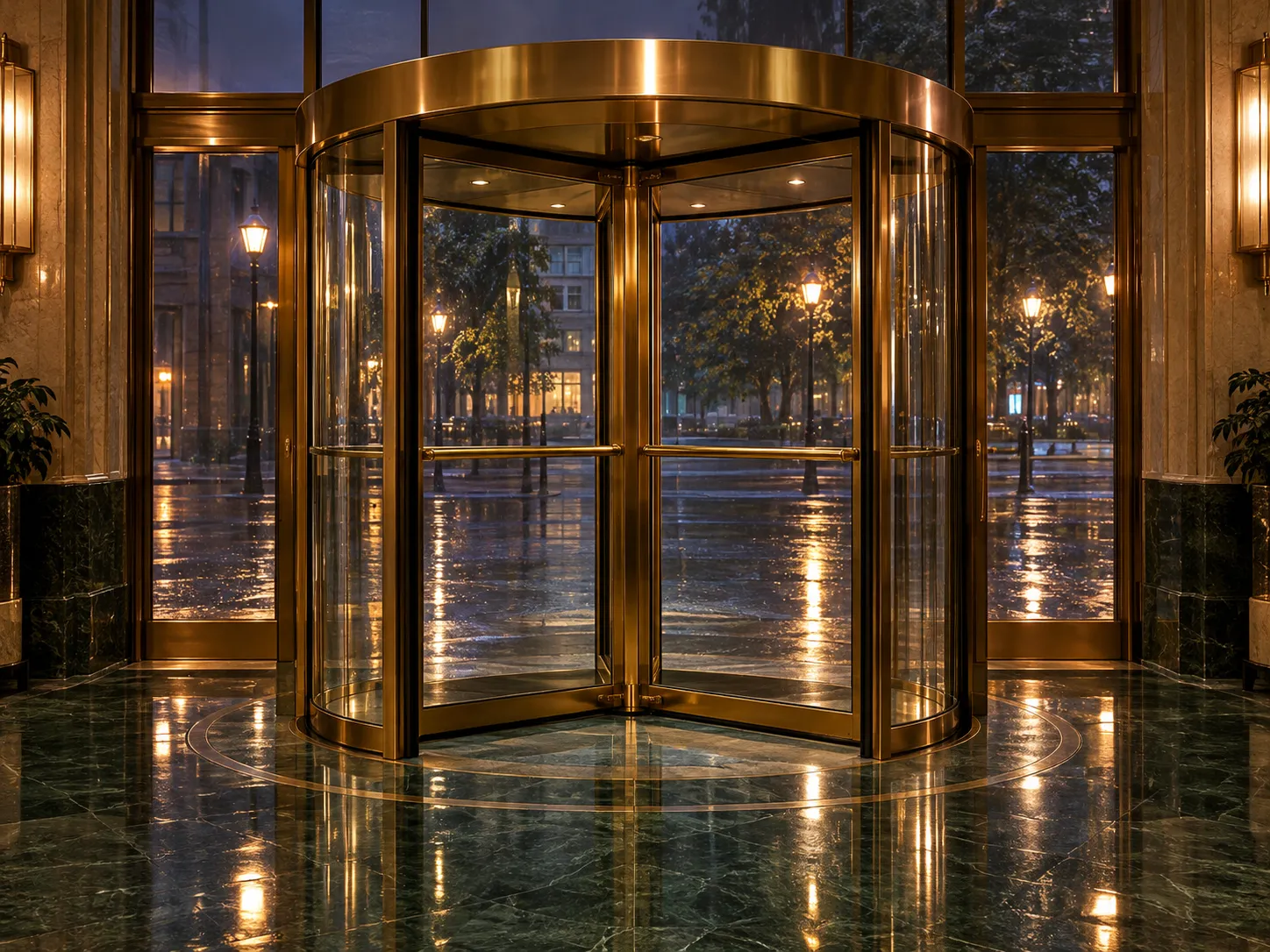
Eine Szene wie diese:
- AnfangDie Drehtür steht still, draußen fällt Regen.
- MitteDie Glasflügel beginnen sich zu drehen.
- EndeLichter wandern über die Scheiben.
Weitere Videowerkzeuge in VEME
Nach dem ersten Clip geht es mit diesen Werkzeugen weiter.
Video bearbeiten
Markiere eine Stelle im Video und ändere nur diesen Bereich. So entfernst du störende Dinge oder ersetzt ein Motiv.
Öffnen →Lippensync
Passt die Mundbewegung an eine Sprachaufnahme an, auch bei Aufnahmen in anderen Sprachen.
Öffnen →Video hochskalieren
Erhöht die Auflösung und holt feine Details wie Stoffstrukturen und Gesichtszüge zurück.
Öffnen →Video verlängern
Verlängert eine Szene und führt die Bewegung stimmig weiter.
Öffnen →Soundeffekt hinzufügen
Ergänzt passende Geräusche, Umgebungsklang und Hintergrundmusik.
Öffnen →Video umstylen
Gibt deinem Video einen neuen Stil, etwa als Anime, Cyberpunk oder Gemälde.
Öffnen →Acht Videomodelle zur Auswahl
Wenn du KI-Videos erstellen willst, wählst du unter „Modell“ eines dieser acht Modelle.
Seedance 2.5
NeuFilmische Bewegung und Physik, dazu passender Ton im selben Clip.
Seedance 2.0 Fast
Filmische Clips mit Ton. Mehrere Einstellungen lassen sich nacheinander planen.
Kling 3.0 Omni
NeuArbeitet mit vielen Arten von Referenzen und hilft beim Planen wie mit einem Storyboard.
Kling 3.0
Ton und Bild passen enger zusammen. Mehrere Einstellungen lassen sich aneinanderreihen.
Gemini Omni Flash
Du entwickelst den Clip im Wechsel aus Anweisung und Ergebnis weiter.
Wan 2.7
Filmische Clips mit Ton und festem Start- und Endbild. Figuren behalten ihr Aussehen.
Minimax H3
Ausdrucksstarkes Spiel von Figuren, natürliche Körperbewegung und filmische Stimmung.
Seedance 2.0
Hält sich eng an Referenzen, mit gleichmäßiger Bewegung und Ton.
Credits
Den Button „Video erstellen“ findest du unter „Text mit Referenz“ und „Bild zu Video“.
Credits und mögliche Boni richten sich nach deinem Konto und den aktuellen Einstellungen. Prüfe vor dem Start die im Werkzeug angezeigten Kosten.
Wie viele Credits du brauchst, zeigt die Zahl auf dem Button. Sieh vor dem Klick nach.
Alle Pläne findest du unter Preise.
Bevor du ein Video veröffentlichst
- Wenn du Videos aus VEME veröffentlichst, gib an, dass sie mit KI erstellt wurden.
- Verwende nur Fotos und Stimmen, die deine eigenen sind oder für die du die Erlaubnis der Person hast.
- Verwende keine Gesichter oder Stimmen von Prominenten oder von Menschen, die du nicht kennst.
- Gib dich mit den Ergebnissen nicht als jemand anderes aus.
- Ob du die Ergebnisse gewerblich nutzen darfst, steht in den Nutzungsbedingungen deines Plans.
Häufige Fragen zu KI-Videos erstellen
Wie kann ich KI-Videos erstellen, ohne etwas zu installieren?
Du öffnest VEME im Browser. Unter „Text mit Referenz“ beschreibst du die Szene im Feld „Prompt“, dann klickst du auf „Video erstellen“.
Brauche ich Credits?
Credits und mögliche Boni richten sich nach deinem Konto und den aktuellen Einstellungen. Prüfe vor dem Start die im Werkzeug angezeigten Kosten.
Kann ich mit einem eigenen Foto starten?
Ja. Unter „Bild zu Video“ legst du ein „Startbild“ fest. Wie das genau geht, steht auf der Seite Bild-zu-Video-KI.
Wie lang wird ein Clip?
Unter „Dauer“ stand beim zuerst ausgewählten Modell der Wert „4“. Für jedes Modell nennt die Übersicht weiter oben einen Bereich.
Kann ich die Bildrate einstellen?
Nein. Eine Einstellung für die Bildrate gibt es hier nicht. Unter „Einstellungen“ wählst du „Dauer“, „Seitenverhältnis“ und „Auflösung“. Die Werte beziehen sich auf das zuerst ausgewählte Modell.
Für wen ist das gedacht?
Für alle, die kurze Clips für einen Feed-Beitrag oder eine Präsentation brauchen und dafür keine Kamera aufbauen wollen.
Nimm eine Idee für einen kurzen Clip und probier es aus.
Jetzt ausprobieren