

KI-Tanzvideo erstellen
Lade ein Bild deiner Figur und ein Referenzvideo hoch. Die Bewegung aus dem Video geht auf die Figur über, ob Tanz oder Geste.
So kannst du ein KI-Tanzvideo erstellen: Die Schritte kommen aus dem Referenzvideo, das Aussehen aus dem Bild.
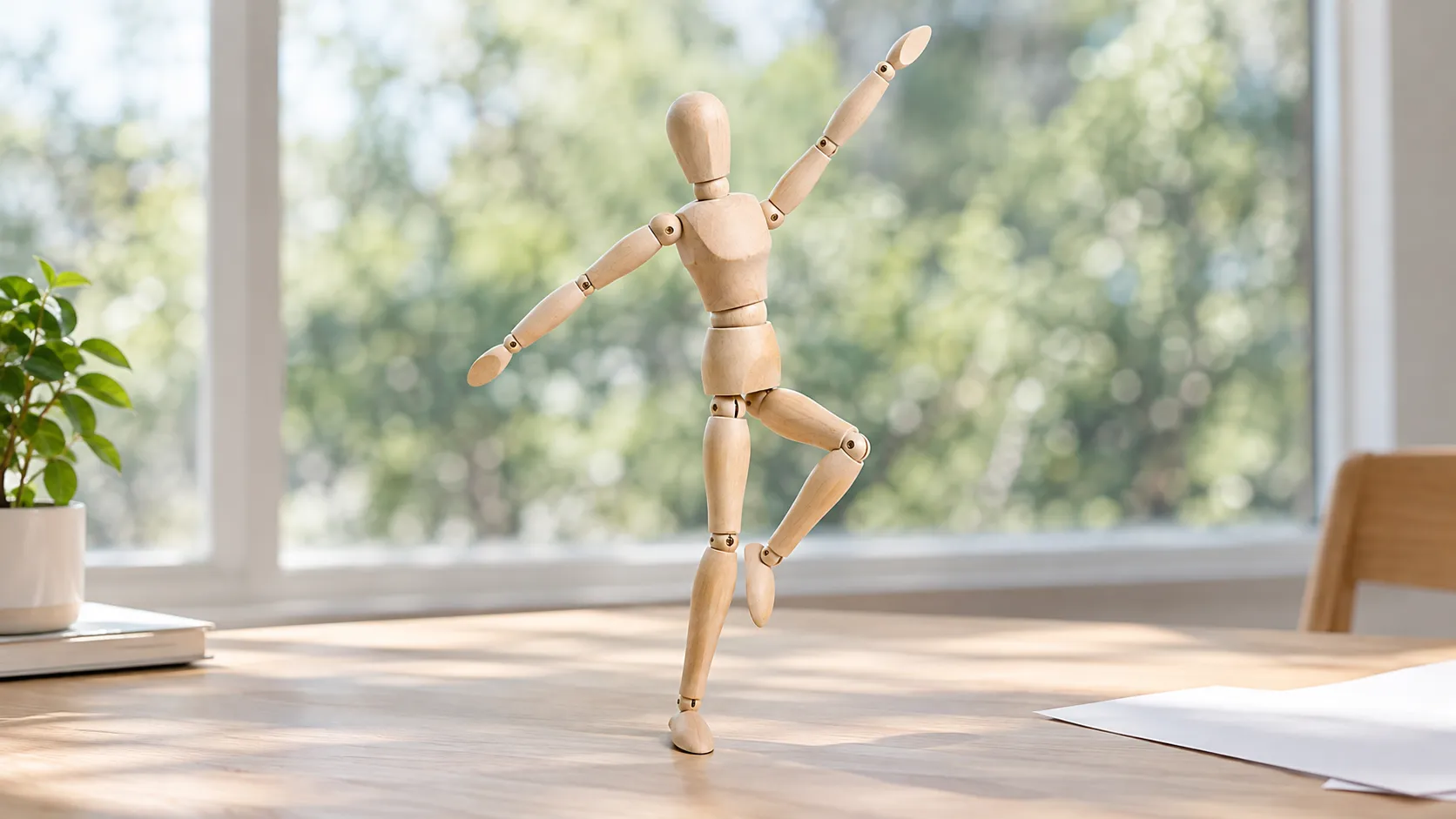
Die Gliederpuppe aus Holz in Tanzpose auf dem Tisch steht für die Figur, deren Schritte aus dem Referenzvideo kommen.
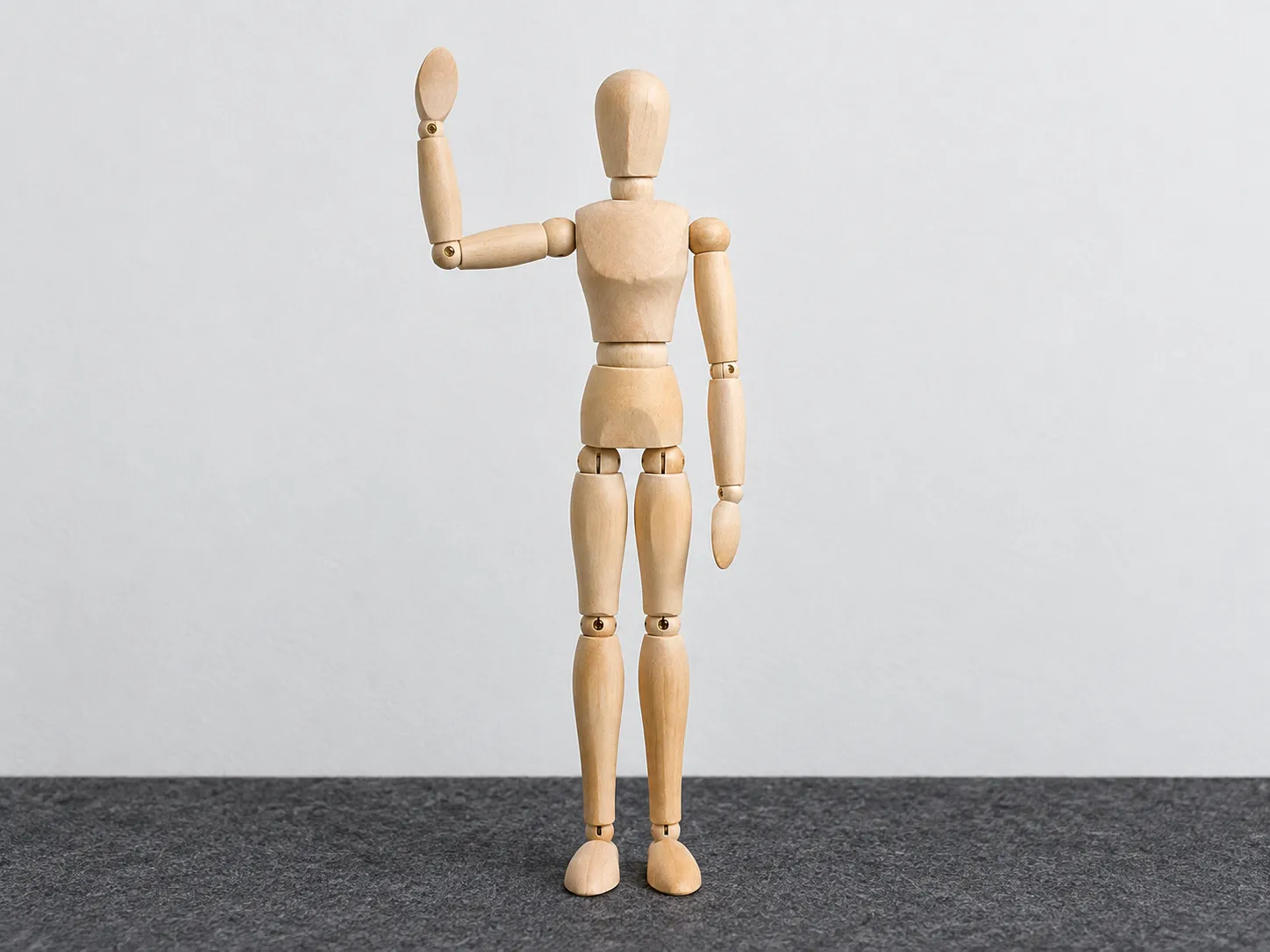
Statt Tanzschritten kann das Video auch eine Geste zeigen, etwa ein Winken.
Credits und mögliche Boni richten sich nach deinem Konto und den aktuellen Einstellungen. Prüfe vor dem Start die im Werkzeug angezeigten Kosten.
Passen Bild und Video zusammen?
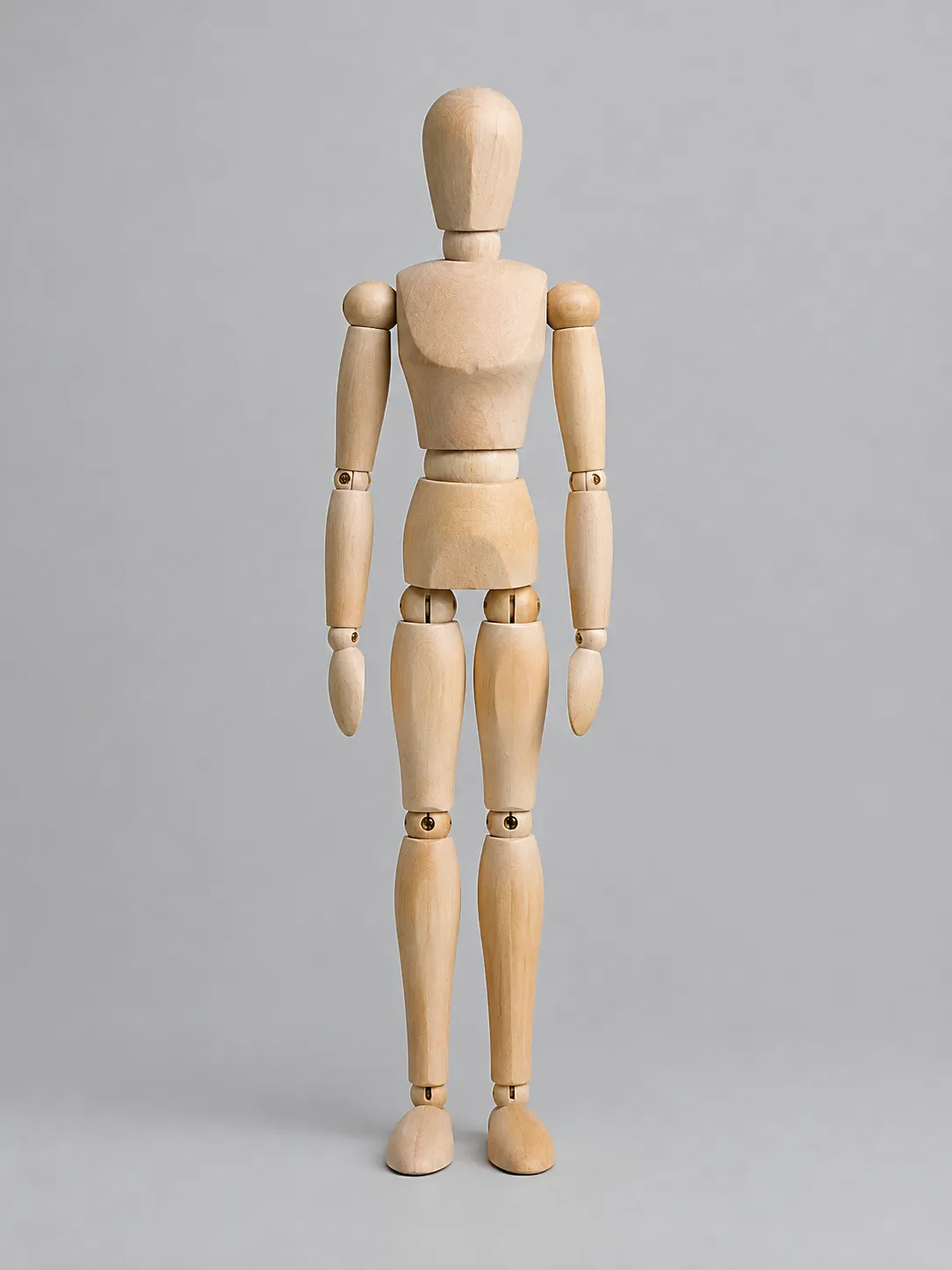
Die Gliederpuppe von vorn ist das ruhige Ausgangsbild; die Bewegung kommt aus dem Video.
Bevor du ein KI-Tanzvideo erstellen lässt, vergleich kurz beide Dateien. Das Bild liefert die Figur, das Video die Bewegung.
Die ganze Figur ist zu sehen, vom Kopf bis zu den Füßen.
=Auch die Person im Video ist ganz im Bild.
Arme und Beine sind frei und nicht verdeckt.
=Die Bewegung ist gut zu erkennen. Der Hinweis am Feld verlangt ein Video mit „deutlicher Bewegung“.
Die Figur schaut ungefähr nach vorn.
=Die Person im Video steht der Kamera ebenfalls zugewandt.
Um die Figur herum ist etwas Platz.
=Die Kamera bleibt ruhig und zeigt die ganze Bewegung.
Das sind Tipps, keine Regeln des Panels. Gesicht oder Kleidung der Figur können im Ergebnis trotzdem anders aussehen als im Bild.
Vom Winken bis zum ganzen Tanz
Die Figur folgt der Bewegung aus dem Referenzvideo. Das kann ein Tanz sein, aber auch eine kleine Geste.
Eine Geste
Ein Winken oder ein Zeigen zur Seite. Halte die Geste lange genug, denn das Video muss „mindestens 5 Sekunden lang sein“.
Ein paar Tanzschritte
Ein Schritt zur Seite, ein Arm geht hoch, dann das Ganze noch einmal.
Kurze, klare Schritte sind im Video meist leichter zu erkennen als schnelle Drehungen.
Ein ganzer Tanz
Für das Ergebnis stehen unter „Dauer“ die Werte „5s“ und „10s“ zur Wahl. Beim Öffnen ist „5s“ eingestellt.
Bei einem langen Tanz nimmst du besser einen Ausschnitt als Referenzvideo.
So füllst du das Panel aus
Diese Felder brauchst du, wenn du ein KI-Tanzvideo erstellen willst. Im Panel stehen sie von oben nach unten.
Beim Öffnen ist das Modell Kling 3.0 Omni ausgewählt.
Unter „Charakterbild auswählen“ lädst du das Bild deiner Figur hoch. Das Feld ist als „Optional“ markiert.
Unter „Referenzvideo auswählen“ lädst du das Video mit der Bewegung hoch.
Im Feld „Bewegungsbeschreibung“ kannst du in eigenen Worten ergänzen, wie sich die Figur bewegen soll. Das Ergebnis kann davon abweichen.
Unter „Einstellungen“ steht beim Öffnen „Standard | 16:9 | 5s“. Bei „Modus“ stehen unter anderem „Standard“ und „Pro“ zur Wahl. Bei „Seitenverhältnis“ sind es „16:9“, „9:16“ und „1:1“.
Wofür du das nutzen kannst
Ein Maskottchen für den Verein
Lass die gezeichnete Figur deines Sportvereins ein paar Schritte tanzen, etwa für die Einladung zum Sommerfest.
Ein Reel mit deiner eigenen Figur
Tanz die Schritte selbst vor und nimm dich dabei auf. Deine Figur folgt dann deinem Video, zum Beispiel für ein Reel auf Instagram.
Eine Geste für die Präsentation
Eine Figur winkt auf der ersten Folie zur Begrüßung. Dafür reicht ein kurzes Video, in dem jemand deutlich winkt.
Credits
Credits und mögliche Boni richten sich nach deinem Konto und den aktuellen Einstellungen. Prüfe vor dem Start die im Werkzeug angezeigten Kosten.
Wie viele Credits du brauchst, zeigt die Zahl auf dem Button. Sieh vor dem Klick nach.
Die Pläne findest du unter „Preise“.
Bevor du ein Tanzvideo teilst
- Wenn du Videos aus VEME veröffentlichst, gib an, dass sie mit KI erstellt wurden.
- Verwende nur Fotos und Stimmen, die deine eigenen sind oder für die du die Erlaubnis der Person hast.
- Verwende keine Gesichter oder Stimmen von Prominenten oder von Menschen, die du nicht kennst.
- Gib dich mit den Ergebnissen nicht als jemand anderes aus.
- Auch für ein Referenzvideo, in dem eine andere Person zu sehen ist, brauchst du ihre Erlaubnis.
- Ob du die Ergebnisse gewerblich nutzen darfst, steht in den Nutzungsbedingungen deines Plans.
Häufige Fragen: KI-Tanzvideo erstellen
Kann ich ein KI-Tanzvideo erstellen, ohne selbst zu tanzen?
Ja, wenn du ein passendes Referenzvideo hast. Die Bewegung kommt aus diesem Video. Tanzt darin eine andere Person, frag sie vorher.
Kann ich fertige Tanzschritte aus einer Liste wählen?
Nein. Eine Auswahl fertiger Tanzschritte gibt es hier nicht. Die Bewegung kommt aus dem Video unter „Referenzvideo auswählen“.
Was schreibe ich in die Bewegungsbeschreibung?
Ein paar Worte dazu, wie sich die Figur bewegen soll, zum Beispiel langsam oder schwungvoll. Die Bewegung selbst kommt aus dem Referenzvideo. Das Ergebnis kann von deinem Text abweichen.
Klappt das auch mit gezeichneten Figuren?
Das kann klappen. Unter dem Panel steht „Jede Figur, jede Bewegung“. Wie gut eine gezeichnete Figur der Bewegung folgt, kann je nach Bild abweichen.
Wie viele Credits brauche ich?
Das zeigt die Zahl auf dem Button „Bewegungssync“. Die Zahl vom 22. Oktober 2026 steht oben im Abschnitt Credits.
Darf ich ein Tanzvideo von jemand anderem nehmen?
Nur wenn die Person im Video zustimmt. Das gilt auch für Clips, die du im Netz gefunden hast. Mehr dazu steht oben im Abschnitt vor dem Teilen.
Such dir ein Bild deiner Figur und ein Referenzvideo aus und lass ein KI-Tanzvideo erstellen.
Jetzt ausprobieren