

KI-Bilder erstellen
Du erstellst KI-Bilder ohne Installation: beschreibe kurz, was du sehen willst.
Alles läuft im Browser. Dein Startpunkt ist der „Foto Generator“: Prompt schreiben und Modell wählen.
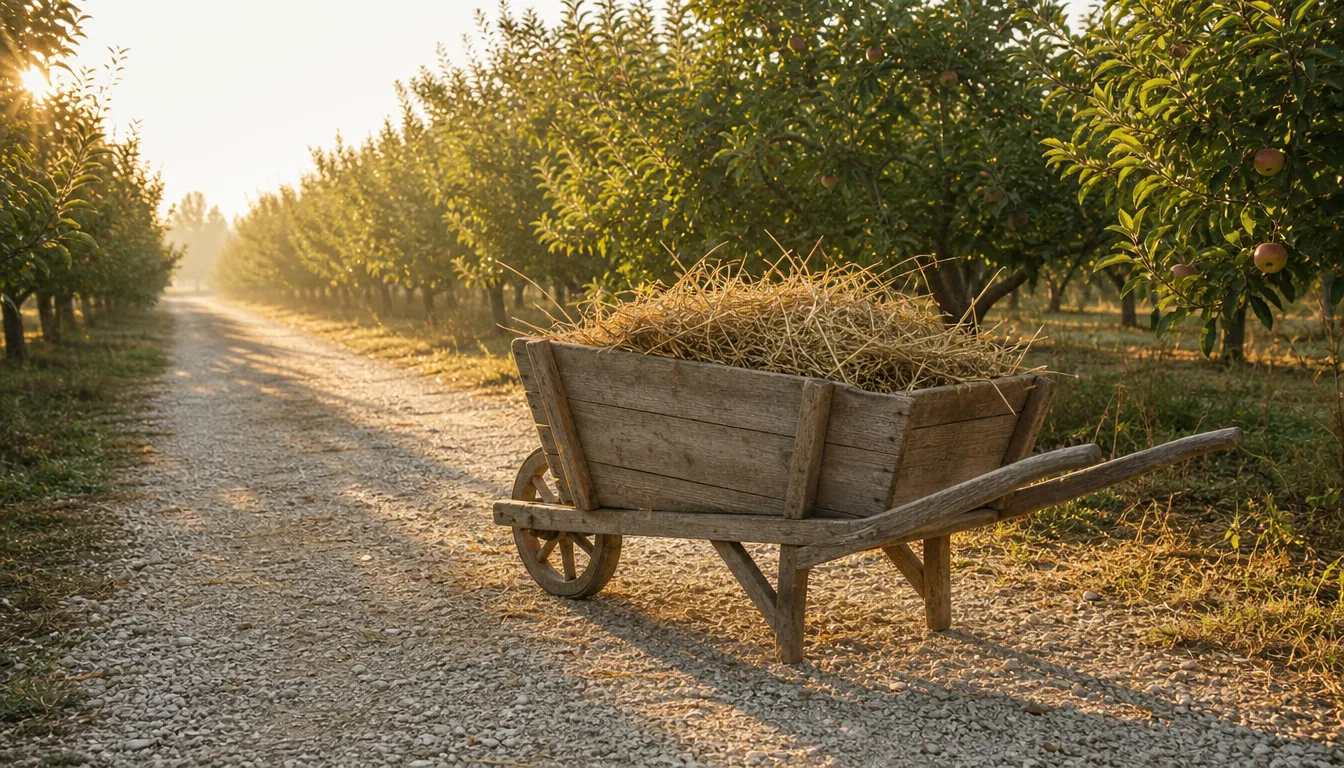
Rechts die Holzschubkarre mit Heu im Apfelgarten: so startest du unter „Foto Generator“.
- Prompt
- Referenzbilder
- 8 Modelle im Überblick
In vier Stufen zum genaueren Prompt
Ein einzelnes Wort reicht schon für ein Bild. Das Modell muss dann aber vieles selbst entscheiden. Mit jeder Stufe legst du mehr fest.
- 1
Motiv
Ein KanuOrt, Licht und Bildart wählt das Modell selbst.
- 2
Ort
Ein Kanu am Ufer eines SeesJetzt steht fest, wo die Szene spielt.
- 3
Licht und Tageszeit
Ein Kanu am Ufer eines Sees, früher Morgen, leichter NebelDas Licht kann die Stimmung stärker prägen als das Motiv.
- 4
Bildart
Ein Kanu am Ufer eines Sees, früher Morgen, leichter Nebel, Foto aus AugenhöheZum Schluss sagst du, ob ein Foto, eine Zeichnung oder ein Gemälde entstehen soll.
So kannst du KI-Bilder erstellen, die eher deiner Vorstellung entsprechen.
Gemalte oder gedruckte Bildarten kannst du genauso nennen, etwa Aquarell oder Zweifarbendruck.
Passt ein Ergebnis noch nicht, änderst du eine Stufe und versuchst es noch einmal.
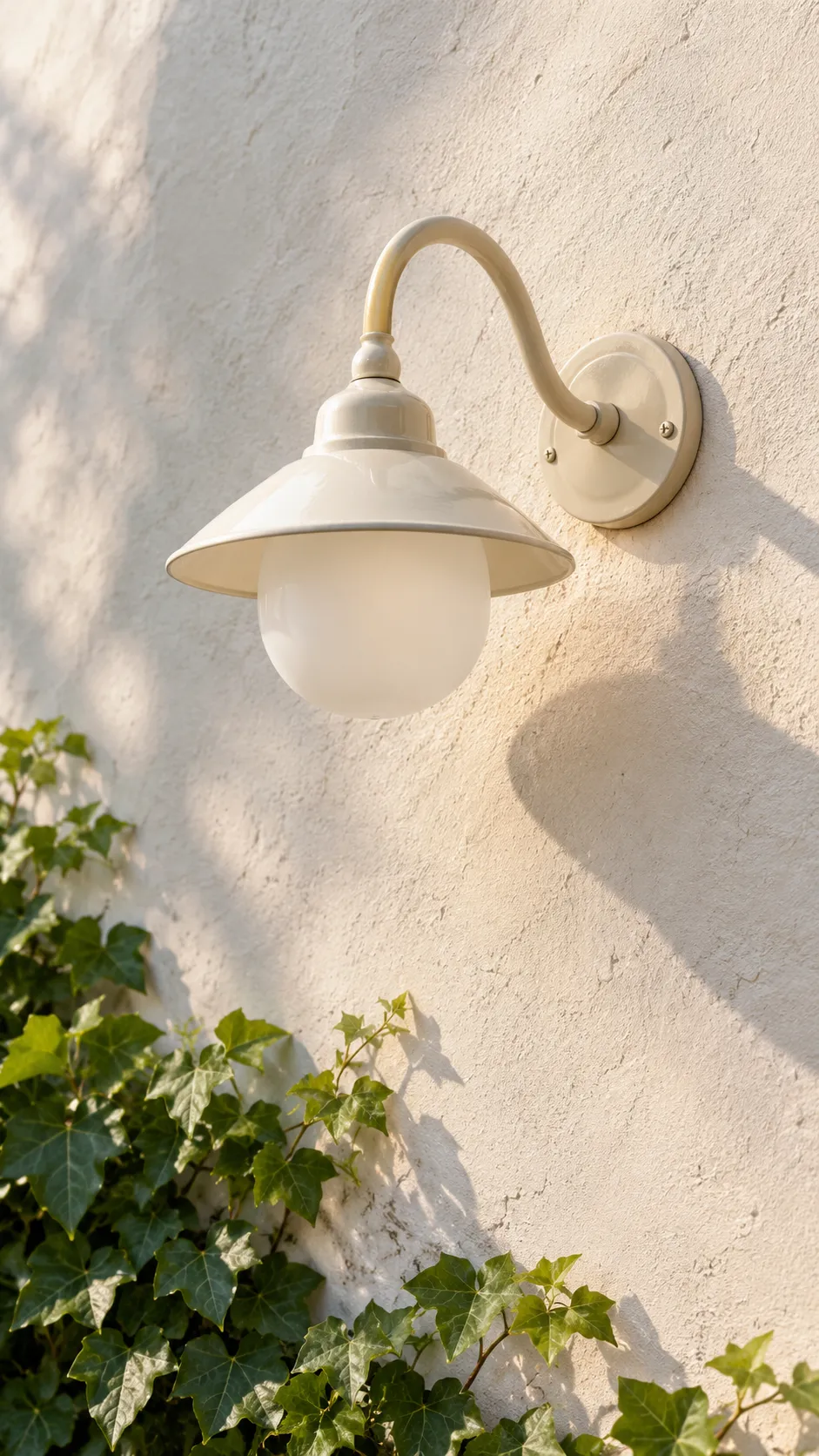
Die cremefarbene Wandlampe an der hellen Fassade ist ein ruhiges Einzelmotiv: Glas, Fassung und Efeu bleiben klar, wenn du sie so im Prompt nennst.
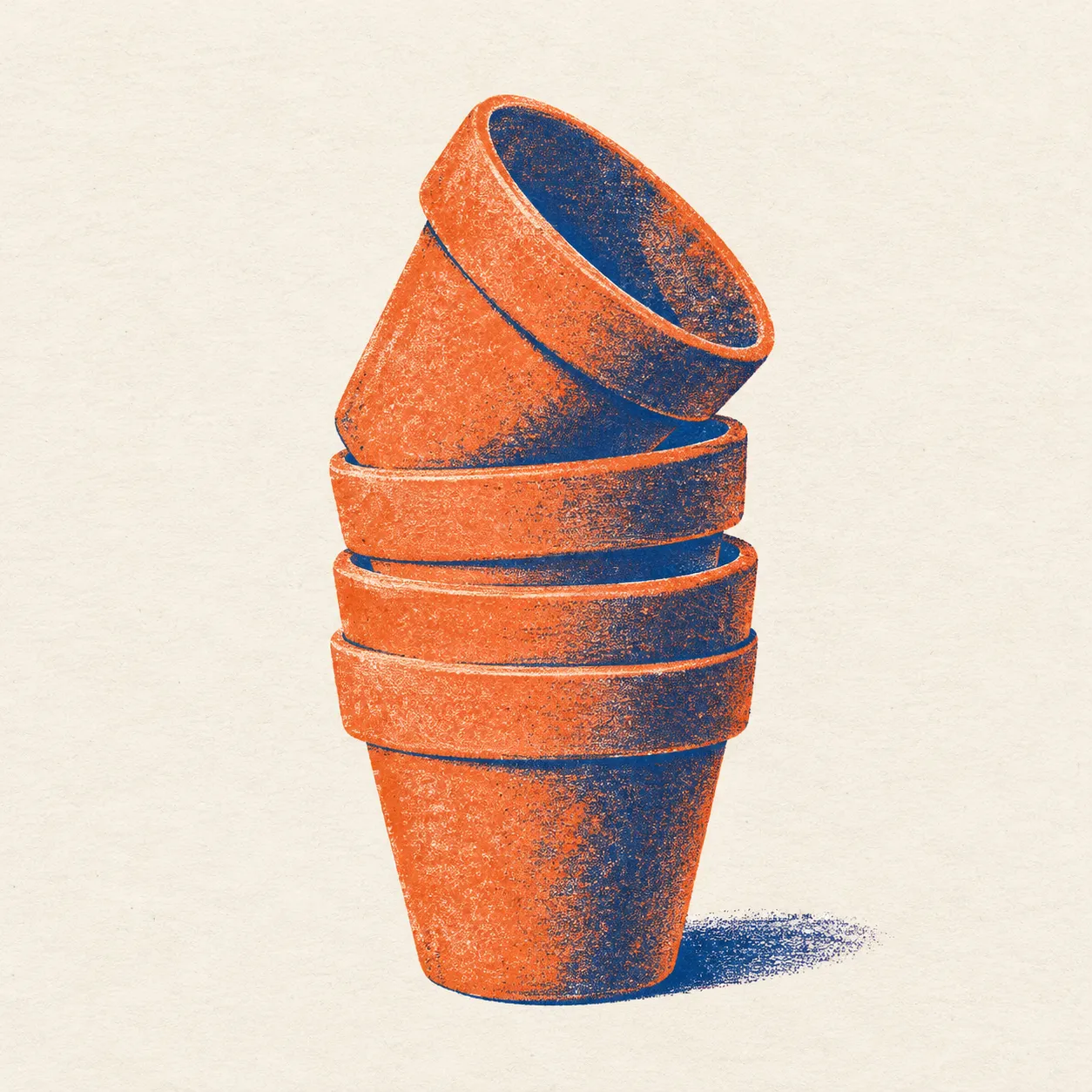
Neben der Lampe kannst du die gestapelten Terrakotta-Töpfe im Zweifarbdruck nennen, wenn du eine gedruckte Bildart willst statt eines Fotos.
Schreibst du Motiv und Bildart getrennt, bleibt die Schubkarre im Apfelgarten ein Foto und die Töpfe ein Druck, ohne dass beides vermischt wird.
Fünf Begriffe aus dem „Foto Generator“
- „Prompt“
- Deine Beschreibung des Bildes. Du kannst ganze Sätze schreiben oder Stichworte aneinanderreihen.
- „Modell“
- Die KI, die dein Bild erstellt. Beim Öffnen ist schon ein Modell ausgewählt, sein Name steht auf dem Button.
- „Referenzen“
- Bilder, an denen sich das Modell orientieren soll, zum Beispiel beim Bildaufbau oder Stil. Du fügst sie über „Hinzufügen“ ein.
- „Seitenverhältnis“
- Das Format des Bildes. Unter „Einstellungen“ findest du „Auto“ und feste Formate wie 1:1, 9:16 oder 16:9. Das Bild daneben ist im Hochformat 9:16.
- „Auflösung“
- Die Größe des Bildes in Pixeln. Voreingestellt ist „1K“.
Eine Einstellung für einen Negativ-Prompt gibt es hier nicht. Schreib deshalb lieber, was im Bild zu sehen sein soll.
Vollständige KI-Bildwerkzeuge zum Erstellen, Bearbeiten und Perfektionieren
Mit diesen Werkzeugen kannst du KI-Bilder erstellen, Referenzbilder nutzen, Hintergründe austauschen oder die Auflösung erhöhen.
Foto Generator
Aus einem Prompt entstehen Produktfotos, Porträts, Szenen oder Illustrationen.
Mit Referenzbildern erstellen
Vorlagen geben Bildaufbau, Stil, Figuren oder Richtung für ein neues Bild vor.
Bild bearbeiten
Du wählst einen Bereich im Bild aus und beschreibst die Änderung in Worten.
Kamerawinkel-Steuerung und Stiltransfer
Du änderst den Blickwinkel auf ein Motiv oder überträgst einen Stil auf ein neues Bild.
Hintergrund entfernen und Gesichtertausch
Du bereitest Fotos von Personen und Produkten für Werbung und Gestaltung vor.
Bild hochskalieren
Du erhöhst Auflösung und Detailschärfe, damit sich ein Bild auch größer nutzen lässt.
Bildmodelle im Überblick
Welches Modell passt, hängt vom Ziel ab: Fotos, Grafikdesign, Konzeptkunst oder feine Bearbeitung. Die Liste unter „Modell“ im „Foto Generator“ ist länger als diese Auswahl.
- 01
GPT Image 2
Prompt-Verständnis und Bildbearbeitung
- 02
Nano Banana 2
Ideen ausprobieren und Varianten weiterentwickeln
- 03
Nano Banana Pro
Sorgfältig ausgearbeitete Bilder
- 04
Midjourney
Konzeptdesign und künstlerische Bilder
- 05
Recraft V4
Markengrafiken und Grafikdesign
- 06
Seedream 5.0 Pro
Detailreiche Bilder für Werbung
- 07
Flux 2 Pro
Fotorealistische Bilder und feine Details
- 08
Qwen Image 2
Typografie und komplexer Bildaufbau
Credits
Bilder erstellst du im „Foto Generator“ mit dem Button „Erstellen“.
Credits und mögliche Boni richten sich nach deinem Konto und den aktuellen Einstellungen. Prüfe vor dem Start die im Werkzeug angezeigten Kosten.
Die Pläne findest du unter „Preise“.
Häufige Fragen: KI-Bilder erstellen
Was brauche ich, um KI-Bilder erstellen zu können?
Eine Idee und ein paar Sätze dazu. Den Prompt schreibst du im „Foto Generator“. Zum Erstellen brauchst du Credits, die Zahl steht auf dem Button „Erstellen“.
Kann ich ein eigenes Foto als Vorlage nutzen?
Ja. Unter „Referenzen“ lädst du über „Hinzufügen“ Bilder hoch, an denen sich das Modell orientiert. Am einfachsten nimmst du Fotos, die du selbst aufgenommen hast.
Wie schreibe ich einen guten Prompt?
Fang mit dem Motiv an, dann folgen Ort, Licht und Bildart. Schreib, was zu sehen sein soll, und nicht, was fehlen soll. Wenn du Bilder mit KI erstellen lässt, hilft ein genaues Detail oft mehr als viele Adjektive.
Kann ich hier auch fertige Fotos bearbeiten?
Ja, mit eigenen Werkzeugen. In „Bild bearbeiten“ änderst du einzelne Bereiche, in „Hintergrund entfernen“ stellst du ein Motiv frei. Beide findest du oben bei den Werkzeugen.
Bevor du Bilder teilst
- Wenn du Bilder aus VEME veröffentlichst, gib an, dass sie mit KI erstellt wurden.
- Verwende nur Fotos und Stimmen, die deine eigenen sind oder für die du die Erlaubnis der Person hast.
- Verwende keine Gesichter oder Stimmen von Prominenten oder von Menschen, die du nicht kennst.
- Gib dich mit den Ergebnissen nicht als jemand anderes aus.
- Ob du die Ergebnisse gewerblich nutzen darfst, steht in den Nutzungsbedingungen deines Plans.
Du willst gleich KI-Bilder erstellen? Fang mit Motiv und Ort an.
Jetzt ausprobierenfoot