

KI Video Editor
Mach aus rohem Material einen Schnitt
veme ist ein KI Video Editor, der dein Material mit einfachen Textedits trimmt, neu timet und aufraeumt und exportfertige Clips fuer jeden Kanal liefert.
KI Video Editor
Mach aus rohem Material einen Schnitt
veme ist ein KI Video Editor, der dein Material mit einfachen Textedits trimmt, neu timet und aufraeumt und exportfertige Clips fuer jeden Kanal liefert.
Was der KI Video Editor kann
Jede Funktion haelt deinen Schnitt praezise, konsistent und bereit zur Veroeffentlichung in veme.
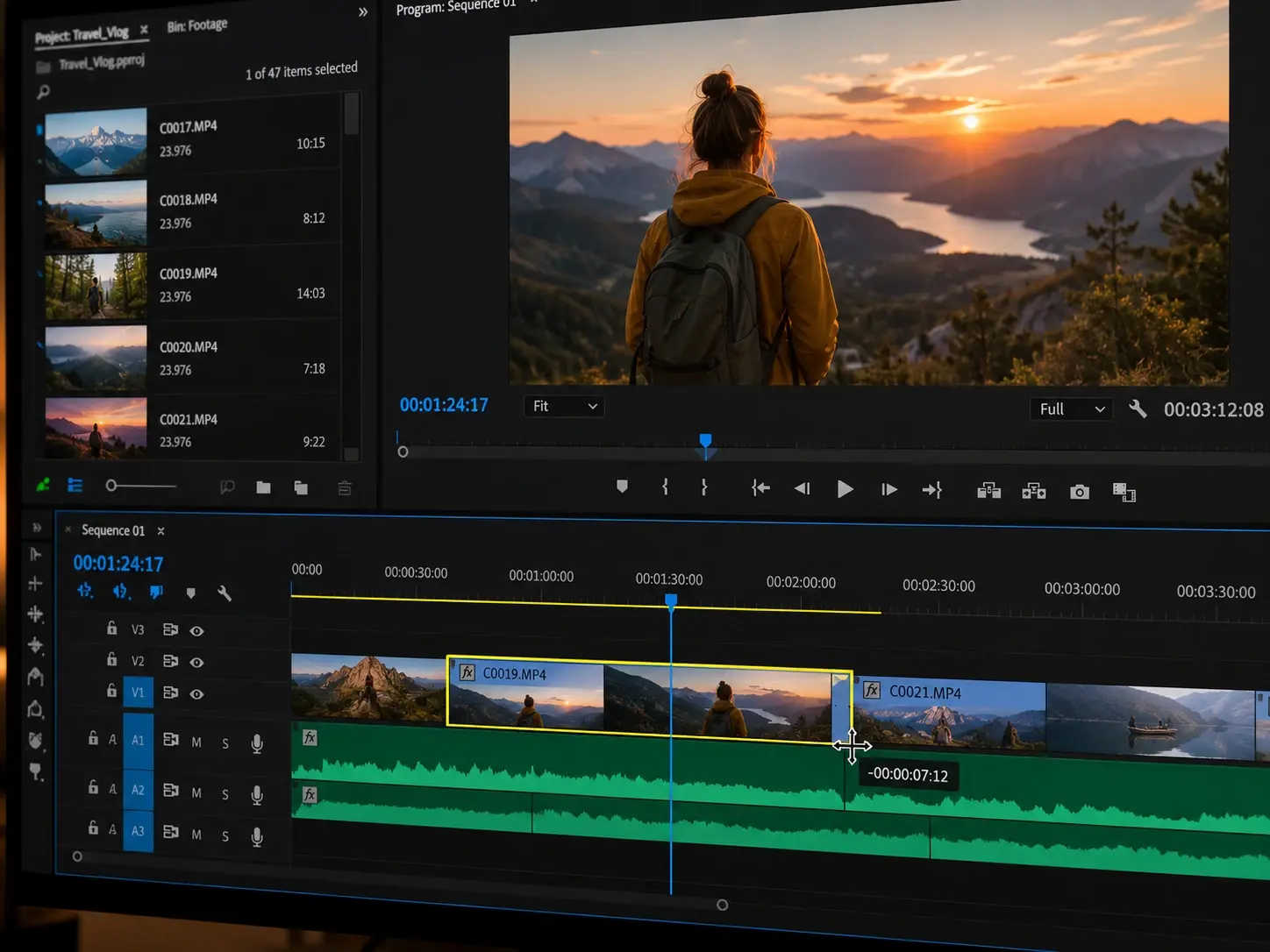
Frame genauer Schnitt
Der KI Video Editor liest dein Material und markiert die staerksten Segmente fuer den Schnitt. Ziehe die Trimm Griffe in der Timeline, und der Video Trimmer sperrt jeden Edit auf exakte Frame Timestamps. Deine Sequenz bleibt sauber, ohne Streuframes vor dem Export.
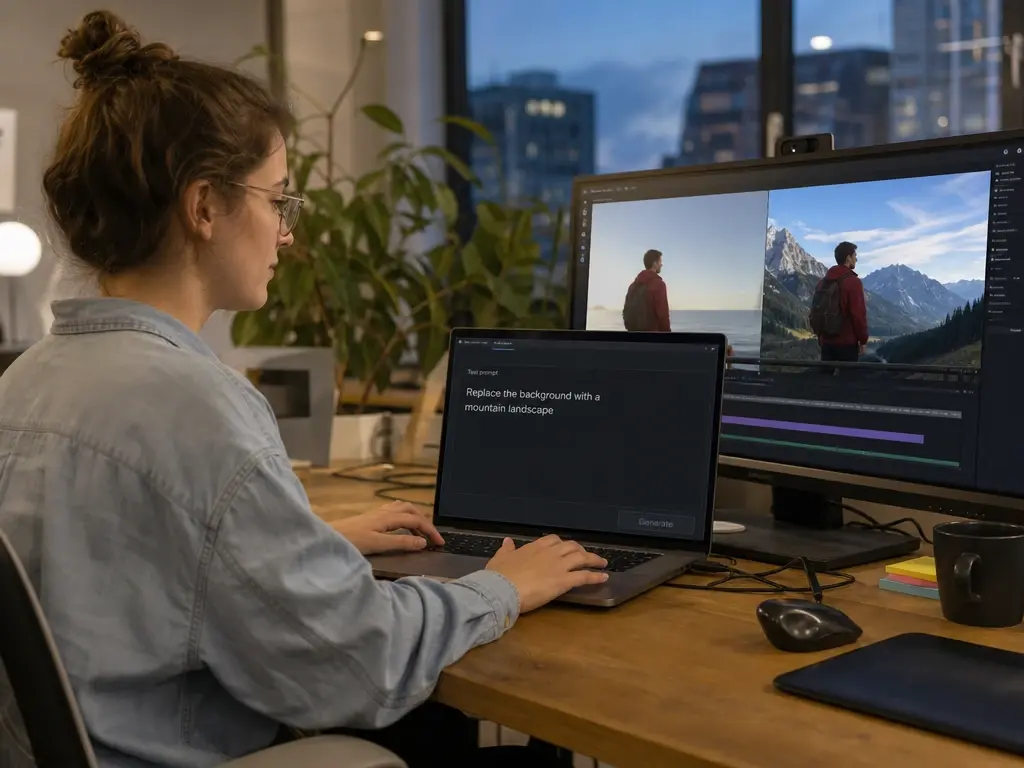
Textbasierte Edits
Beschreibe eine Aenderung in einfachen Worten, und die Szene aktualisiert sich passend. Die Text zu Video KI ersetzt einen Hintergrund, loescht ein Objekt oder restylt die Aufnahme ohne manuelle Auswahl. Jeder Edit landet in der Vorschau, sodass du das Ergebnis vor dem Render bestaetigst.
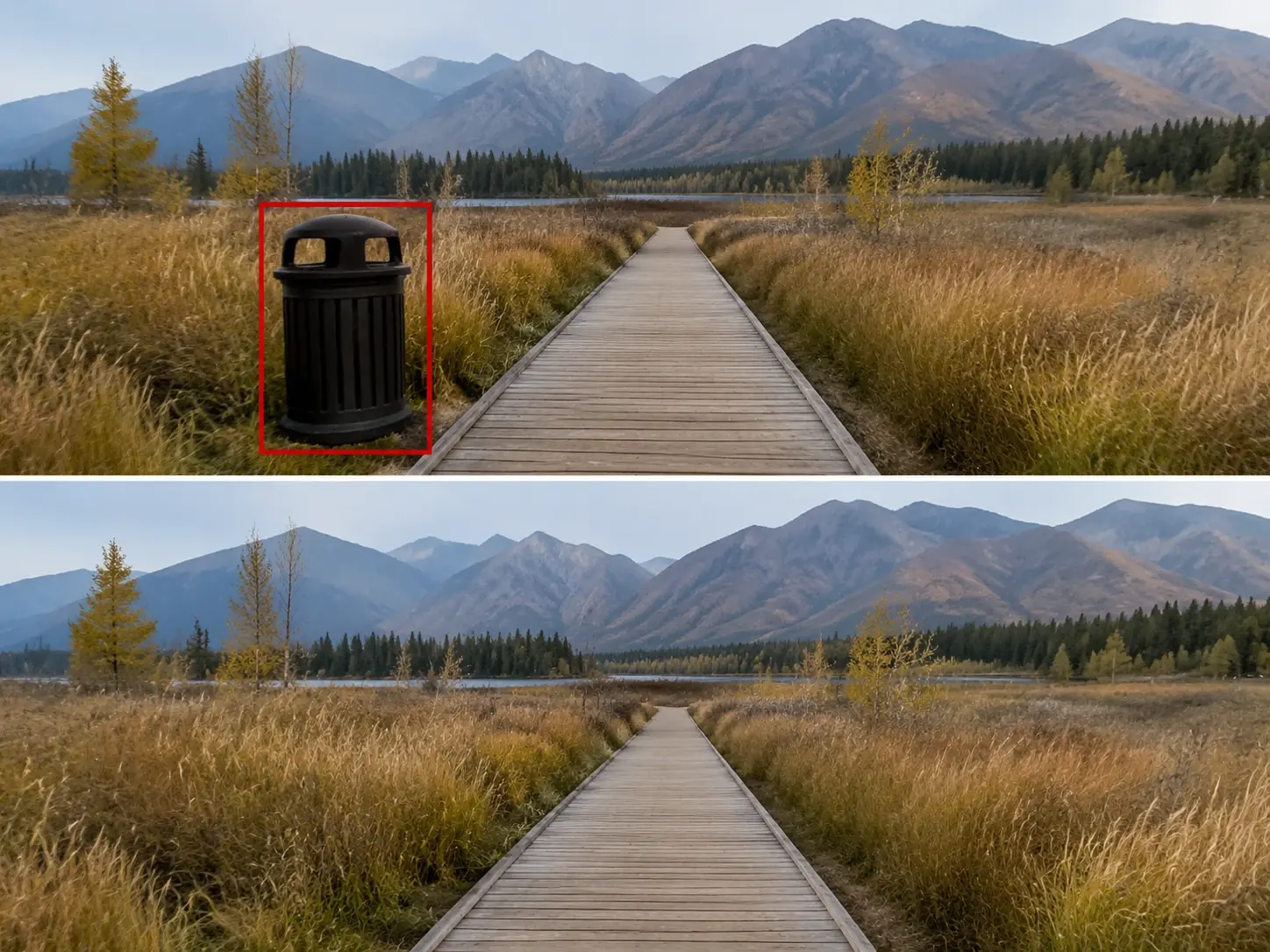
Smarte Objektentfernung
Zeige auf ein unerwuenschtes Element, und der KI Video Editor loescht es aus jedem Frame, in dem es auftaucht. Der Fill verfolgt die Bewegung, sodass die geflickte Flaeche stabil bleibt, waehrend die Kamera sich bewegt. Das Ergebnis liest, als waere das Objekt nie in der Aufnahme gewesen.
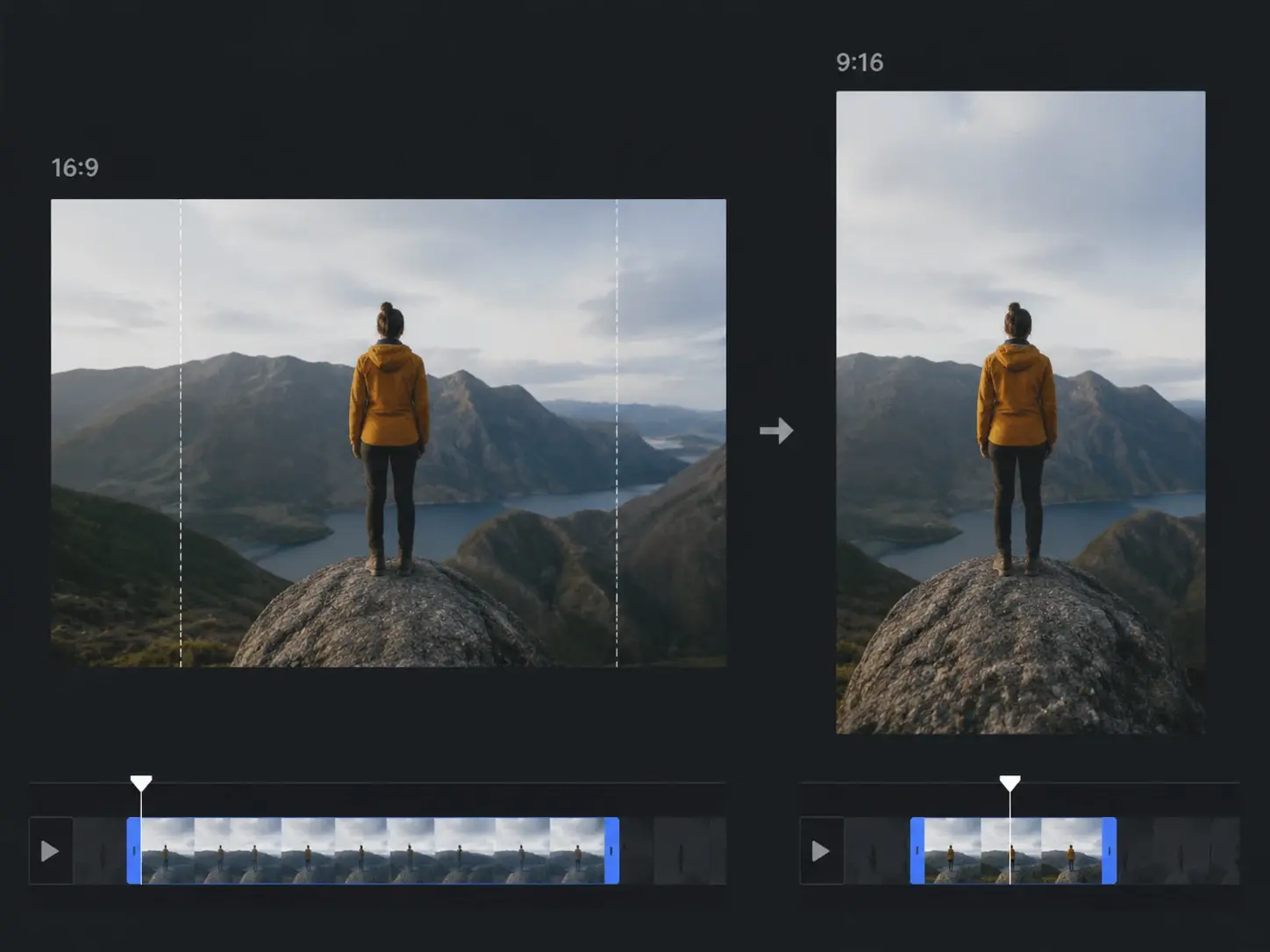
Vertikales Reformat
Bringe einen breiten Schnitt in ein vertikales Frame, ohne das Motiv zu verlieren. Der KI Video Editor verfolgt die Action und haelt sie zentriert, waehrend sich das Seitenverhaeltnis aendert. Exportiere einen vertikalen Clip fuer Short Form Feeds direkt aus derselben Timeline.
Alter Workflow vs KI Video Editor
Drei Aufgaben zeigen, wie der KI Video Editor den langsameren Schnittweg ersetzt.
Manuelle Maske vs Textedit
Frueher hast du fuer einen Hintergrundtausch jede Ebene von Hand maskiert. Der KI Video Editor wendet die Aenderung aus einer kurzen Anweisung an, sodass die Szene sich ohne manuelle Auswahl aktualisiert und du den Edit in der Vorschau bestaetigst.
Keyframe Schnitt vs Frame Trim
Frueher hast du jeden Schnittpunkt mit Keyframes gesetzt. Der Video Trimmer im KI Video Editor sperrt jeden Edit auf exakte Frame Timestamps, sodass die Sequenz sauber bleibt, ohne dass du eine einzige Kurve anlegst.
Zweiter Pass vs Reformat
Frueher hast du fuer eine vertikale Version einen zweiten Schnitt aufgesetzt. Der KI Video Editor verfolgt die Action und reformatiert aus derselben Timeline, sodass der vertikale Clip das Motiv haelt, ohne einen separaten Render.
Fragen zum KI Video Editor

Mach aus rohem Material einen Schnitt
Oeffne den KI Video Editor in veme, lade deinen Clip hoch, trimme und bearbeite per Text und exportiere einen fertigen Schnitt, der fuer jeden Kanal bereit ist.