


video stil übertragen
Stilisiere deinen Clip in Minuten
Mit veme kannst du den Video Stil übertragen und jeden Clip in Anime, Pixar, Knetanimation oder einen Kino Look bringen, waehrend Bewegung und Timing bleiben.

video stil übertragen
Stilisiere deinen Clip in Minuten
Mit veme kannst du den Video Stil übertragen und jeden Clip in Anime, Pixar, Knetanimation oder einen Kino Look bringen, waehrend Bewegung und Timing bleiben.
Video Stil übertragen: Beispiele
Fertige Looks, die entstehen, wenn du den Video Stil übertragen und aus einem Quellclip einen gewaehlten Stil machen laesst.

Pop Art Musikschnitt
Stilisiere einen Performance Clip in einen flachen Pop Art Look mit kraeftigen Farbblocken. Die Regler halten Beat und Tanztiming, waehrend du den Video Stil übertragen laesst und die Palette wechselt. Exportiere einen Musikschnitt, der als gestaltetes Stueck liest.

Pixel Art Game Teaser
Mache aus einem Gameplay Capture einen Pixel Art Teaser mit Retro Grade. Wenn du den Video Stil übertragen laesst, bleibt die Aktion scharf, waehrend der Render auf ein sauberes Pixelraster faellt. Exportiere einen kurzen Teaser, der zu einer Release Ankuendigung passt.
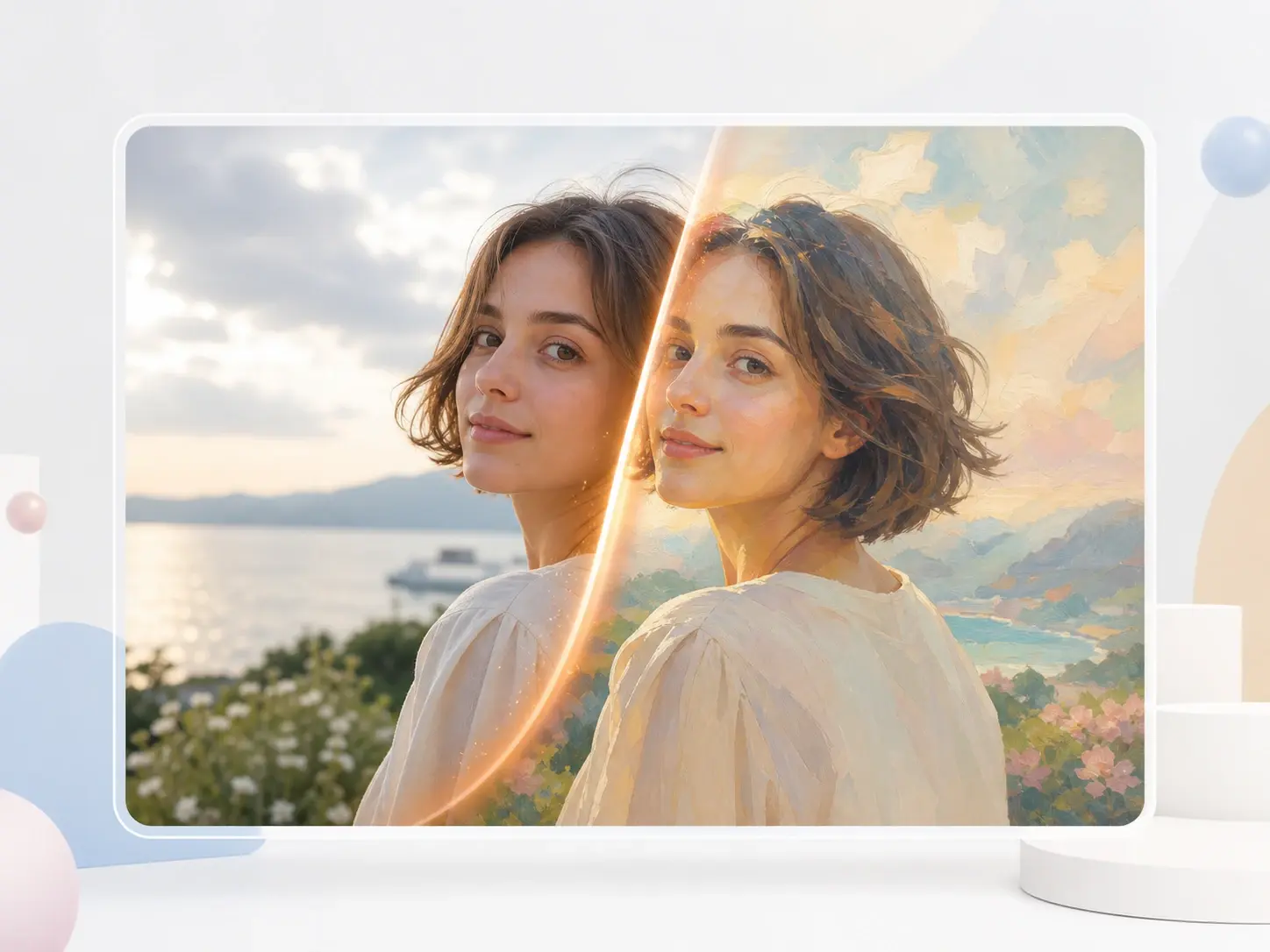
Traumhaftes Kunstportrait
Stilisiere einen Portraitclip in einen weichen, traumhaften Kunst Look mit gemaltem Licht. Beim Video Stil übertragen bleiben Gesicht und Detail lesbar, waehrend die Textur handgemalt wirkt. Exportiere einen Portraitschnitt, der den urspruenglichen Ausdruck haelt.
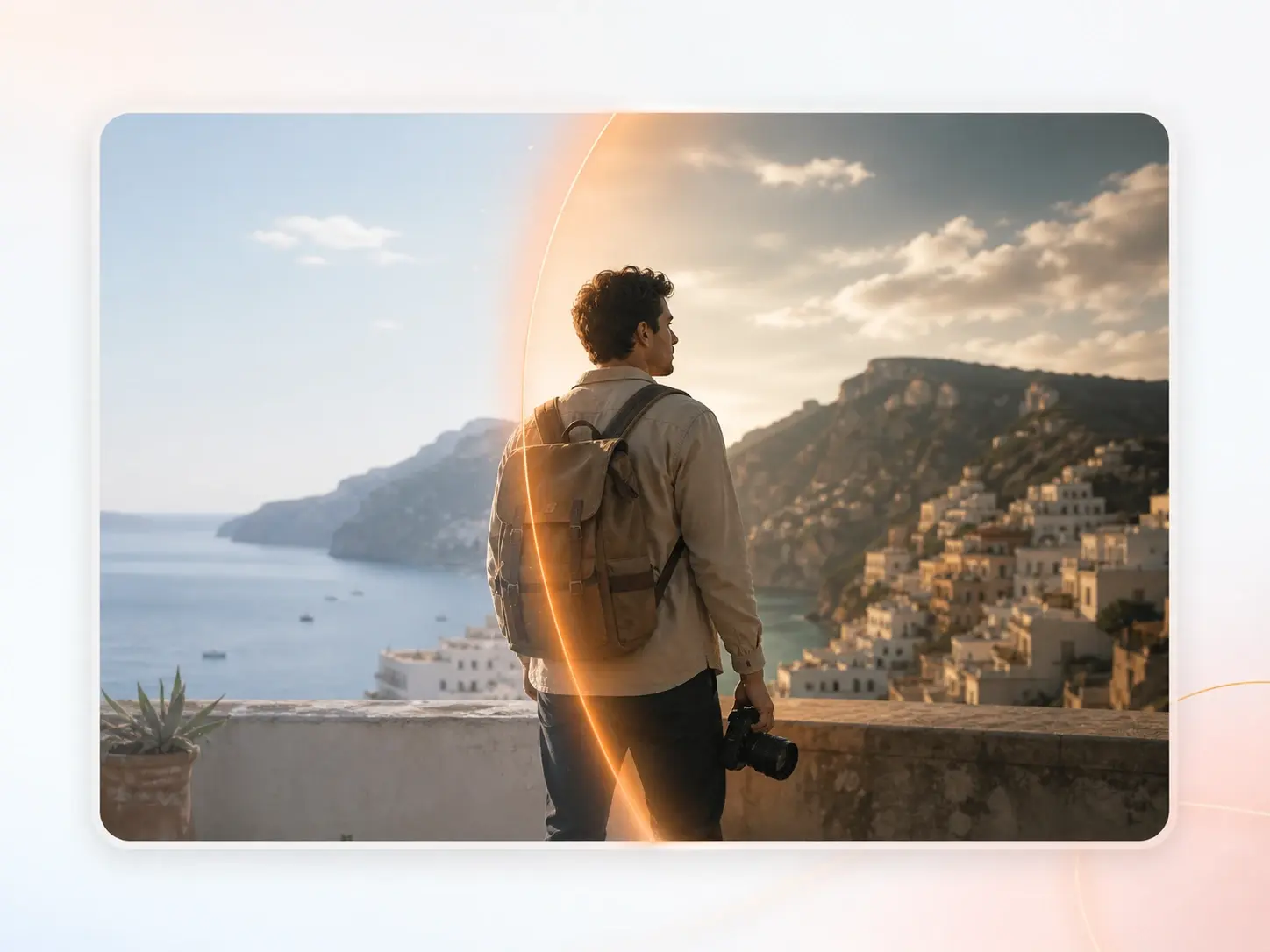
Kino Reise Edit
Gib einem Reiseclip einen Kino Grade mit tiefem Kontrast und filmischer Farbkurve. Der Schnitt haelt Kamerabewegung und Tempo, waehrend du den Video Stil übertragen laesst und der Grade ueber jeden Shot landet. Exportiere einen Reiseschnitt, der wie ein Regiekurzfilm liest.
Was du beim Video Stil übertragen steuerst
Jede Funktion bringt einen Clip naeher an den gewaehlten Look, waehrend du den Video Stil übertragen und Bewegung sowie Timing halten kannst.
Stilpreset waehlen
Waehle Anime, Pixar, Knet, Pop Art, Pixel Art, Kino oder Traumkunst aus der Bibliothek. So laesst du den Video Stil übertragen und legst den Look ueber den ganzen Schnitt. Wechsle das Preset und exportiere neu, ohne das Projekt neu zu starten.
Referenz aufnehmen
Lade ein Referenzbild hoch, und die KI liest Farbe, Textur und Stimmung. Wenn du so den Video Stil übertragen laesst, traegt der Grade ueber jeden Shot in einem Durchlauf. Der Export trifft die Referenz ohne manuellen Farbdurchlauf.
Staerke regeln
Ein Regler setzt, wie weit der Look von der Quelle abweicht. Stelle die Staerke ein, waehrend du den Video Stil übertragen laesst, pruefe den Schnitt und nimm zurueck, wenn das Originaldetail durchlesen soll. Setze den Wert und exportiere die passende Version.
Fragen zum Video Stil übertragen

Stilisiere deinen Clip in Minuten
Oeffne veme, lade einen Clip hoch, waehle einen Stil und laesst den Video Stil übertragen, sodass du einen umstilisierten Schnitt exportierst, waehrend die Bewegung bleibt.