

Bild-zu-Bild-KI
Bild zu Bild mit KI: Du fügst ein Referenzbild hinzu, beschreibst die Änderung, und VEME erstellt daraus ein neues Bild.
So gehst du vor: Unter „Referenzen“ fügst du über „Hinzufügen“ dein Referenzbild hinzu. Im Feld „Prompt“ schreibst du, was im neuen Bild anders sein soll. Danach klickst du auf „Erstellen“.
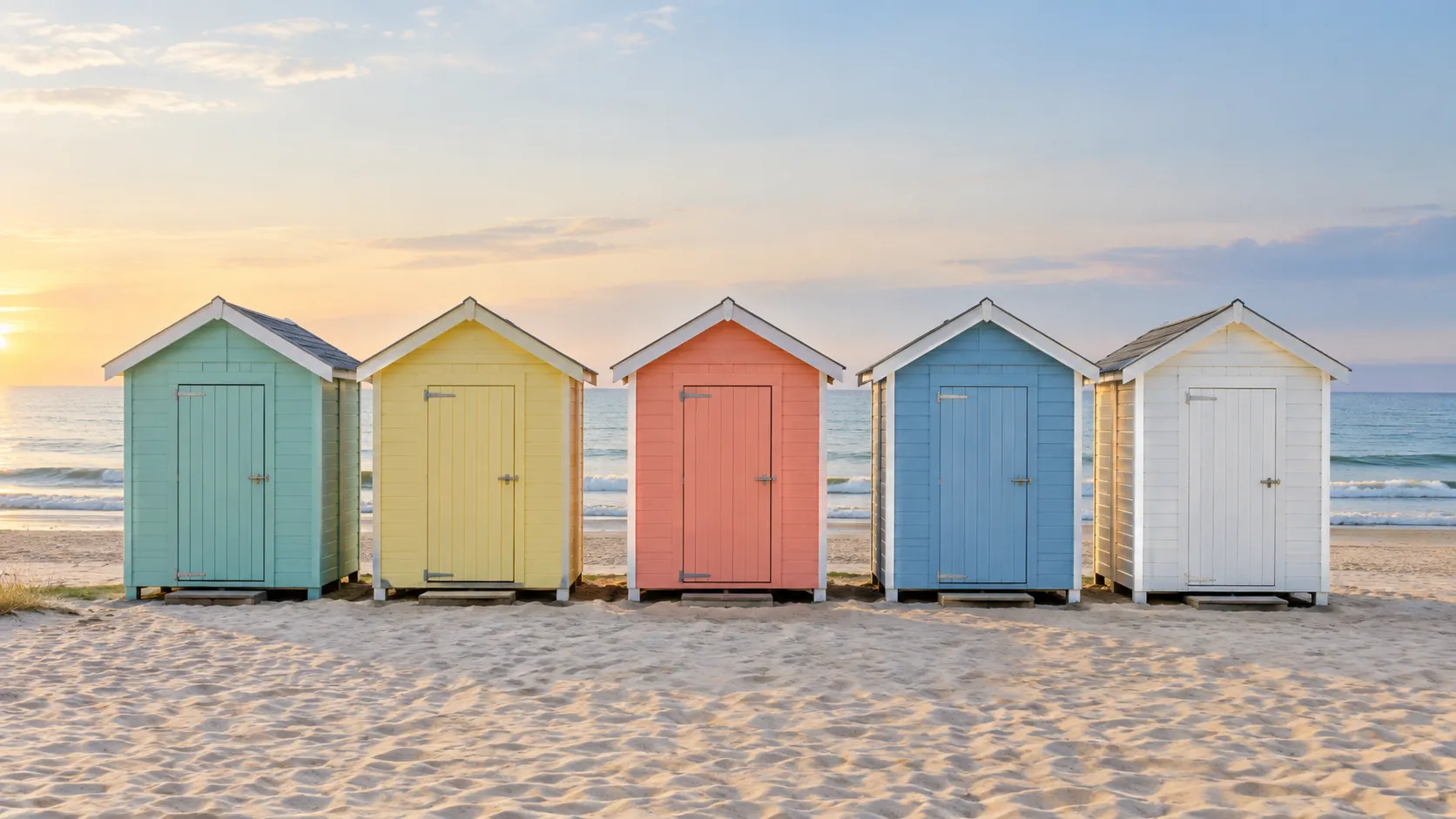
Die bunten Strandhütten am Meer sind ein Beispielbild für den Start: unter „Referenzen“ fügst du dein Bild hinzu.
Alles läuft im Browser. Du musst nichts installieren.
- Referenzbild
- Prompt
- neues Bild
Credits und mögliche Boni richten sich nach deinem Konto und den aktuellen Einstellungen. Prüfe vor dem Start die im Werkzeug angezeigten Kosten.
Ein Referenzbild, ein Satz, ein neues Bild
So kann ein Paar aussehen: links das schlichte Vogelhaus aus hellem Holz, rechts dasselbe Vogelhaus in Kobaltblau. Form, Pfosten und Garten bleiben, nur die Farben sind neu. Das Paar ist ein Beispielbild, für diese Seite erstellt.
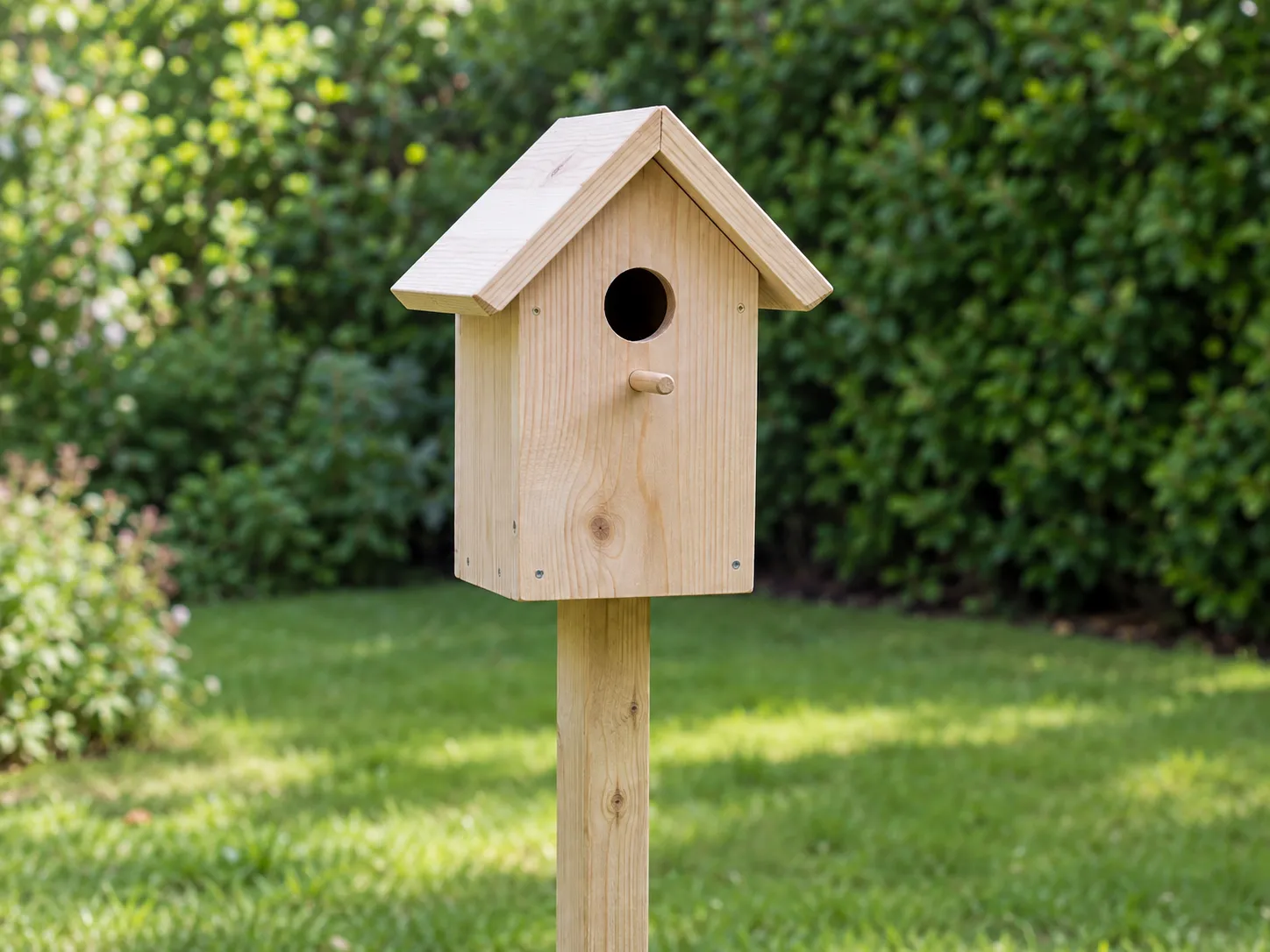 Referenzbild
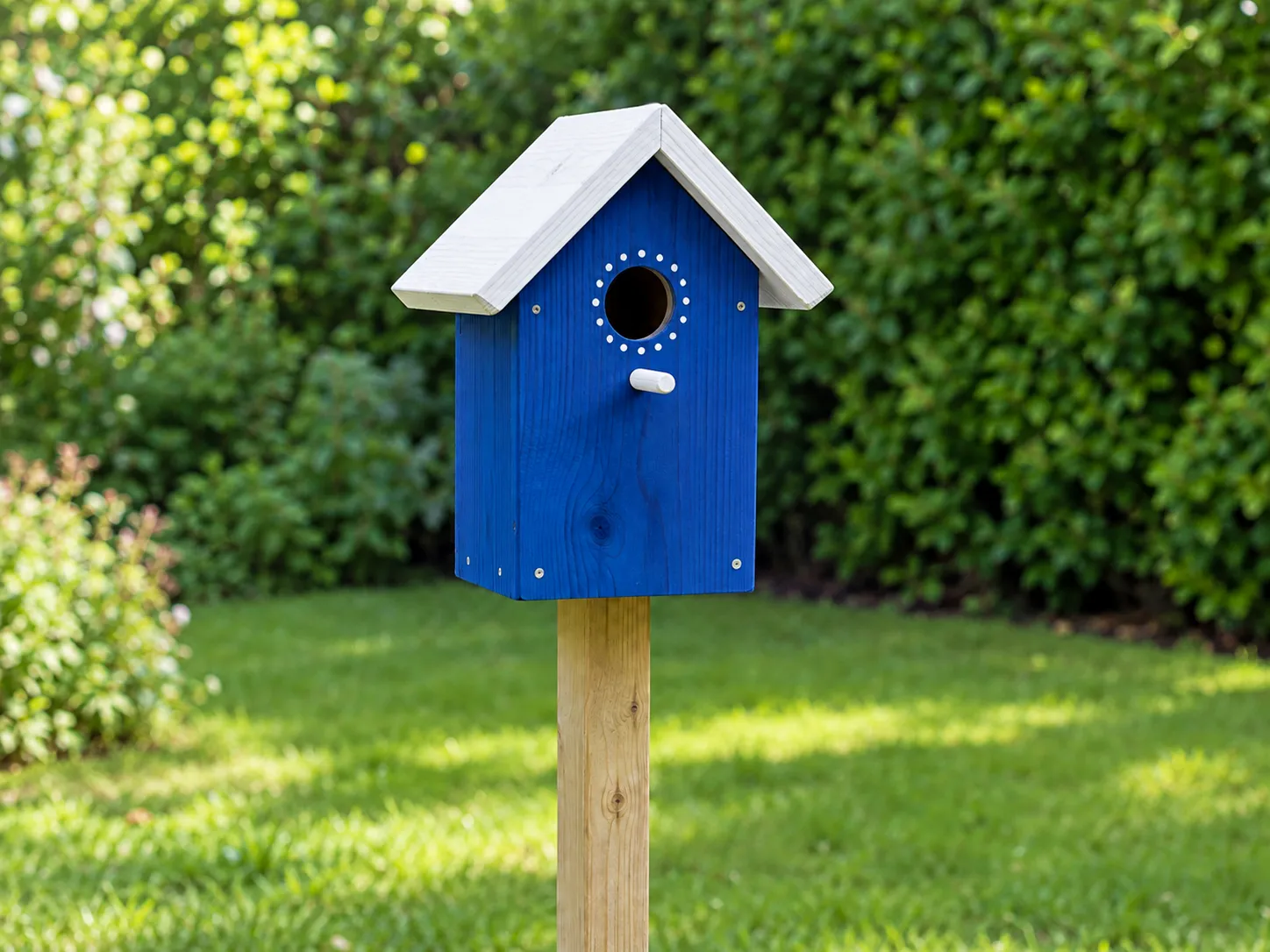 neues Bild
Das Panel in fünf Schichten
Von oben nach unten liegen auf dem Panel fünf Bereiche. So sieht es beim Öffnen aus, Stand 22. Oktober 2026. Jede Schicht steht für einen Bereich, den du auf dem Panel wiederfindest.
- 1„Modell“Ganz oben. Beim Öffnen steht dort gpt-image-2.
- 2„Referenzen“Darin stehen „Stil“, „Charakter“, „Elemente“ und „Hinzufügen“. Rechts daneben steht „0/16“.
- 3„Prompt“Das Textfeld für deine Beschreibung.
- 4„Einstellungen“Darin stehen „Seitenverhältnis“ und „Auflösung“. Beim Öffnen sind „Auto“ und „1K“ markiert.
- 5„Erstellen“Ganz unten, mit der Zahl 3. Links daneben steht „1/4“.
Für die Bild-zu-Bild-KI brauchst du vor allem „Referenzen“ und „Prompt“.
Ideen für den Prompt
Vier Beispiele für einen Prompt mit genau einer Änderung. Ob das neue Bild sie so zeigt, kann abweichen.
Mach die Haustür dunkelgrün.
Zeig dieselbe Straße am Abend, mit Licht in den Fenstern.
Lass den Tisch so aussehen, als wäre er aus Stein.
Setz das Motiv vor eine hellgraue Wand.
Nenn im Prompt auch, was gleich bleiben soll, zum Beispiel Form oder Blickwinkel.
Weiter mit deinem Bild
Diese Werkzeuge findest du ebenfalls in der Seitenleiste.
Bild bearbeiten
Ändert eine Stelle in einem fertigen Bild.
Öffnen →Stiltransfer
Überträgt einen Stil auf dein Foto.
Öffnen →Hintergrund entfernen
Stellt das Motiv frei.
Öffnen →Bild hochskalieren
Vergrößert ein einzelnes Bild.
Öffnen →Kamerawinkel-Steuerung
Zeigt dein Motiv aus einem anderen Blickwinkel.
Öffnen →Bild zu Video
Macht aus einem Bild einen kurzen Clip.
Öffnen →Credits
Den Button „Erstellen“ findest du unten auf dem Panel.
Credits und mögliche Boni richten sich nach deinem Konto und den aktuellen Einstellungen. Prüfe vor dem Start die im Werkzeug angezeigten Kosten.
Wie viele Credits du brauchst, zeigt die Zahl auf dem Button. Sieh vor dem Klick nach.
Alle Pläne findest du unter Preise.
Bevor du ein Bild veröffentlichst
- Wenn du Bilder aus VEME veröffentlichst, gib an, dass sie mit KI erstellt wurden.
- Verwende nur Fotos und Stimmen, die deine eigenen sind oder für die du die Erlaubnis der Person hast.
- Verwende keine Gesichter oder Stimmen von Prominenten oder von Menschen, die du nicht kennst.
- Gib dich mit den Ergebnissen nicht als jemand anderes aus.
- Ob du die Ergebnisse gewerblich nutzen darfst, steht in den Nutzungsbedingungen deines Plans.
Häufige Fragen zur Bild-zu-Bild-KI
Wie funktioniert Bild zu Bild mit KI?
Unter „Referenzen“ fügst du über „Hinzufügen“ ein Referenzbild hinzu. Im Feld „Prompt“ beschreibst du die Änderung. Dann klickst du auf „Erstellen“.
Brauche ich Credits?
Credits und mögliche Boni richten sich nach deinem Konto und den aktuellen Einstellungen. Prüfe vor dem Start die im Werkzeug angezeigten Kosten.
Welches Modell ist beim Öffnen eingestellt?
Ganz oben unter „Modell“ steht beim Öffnen gpt-image-2.
Was steht unter „Einstellungen“?
Dort stehen „Seitenverhältnis“ und „Auflösung“. Beim Öffnen sind „Auto“ und „1K“ markiert.
Kann ich festlegen, wie stark sich das Bild ändert?
Nein. Eine Einstellung für die Stärke der Änderung gibt es hier nicht. Was anders werden soll, beschreibst du im Feld „Prompt“.
Darf ich Fotos von anderen Personen als Referenzbild nutzen?
Nur mit ihrer Erlaubnis. Verwende nur Fotos und Stimmen, die deine eigenen sind oder für die du die Erlaubnis der Person hast. Verwende keine Gesichter oder Stimmen von Prominenten oder von Menschen, die du nicht kennst.
Du hast ein Foto, das du gern anders sehen würdest? Nimm es als Referenzbild und schreib einen Satz dazu.
Jetzt ausprobieren