

générateur vidéo ia
Transformez une image fixe en clip
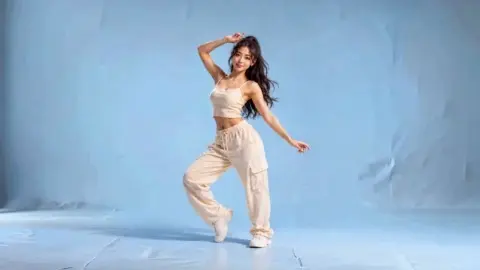
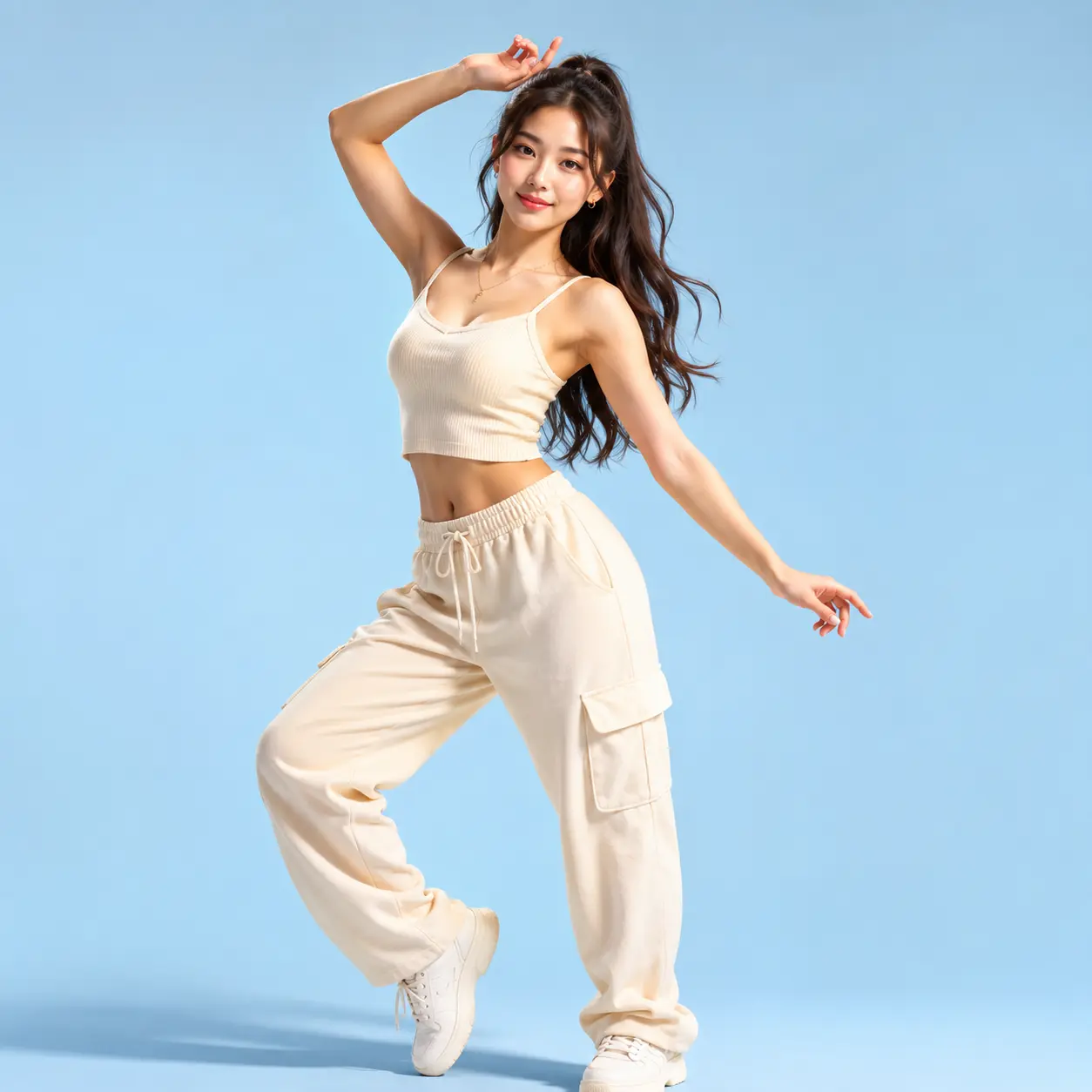
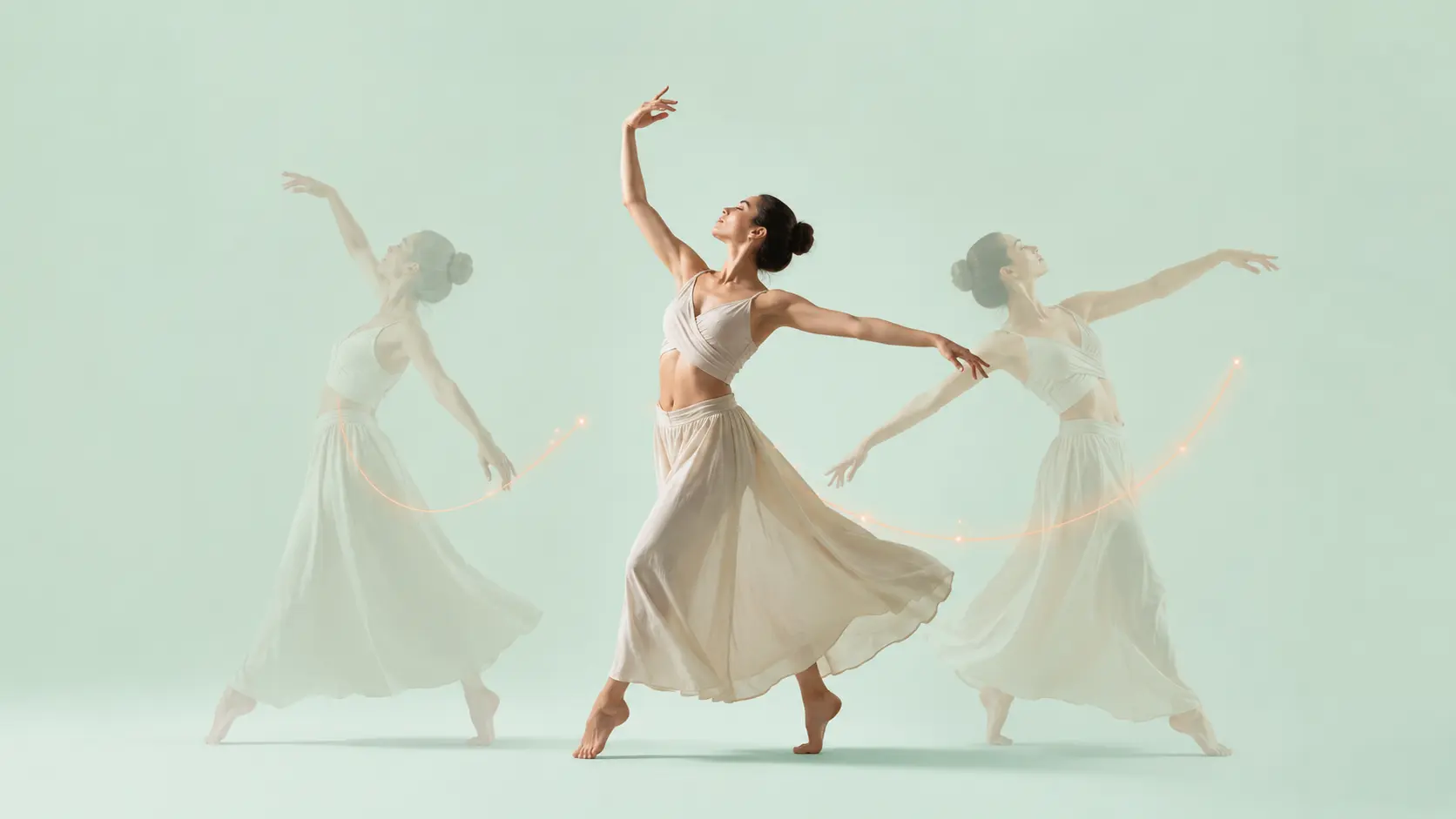
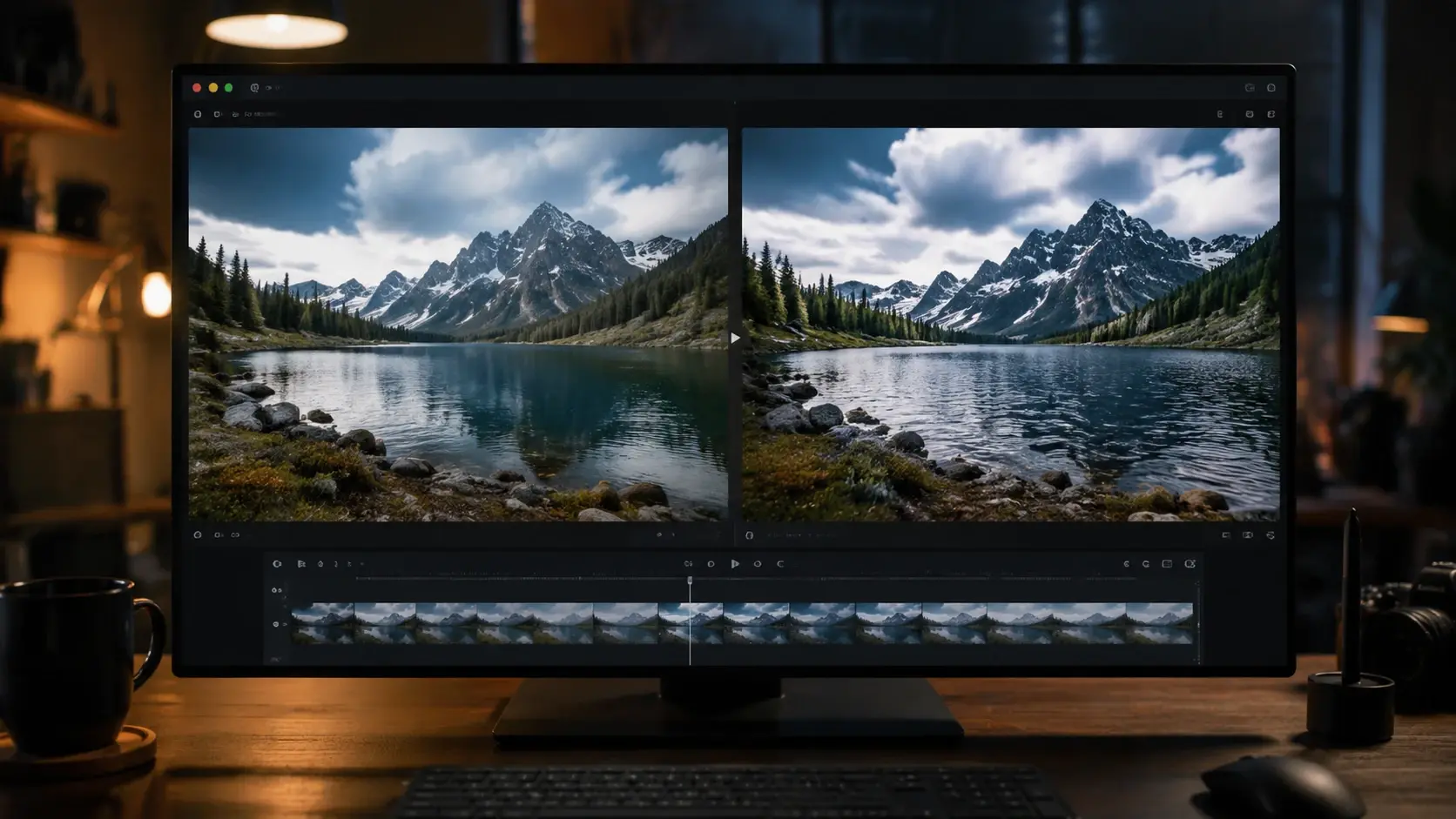
veme est un générateur vidéo IA qui change une image fixe ou un prompt en clip fini, avec mouvement naturel, contrôle caméra et export à la résolution cible.
générateur vidéo ia
Transformez une image fixe en clip
veme est un générateur vidéo IA qui change une image fixe ou un prompt en clip fini, avec mouvement naturel, contrôle caméra et export à la résolution cible.
Cas d'usage du générateur vidéo ia
Des tâches concrètes où le générateur vidéo ia transforme un asset plat en mouvement prêt à diffuser.
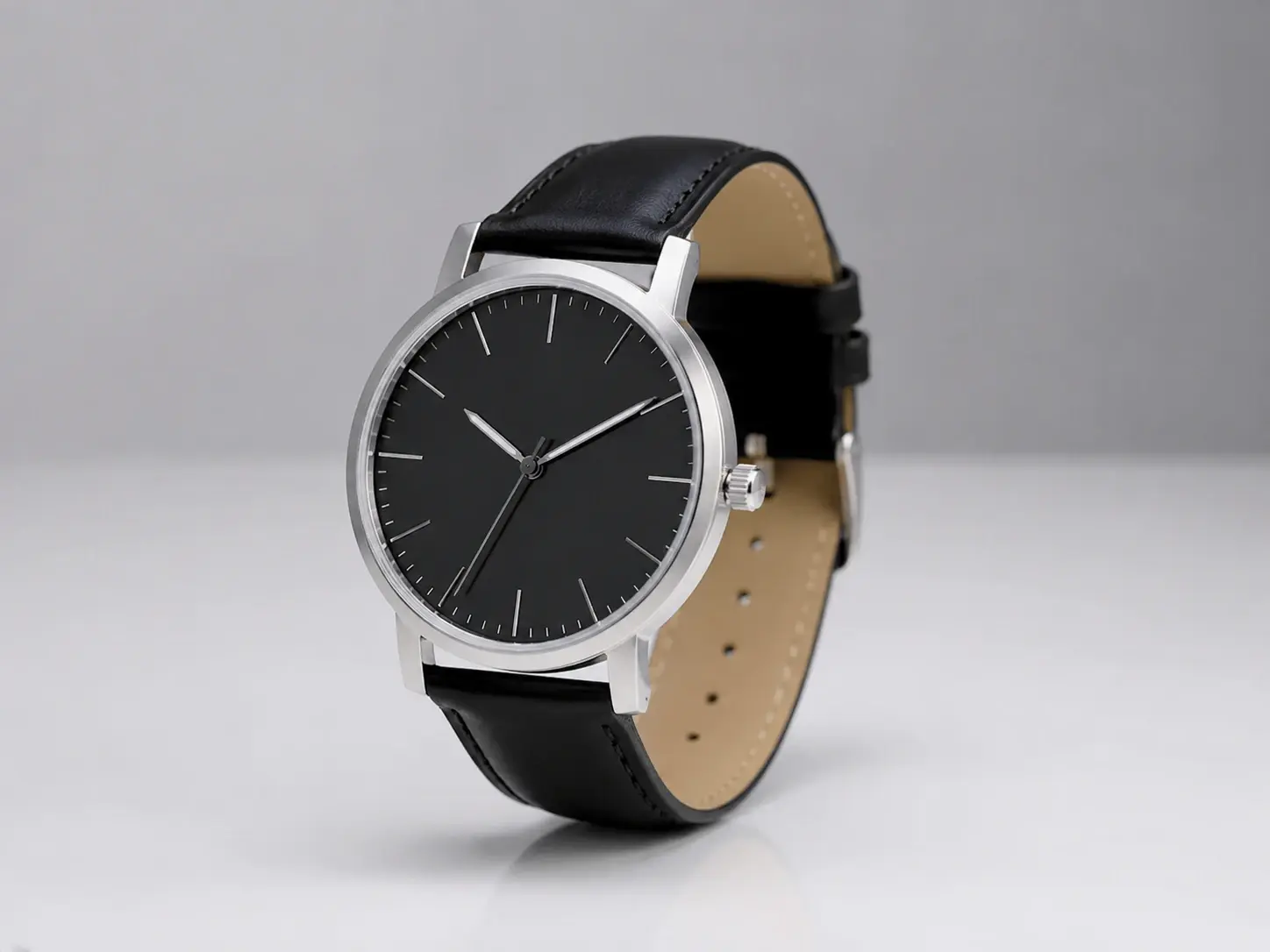
Mouvement pour catalogue produit
Transformez une photo de catalogue en court clip rotatif pour une page produit. L'outil image vers vidéo ia ajoute un travelling avant net et garde la lumière stable. Exportez un clip fidèle à votre boutique sans réserver de tournage.
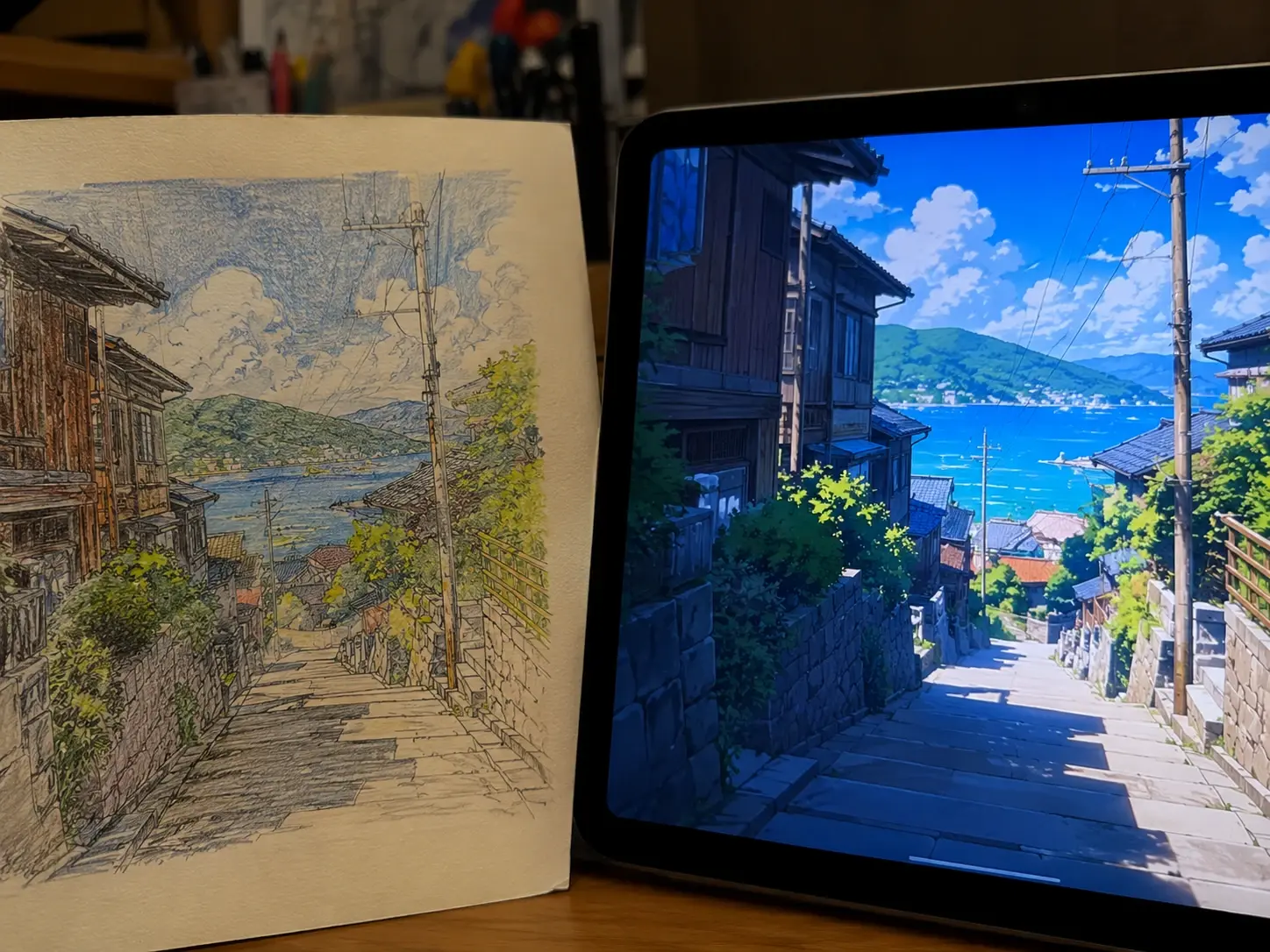
Illustration vers animation
Donnez vie à une illustration plate avec un style anime et un léger glissement de caméra contrôlé. Réglez la trajectoire, choisissez le rendu anime et le trait reste net sur chaque image. L'export se lit comme un plan animé à la main.
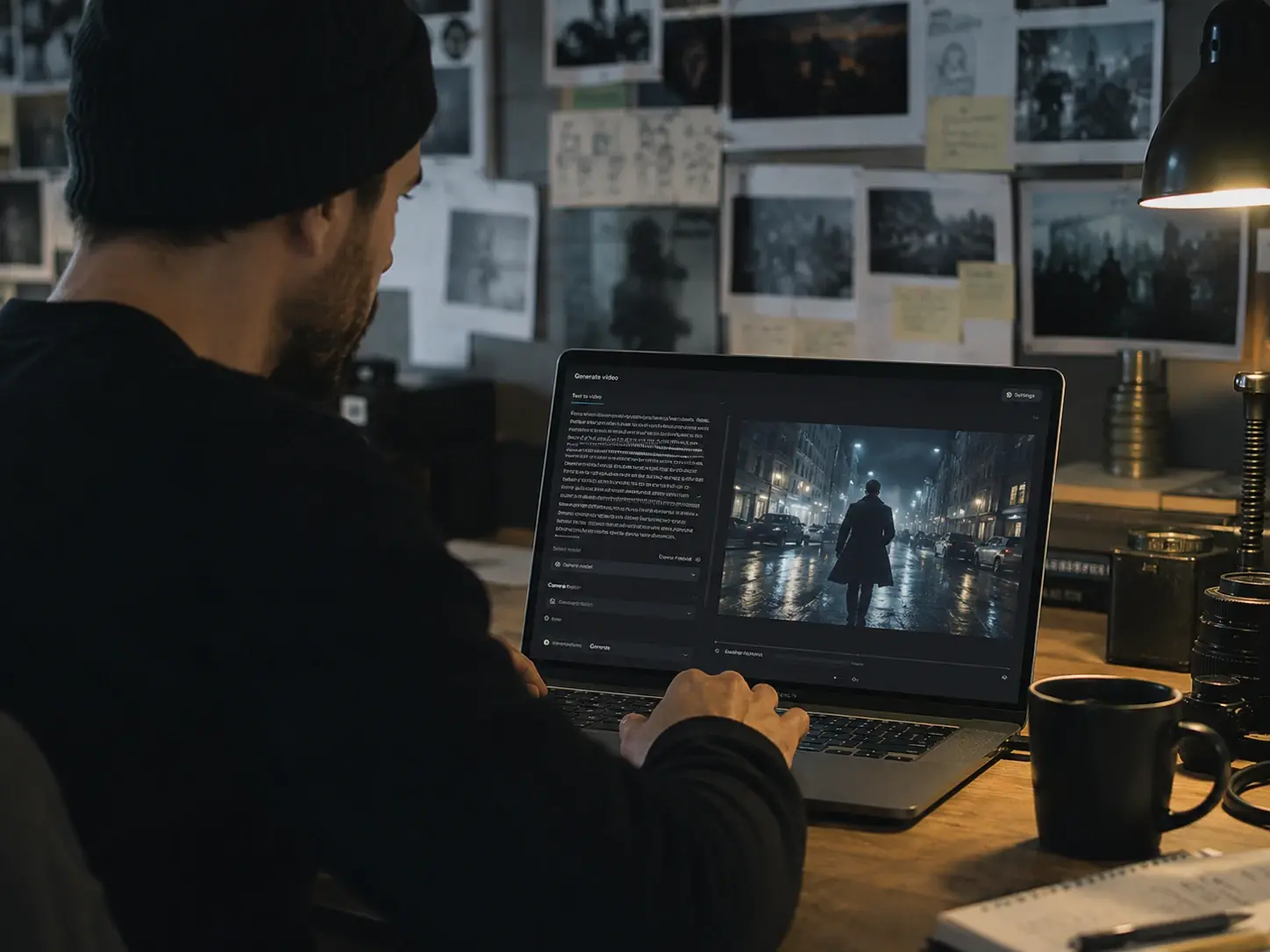
Concept depuis un prompt
Écrivez une scène en texte et le générateur vidéo ia ébauche un concept en mouvement pour un pitch. Ajustez la caméra, confirmez le rythme et confiez le clip à un monteur. Votre concept bouge à l'écran avant le lancement de la production.

Clips animaux et portraits
Animez la photo d'un animal ou d'un portrait avec un glissement naturel et discret. La vidéo générée par ia garde le visage et le détail nets pendant que la caméra bouge. Exportez un clip personnel qui semble filmé, pas assemblé.
Comment fonctionne le générateur vidéo ia
Trois étapes pour passer d'une image fixe ou d'un prompt à un clip fini.
Importer ou décrire
Commencez par importer une photo ou écrire un court prompt texte qui nomme la scène. L'outil image vers vidéo ia lit votre entrée et ébauche un premier rendu à partir des indices de mouvement. Quand vous importez une image fixe, elle devient le plan d'ouverture et le mouvement se construit à partir de là. Relisez l'ébauche avant de continuer.
Régler mouvement et style
Choisissez le style visuel et définissez le mouvement caméra dans la scène. Le générateur vidéo ia vous donne le contrôle du panoramique, du zoom et de la rotation pour coller au rythme voulu. Optez pour un rendu cinématographique, anime ou pâte à modeler, et le style tient sur chaque image. Confirmez les réglages et laissez l'outil bâtir la séquence.
Prévisualiser et exporter
Regardez le clip rendu dans le lecteur de prévisualisation et vérifiez le timing, la couleur et le mouvement. Le générateur vidéo ia permet d'ajuster la durée ou de régénérer une section sans relancer tout le rendu. Quand le résultat convient, exportez à la résolution cible et ajoutez musique ou voix off ensuite.
Questions sur le générateur vidéo ia
Transformez une image fixe en clip
Ouvrez le générateur vidéo ia dans veme, importez une photo ou un prompt, et exportez un clip fini avec un mouvement naturel déjà en place.