

Vidéo en dessin animé
Restyle Video : les exemples et l’ancien parcours ci-dessous sont présentés à titre indicatif. Les boutons ouvrent désormais le nouvel espace vidéo de Veme, et non un panneau dédié à Restyle Video. Les fonctions, modèles, limites et coûts en crédits disponibles sont indiqués dans cet espace.
Importez un clip court et demandez un rendu de dessin animé : ainsi vous obtenez une vidéo en dessin animé dans VEME.
Cela se fait dans le panneau « Restyle Video ». Vous choisissez le clip, vous décrivez le style, puis vous appuyez sur le bouton.
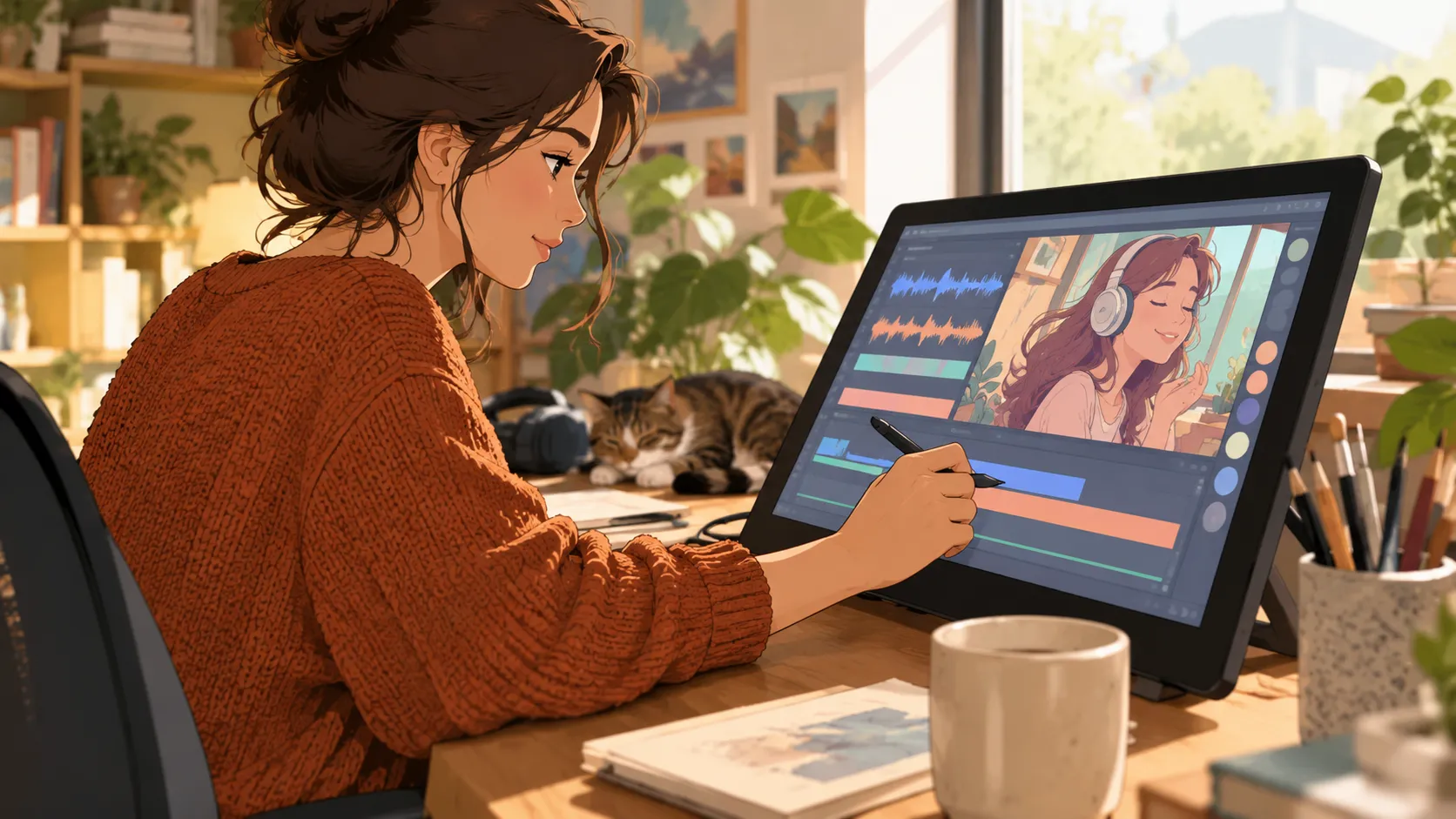
Sur l'image, une femme retouche à la tablette graphique un personnage en dessin animé placé sur une ligne de temps.
Cette scène de bureau illustre le travail d'une vidéo en dessin animé.
- Clips de 3 à 10 s
- 720p+
- Description du style
Ce qui change avec une vidéo en dessin animé
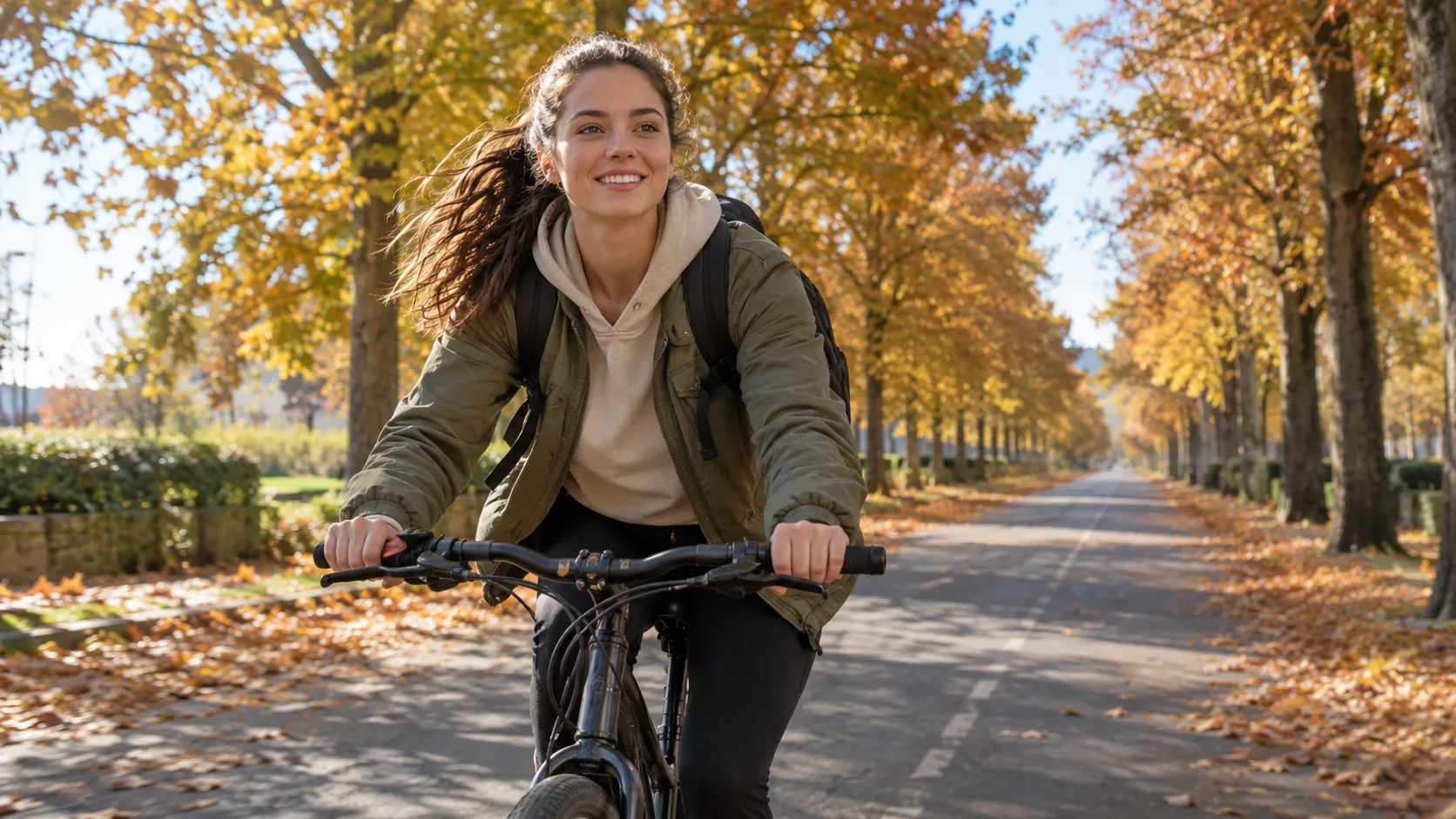
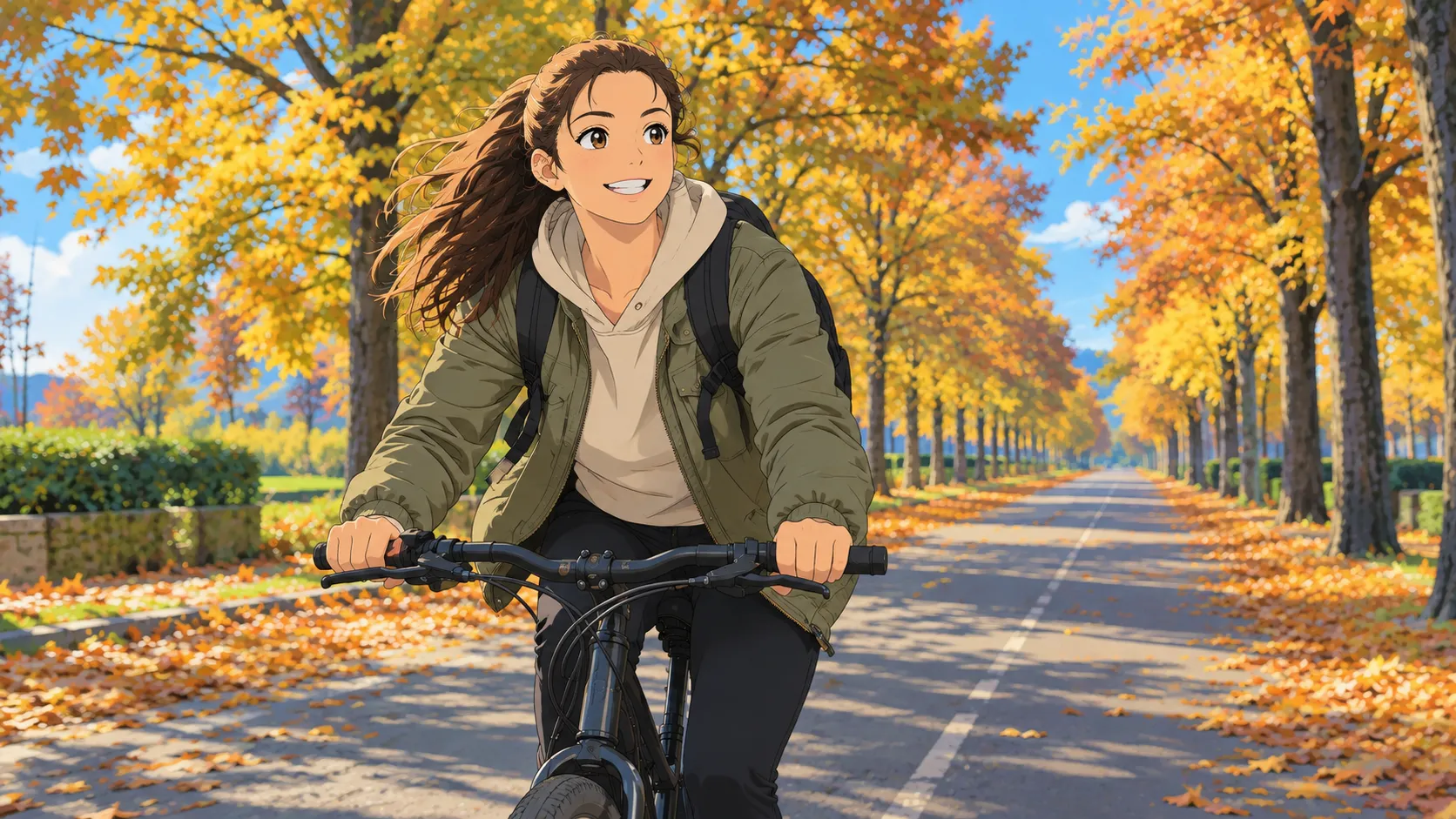
Exemple sur un même photogramme. Avant : la cycliste en photo sur l'allée d'automne. Après : la même cycliste en dessin animé, avec la même pose et le même cadre.
Ce qui change souvent
- Les contours, qui deviennent des traits de dessin.
- Les ombres, plus plates et avec moins de nuances.
- Les couleurs et la lumière du ciel.
Ce que le panneau ne promet pas
- Une conservation exacte de chaque détail.
- Le même rendu sur tous les plans d'un clip coupé.
- Un résultat identique à chaque essai.
Le résultat peut varier d'un clip à l'autre. Les deux images sont des exemples créés pour cette page, pas des photogrammes de VEME.
Avant d'importer le clip
Durée et résolution
Sous « Choisissez une vidéo à restyliser », le panneau demande des clips de 3 à 10 s et une résolution 720p+.
Un seul plan
Si le clip a des coupes, chaque plan peut sortir différent. Pour commencer, choisissez un plan continu.
Formes lisibles
Beaucoup de personnes en mouvement ou des détails très petits peuvent devenir confus dans le dessin.
Comment décrire le style
Écrivez la description dans « Description du style ». Utilisez des mots visibles dans l'image, pas des noms de séries ni de personnages.
traits noirs fins et nets
ombres plates en deux tons
couleurs plates et lumineuses
nuages simples et lumière de fin d'après-midi
Dans l'onglet « Style », le sélecteur ouvre des catégories de préréglages. Les noms de catégories visibles sont :
- Aucun
- Tendances
- « Design LEGO »
- « Style fantaisie Ghibli »
- Réaliste et art classique
- Anime et inspiration japonaise
- Fantasy et science-fiction
- Dessin animé et animation
- Matériaux et sculpture
- Artisanal et jouets
- Rétro et stylisé
Trois descriptions d'exemple
Dessin animé à la main, traits noirs fins, ombres plates en deux tons, couleurs douces de printemps.Dessin animé de nuit, lampadaires avec halo, ciel bleu sombre, contours nets.Dessin animé à aplats marqués, couleurs intenses et ombres contrastées.
Le panneau « Restyle Video », de haut en bas
« Choisissez une vidéo à restyliser »
En dessous apparaissent la durée et la résolution demandées par le panneau.
Zone pour le clip
Elle indique de déposer une vidéo ou de choisir dans l'historique. À côté se trouve « History ».
« Style » et « Personnalisé »
Ce sont deux onglets. À l'ouverture, « Style » est sélectionné, avec un sélecteur qui affiche « Aucun ».
« Description du style »
Apparaît comme « Facultatif ». Le champ montre « Describe the style you want to apply to the video... » tant que vous n'avez rien saisi.
« Restyle Video »
C'est le bouton qui lance le changement. Son chiffre est expliqué plus bas, dans Crédits.
Ici, il n'y a pas d'option pour changer le style sur une seule partie de la vidéo.
Cela concerne le panneau « Restyle Video » tel qu'il apparaît à l'ouverture de la page.
Comment ça marche
Importez le clip
Déposez la vidéo dans la zone du panneau ou choisissez-la dans « History ».
Décrivez le style
Écrivez dans « Description du style » comment vous voulez voir traits, ombres et couleurs. Ou choisissez une catégorie dans « Style ».
Appuyez et relisez
Appuyez sur « Restyle Video ». Regardez le résultat en entier avant de le télécharger ou de le publier.
Idées pour votre première vidéo en dessin animé
- Votre rue sous la pluie, filmée depuis la fenêtre.
- Un coucher de soleil sur une digue, caméra fixe.
- Une promenade dans un parc en automne, à rythme lent.
- La vue depuis un train en marche, avec les champs qui défilent.
Questions fréquentes sur vidéo en dessin animé
Puis-je faire une vidéo en dessin animé si le clip dure plus de 10 s ?
Non. À l'ouverture de la page, le panneau demande des clips de 3 à 10 s et 720p+. Découpez d'abord le fragment qui vous intéresse, puis importez-le.
Faut-il choisir un style dans la liste ?
Non. À l'ouverture, le sélecteur « Style » affiche « Aucun ». Vous pouvez écrire le style dans « Description du style », marqué « Facultatif ».
Puis-je demander le style d'une série précise ?
Non. Décrivez l'aspect avec vos mots : traits, ombres, couleurs et lumière. N'utilisez pas de noms de séries, de personnages ni de marques, car ce sont des œuvres d'autres personnes. Les catégories du sélecteur (comme « Design LEGO » ou « Style fantaisie Ghibli ») sont des libellés de préréglages, pas une licence d'œuvre.
Le résultat sort-il identique à chaque essai ?
Non. Le résultat peut varier d'un essai à l'autre. Si quelque chose ne vous convient pas, changez une seule partie de la description et réessayez.
Faut-il des crédits ?
Oui. Pour générer, vous utilisez des crédits. Le bouton « Restyle Video » affiche le nombre avant validation. La lecture du 22 octobre est dans Crédits.
Crédits
Le 22 octobre 2026, le bouton « Restyle Video » affichait le nombre 24.
Le chiffre sur le bouton indique combien de crédits vous allez utiliser. Vérifiez avant de valider.
Quiconque crée un compte reçoit des crédits gratuits pour essayer.
Les plans sont sur Tarifs.
Choisissez un clip court et essayez votre première vidéo en dessin animé.
Ouvrir les outils vidéoAutres outils : Style Transfer · Modifier une vidéo · Prolonger une vidéo
Les images de cette page sont des exemples créés avec l'IA. Toutes les personnes représentées sont fictives.