

Retouche photo IA
Pour une retouche photo IA dans VEME, vous importez une image et vous écrivez le changement avec vos mots.
Vous n'avez pas besoin de savoir retoucher. Vous décrivez ce que vous voulez changer et le panneau génère une nouvelle version.
À l'ouverture de la page, le panneau « Image Edit » montre trois onglets : « Description », « Retouche de zone » et « Annoter ». Le résultat peut varier.
Trois onglets, comme une trousse à trois compartiments
Le panneau propose trois façons de travailler. Les étapes ci-dessous suivent l'onglet « Description », celui qui s'affiche à l'ouverture.
« Description »
actif à l'ouvertureVous importez la photo, ajoutez des références si vous voulez, puis écrivez le changement dans « Prompt ».
« Retouche de zone »
Autre onglet du panneau. Sans image importée, il montre les mêmes champs que « Description ».
« Annoter »
Le troisième onglet. Avant d'importer l'image, il montre aussi les mêmes champs.
La trousse reprend le panneau tel qu'il apparaît sans connexion. Il peut changer avec le temps.
Comment faire une retouche photo IA dans le panneau
- Importez la photo. Appuyez sur « Déposez une image ici ou choisissez dans l'historique ».
- Ajoutez des références si vous voulez. Dans « Références », appuyez sur « Ajouter ». Le compteur commence à « 0/12 ».
- Décrivez le changement. Écrivez-le dans « Prompt » (la description de ce que vous voulez voir). Le panneau propose un exemple : « e.g. Change the jacket to black leather and keep the face unchanged ».
- Vérifiez le chiffre et validez. Le bouton « Générer » affiche les crédits que vous allez utiliser.
Le tableau des commandes : idées pour votre description
Une description courte et concrète fonctionne souvent mieux qu'une longue. Ces idées servent de point de départ.
- Changez le fond pour un mur de briques apparentes.
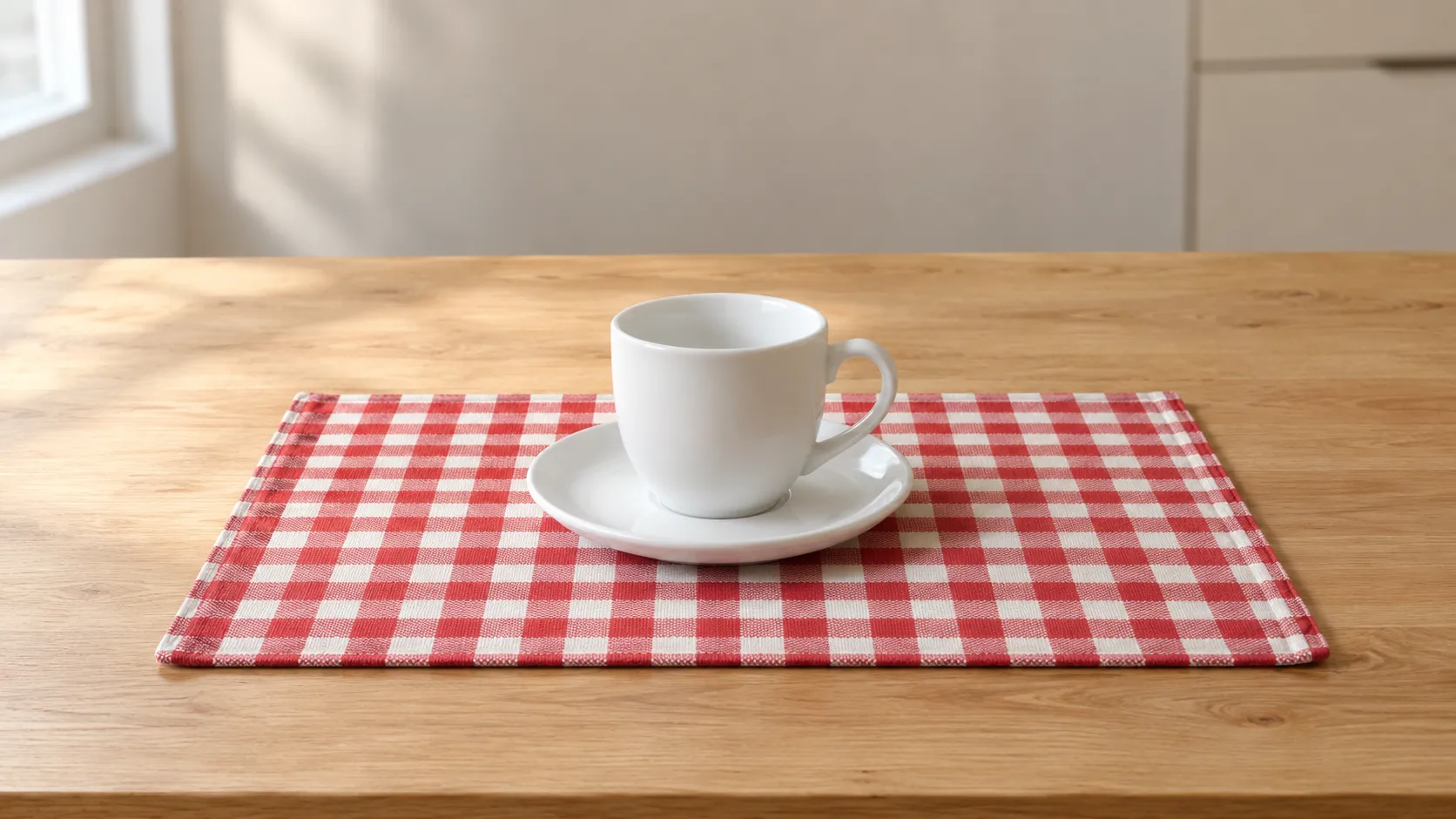
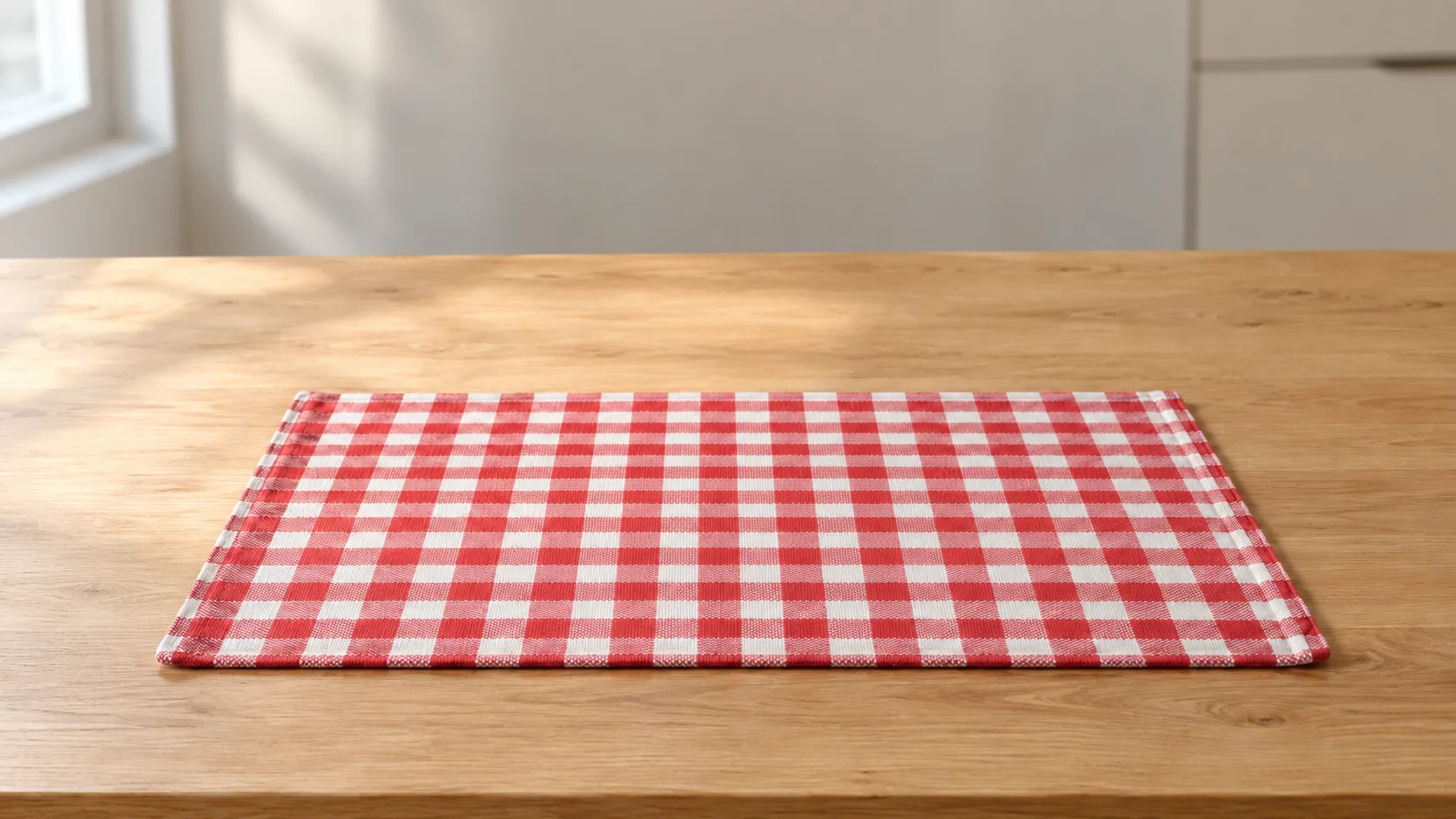
- Retirez la tasse de la table et laissez le napperon uni.
- Mettez le ciel en rose, comme au crépuscule.
- Faites passer le pull en vert bouteille.
- Gardez le visage identique et changez seulement la coiffure.
Ce sont nos exemples. Le résultat peut varier et ne respecte pas toujours chaque détail de la description.
Crédits
Les crédits et les éventuels bonus dépendent de votre compte et des réglages actuels. Vérifiez le coût affiché dans l’outil avant de lancer.
Le chiffre sur le bouton indique combien de crédits vous allez utiliser. Vérifiez avant de valider.
Questions fréquentes sur retouche photo IA
Puis-je faire une retouche photo IA sans savoir retoucher ?
Oui. Dans l'onglet « Description », vous écrivez le changement avec vos mots. Il n'est pas nécessaire de connaître les calques ni les outils de retouche.
À quoi servent les références ?
Cela dépend du changement. Dans « Références », vous ajoutez des images d'appui avec le bouton « Ajouter ». Le compteur commence à « 0/12 ».
Quel modèle utilise le panneau ?
Cela dépend de ce que vous choisissez. À l'ouverture de la page, le modèle nano-banana-2 est déjà sélectionné. Il apparaît à côté du bouton « Générer ».
Puis-je choisir le format du fichier final ?
Non. Ici, il n'y a pas d'option pour choisir le format du fichier final. Cela concerne le panneau « Image Edit » tel qu'il apparaît à l'ouverture de la page.
Faut-il des crédits pour générer une nouvelle version ?
Oui. Chaque version utilise des crédits, et le bouton indique combien. Consultez la section Crédits, plus haut.
Autres outils de VEME
Importez une photo, écrivez un changement concret et essayez une retouche photo IA.
Essayez maintenant