

Générateur d'images IA
Un générateur d'images IA transforme une description écrite en une image nouvelle.
Dans VEME, vous le faites dans le navigateur. Vous écrivez le prompt (la description de ce que vous voulez voir), vous choisissez le modèle, puis vous appuyez sur « Create ».
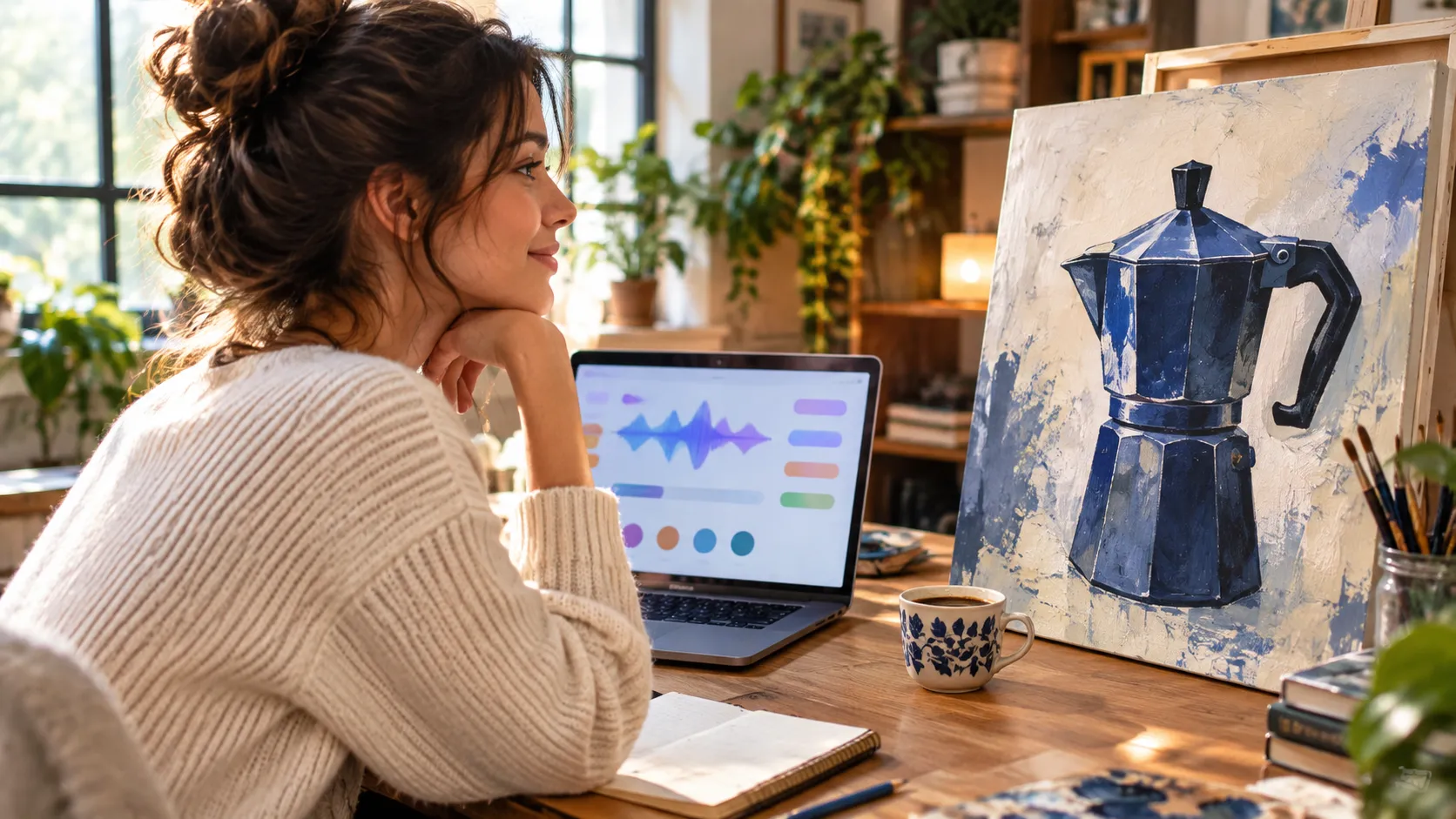
La cafetière bleue peinte sur une toile, puis les trois photos côte à côte, montrent deux rendus : la peinture et la photographie.
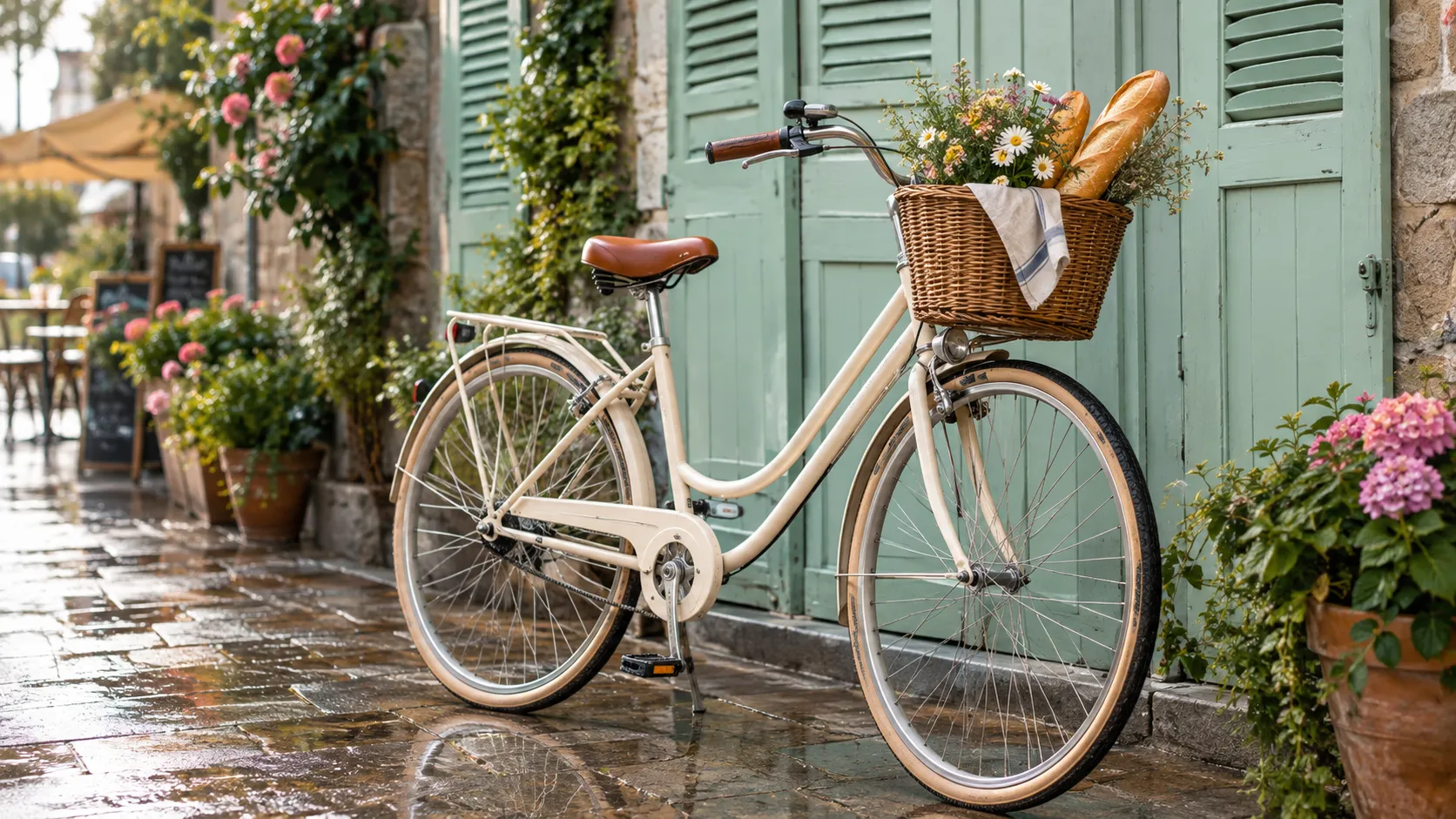
Le vélo crème et son panier de fleurs devant des volets verts sont un sujet simple pour démarrer dans le générateur d'images IA.
- Prompt
- Model
- 8 modèles
Une fiche en quatre cases pour le générateur d'images IA
Avant d'écrire le prompt, remplissez quatre cases. Chaque case ajoute un détail que le modèle peut suivre.
- Case 1
Le sujet
une cafetière émaillée bleu nuit
- Case 2
Le lieu
sur une table en bois, près d'une fenêtre
- Case 3
La lumière
lumière de fin de matinée, ombres douces
- Case 4
Le rendu
photographie
Les quatre cases réunies
Une cafetière émaillée bleu nuit sur une table en bois, près d'une fenêtre, lumière de fin de matinée avec ombres douces, photographie.Case 4 : peinture
Case 4 : photographie

Avec les quatre cases, le modèle a moins à inventer.
Si vous changez seulement la case 4, le rendu change : ici, une peinture et des photos.
Si le résultat ne vous convient pas, changez une case à la fois et réessayez.
Ici, il n'y a pas d'option pour marquer une zone de l'image et ne changer que cette partie. Pour cela, utilisez Image Edit.
Outils d'image IA pour créer, retoucher et améliorer
Outre le générateur d'images IA, VEME propose d'autres outils d'image. Chaque carte ouvre l'un d'eux.
AI Image Generation
Écrivez ce que vous voulez voir et obtenez une image nouvelle à partir de ce texte.
Image-to-Image and References
Ajoutez vos images dans « Références » pour guider la composition, le style ou un personnage.
AI Image Editing
Changez une partie précise de l'image et laissez le reste tel quel.
Camera Control and Style Transfer
Montrez l'objet sous un autre angle ou portez le style d'une image sur une autre.
Background Removal and Face Swap
Enlevez le fond d'une photo ou changez un visage, uniquement avec des photos à vous ou autorisées.
AI Image Upscaling
Augmentez la résolution quand l'image doit être vue ou imprimée en grand.
Modèles d'image mis en avant
Chaque modèle convient mieux à un type d'image. Tous s'ouvrent dans le même panneau.
GPT Image 2
Suit bien les prompts écrits en phrases et sert aussi à retoucher des images.
02Nano Banana 2
Pour tester plusieurs idées à la suite et comparer les versions.
03Nano Banana Pro
Pour générer des images avec un rendu soigné.
04Midjourney
Pour des croquis de concept et des pièces à ton artistique.
05Recraft V4
Pour des pièces graphiques et du matériel de marque, comme des icônes ou des affiches.
06Seedream 5.0 Pro
Pour des images commerciales détaillées, comme des photos de produit.
07Flux 2 Pro
Pour des images à aspect photographique et un détail fin.
08Qwen Image 2
Pour des images avec du texte écrit et des compositions chargées.
Questions fréquentes sur générateur d'images IA
Quel type d'image puis-je demander au générateur d'images IA ?
Cela dépend de ce que vous écrivez. Vous pouvez demander une photographie, une aquarelle ou un autre rendu. Indiquez le rendu dans la dernière case du prompt. Le résultat peut varier selon le modèle.
Puis-je utiliser mes propres photos comme référence ?
Oui. Vous pouvez ajouter des images comme référence dans le panneau. Utilisez des photos à vous ou de personnes qui vous ont donné leur autorisation. Avant de publier, lisez Avant de publier vos images.
Puis-je changer de modèle ?
Oui. Le modèle se choisit dans le panneau avant de créer l'image. Les huit modèles mis en avant sur cette page mènent à ce même panneau.
L'image sort-elle exactement comme je la décris ?
Non. Pas toujours. Le modèle interprète le prompt et le résultat peut varier d'un essai à l'autre. Si quelque chose ne convient pas, changez une seule case et réessayez.
Faut-il des crédits ?
Oui. Pour générer, vous utilisez des crédits. Le bouton « Create » affiche le nombre avant validation. La lecture du 22 octobre est dans Crédits.
Crédits
Les crédits et les éventuels bonus dépendent de votre compte et des réglages actuels. Vérifiez le coût affiché dans l’outil avant de lancer.
Détails du panneau : Transformer un texte en image.
Le chiffre sur le bouton indique combien de crédits vous allez utiliser. Vérifiez avant de valider.
Les plans sont sur Tarifs.
Commencez par la case 1 du générateur d'images IA : que voulez-vous voir ?
Essayez maintenantLes images de cette page sont des exemples créés avec l'IA. Toutes les personnes représentées sont fictives.