

Faire danser une photo IA
Faire danser une photo IA dans VEME : le panneau « Synchronisation de mouvement » joint une vidéo de référence et l'image d'un personnage.
Quand vous voulez faire danser une photo IA, vous cherchez qu'une figure reprenne les gestes d'une autre vidéo.
À côté du panneau, la page évoque le transfert de pas de danse et de gestes vers votre personnage.
Essayez maintenant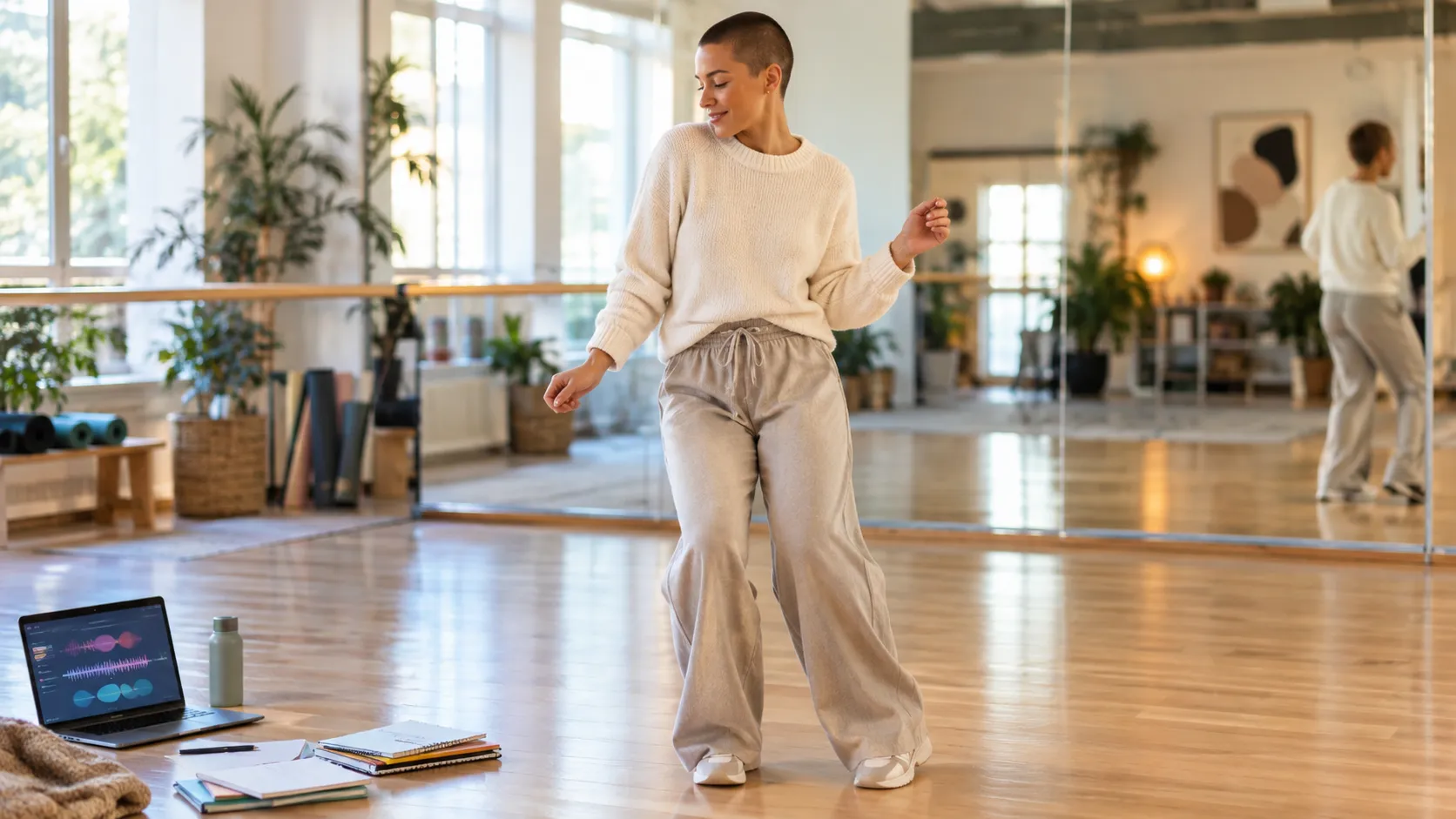
Les images de cette page sont des exemples, pas des résultats de VEME.
- Vidéo de référence
- Image du personnage
- 16:9
- 5s
Le panneau en deux pièces
Pensez à une marionnette : les fils marquent le geste et la figure le reprend. Dans le panneau, il y a deux pièces similaires.
Les fils : la vidéo
« Choisir une vidéo de référence »
En dessous, on lit : « Video must be at least 5 seconds with clear motion ».
Vous pouvez glisser le clip dans cette zone ou le choisir dans l'historique.
La figure : l'image
« Choisir une image du personnage »
À côté apparaît « Facultatif ». En dessous : « Image du personnage à animer avec le mouvement de référence ».
Vous pouvez importer l'image ou la choisir dans l'historique.
Comment ça marche
Choisissez la vidéo
Dans « Choisir une vidéo de référence », glissez un clip avec un geste clair ou choisissez-le dans l'historique.
Ajoutez le personnage
Dans « Choisir une image du personnage », importez la figure que vous voulez faire bouger. Cette partie est facultative.
Décrivez et vérifiez
Dans « Motion Description », expliquez comment le cadre doit bouger. Puis regardez le chiffre à côté de « Synchronisation de mouvement ».
La tablette montre le pas de la synchronisation de mouvement : la danse de référence d'un côté, l'avatar qui la suit de l'autre.
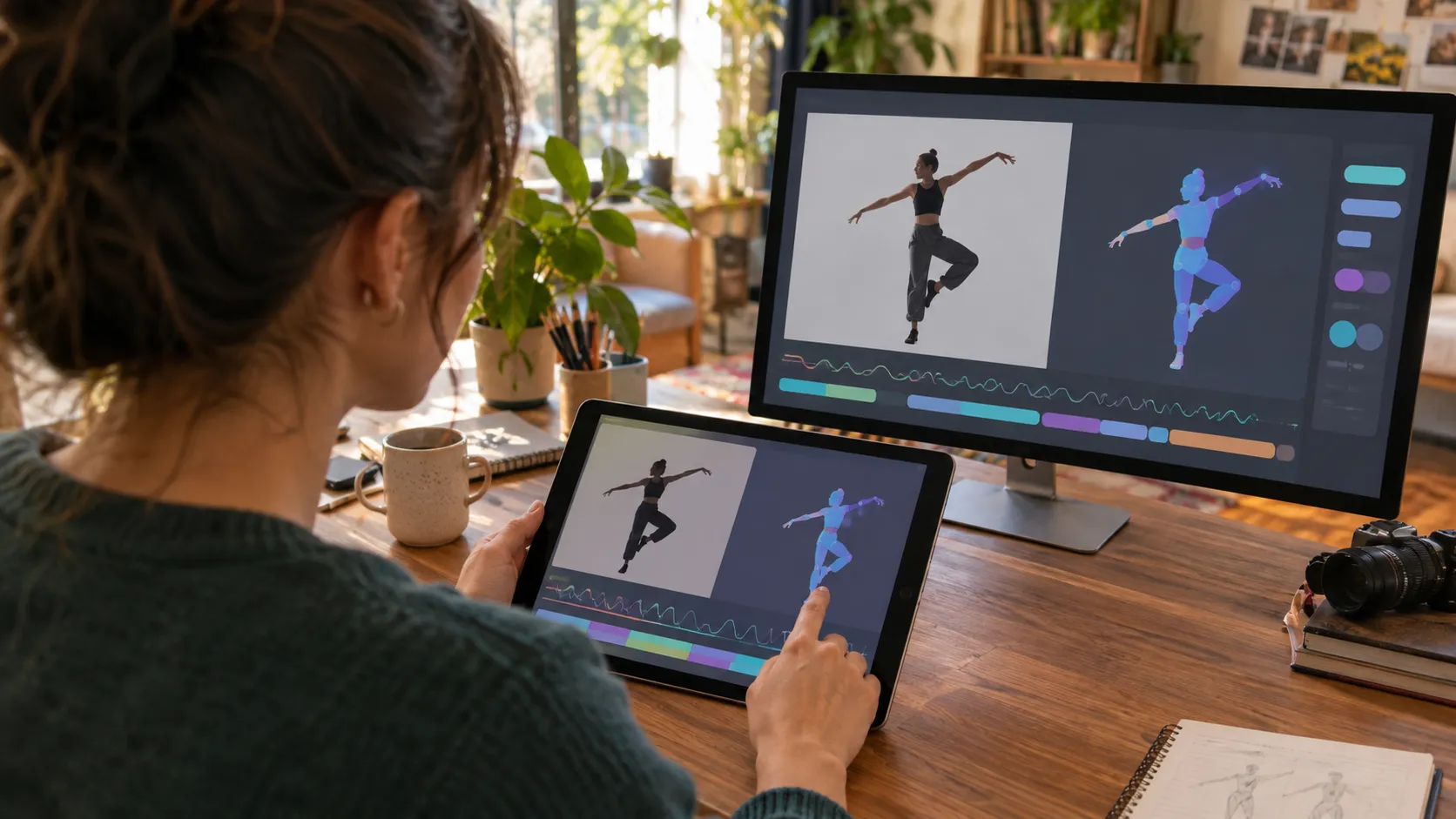
Ce que vous voyez à l'ouverture du panneau
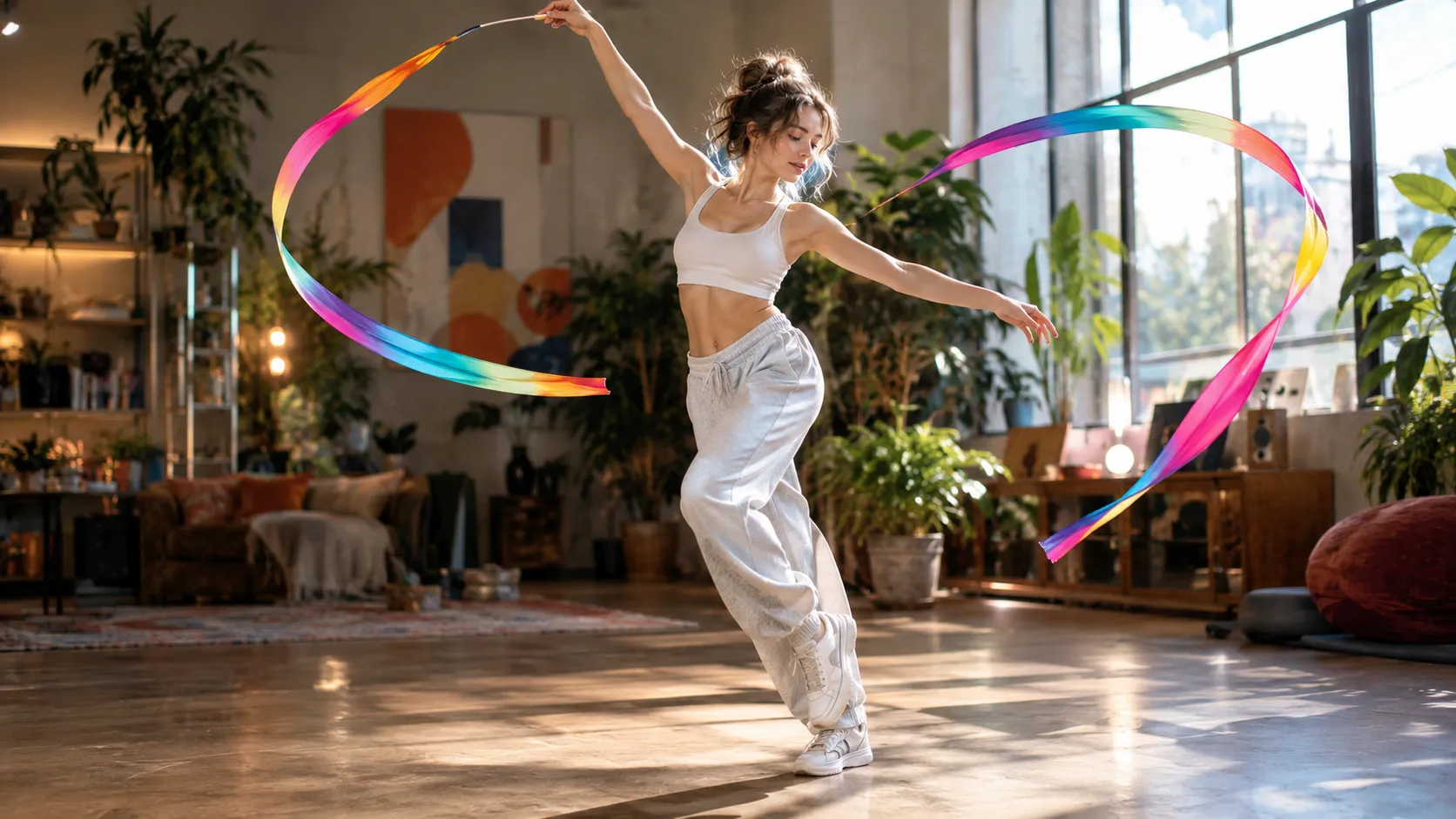
Une bonne vidéo de référence ressemble à la danse au ruban de l'exemple : un geste clair, bien éclairé et sans coupe.
À l'ouverture, « Model » affiche Kling 3.0 Omni. Le résumé de « Settings » indique « Standard | 16:9 | 5s ».
Le champ « Motion Description » propose ce texte d'aide : « Describe how the frame should animate... ».
Ici, il n'y a pas d'option pour découper la vidéo de référence. Cela concerne le panneau « Synchronisation de mouvement » tel qu'il apparaît à l'ouverture de la page.
Le résultat peut varier, surtout avec des gestes rapides ou plusieurs personnes dans la vidéo.
Crédits
Les crédits et les éventuels bonus dépendent de votre compte et des réglages actuels. Vérifiez le coût affiché dans l’outil avant de lancer.
Le chiffre sur le bouton indique combien de crédits vous allez utiliser. Vérifiez avant de valider.
Questions fréquentes sur faire danser une photo IA
Quelle vidéo de référence convient le mieux ?
Cela dépend du geste que vous voulez copier. Le panneau demande une vidéo d'au moins 5 secondes avec un mouvement clair. Un clip avec une seule figure bien visible est souvent plus simple à suivre. Le résultat peut varier.
Faut-il importer une image du personnage ?
Pas toujours. Dans le panneau, « Choisir une image du personnage » est marqué « Facultatif ». Si vous voulez faire bouger une figure précise, importez-la dans cette zone avant d'appuyer sur « Synchronisation de mouvement ».
Combien de crédits faut-il ?
Le chiffre à côté du bouton « Synchronisation de mouvement » vous le dit. Le 22 octobre 2026, ce chiffre était 24. Les détails sont dans Crédits.
Puis-je utiliser une vidéo de danse trouvée en ligne ?
Cela dépend des droits sur cette vidéo. Si elle montre quelqu'un d'autre, demandez son accord. Lisez aussi Avant de publier.
Que signifie le résumé Standard | 16:9 | 5s ?
C'est ce que « Settings » affichait à l'ouverture le 22 octobre 2026 : un format Standard, un ratio 16:9 et une durée de 5 secondes. Vérifiez ce résumé avant de valider.
Vous avez un clip de danse et une photo claire{NBSP}? Ouvrez le panneau et essayez de faire danser une photo IA.
Essayez maintenant