

Storyboard IA
Smart Shot : les exemples et l’ancien parcours ci-dessous sont présentés à titre indicatif. Les boutons ouvrent désormais le nouvel espace vidéo de Veme, et non un panneau dédié à Smart Shot. Les fonctions, modèles, limites et coûts en crédits disponibles sont indiqués dans cet espace.
Un storyboard (le découpage plan par plan) ordonne les plans de votre vidéo. Avec un storyboard IA, vous les voyez avant de créer la vidéo.
Dans VEME, tout commence dans le panneau « Smart Shot » : vous écrivez les plans comme une liste, puis vous appuyez sur « Aperçus ».
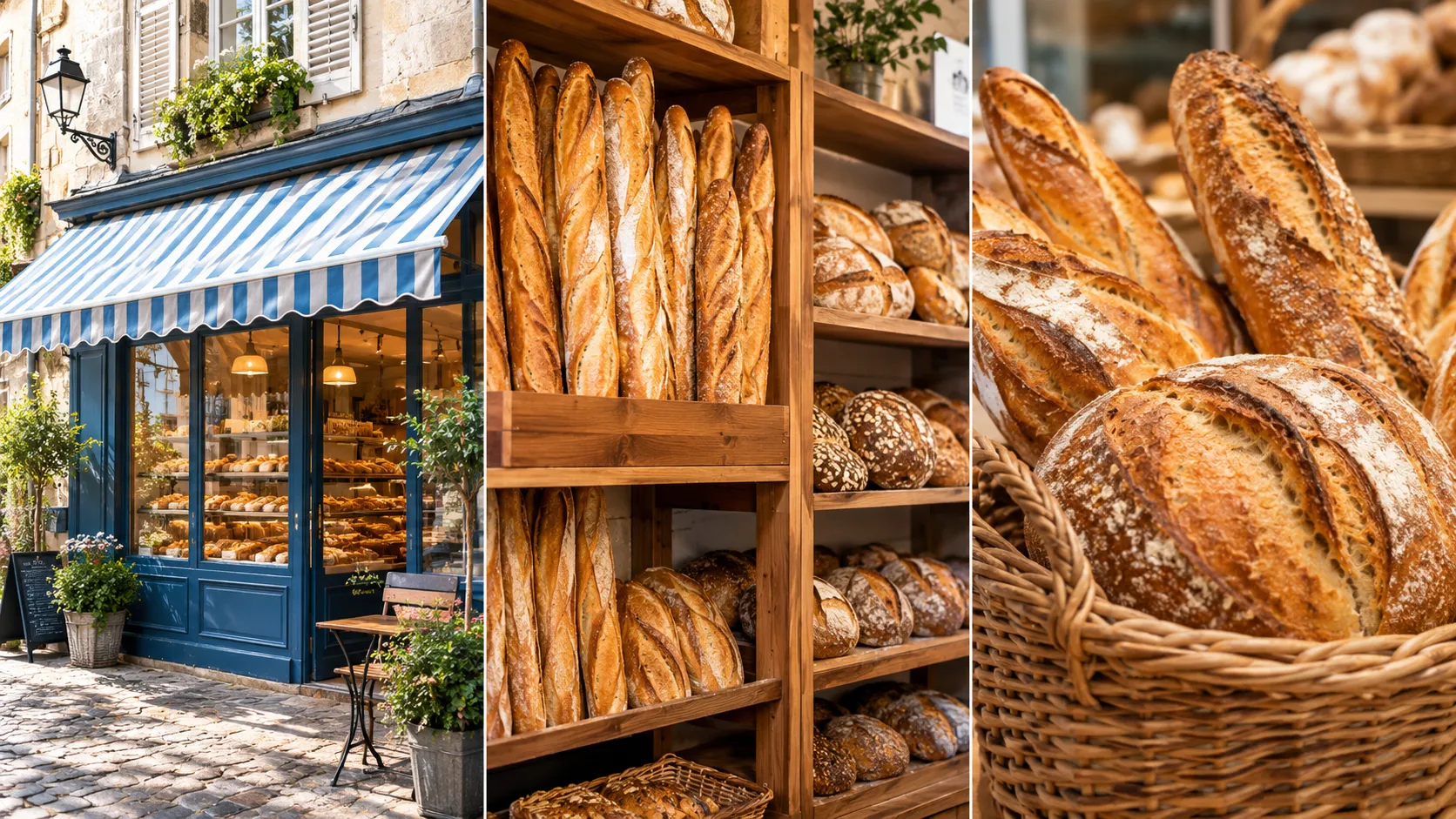
De la vitrine de boulangerie à l'appartement, puis au banc de parc : vous enchaînez les cadrages avant l'aperçu.
La boulangerie en trois plans (façade, étagères, panier de pain) ouvre la planche d'un storyboard IA.
- Aperçus
- 16:9
- 720p
- Jusqu'à 7 références
Votre storyboard IA, écrit plan par plan
Exemple : une boulangerie, un appartement, un banc de parc, chacun en trois plans. Pour chacun, indiquez ce que l'on voit, où est la caméra et ce qui change.
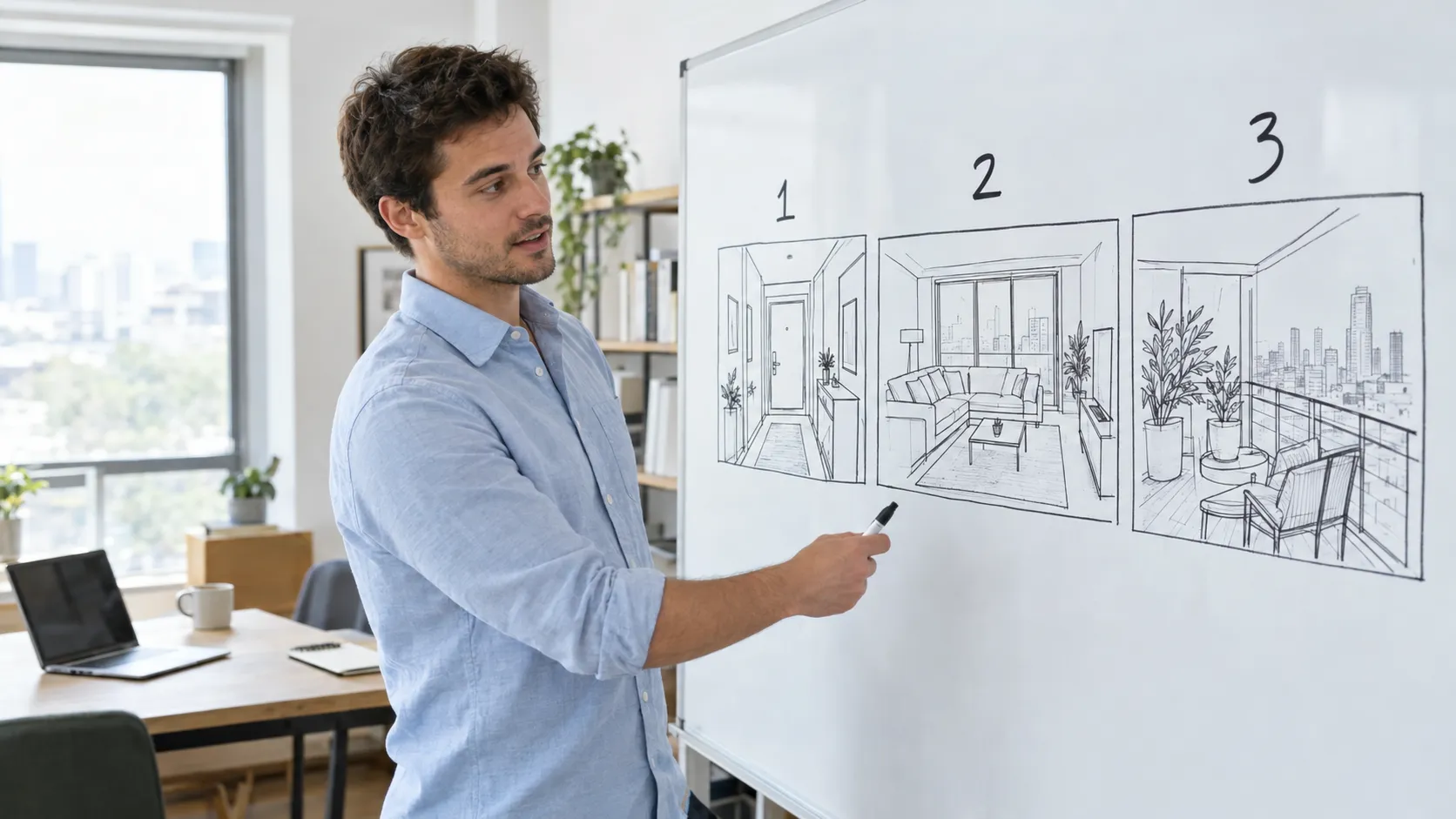
Storyboard d'un appartement au tableau blanc (image d'exemple, créée pour cette page). La personne représentée est fictive. Planche 1 appartement à louer
- Ce que l'on voit
- Un homme montre au tableau trois croquis numérotés : l'entrée, le salon, le balcon.
- Caméra
- Plan moyen, fixe, face au tableau.
- Ce qui change
- Il passe du croquis 1 au croquis 3, de l'entrée au balcon.

Pellicule : une femme sur un banc de parc (image d'exemple, créée pour cette page). La personne représentée est fictive. Planche 2 banc de parc
- Ce que l'on voit
- Une femme sur un banc de parc à la lumière dorée, en trois images : plan large, plan moyen en train de lire, gros plan.
- Caméra
- De loin à tout près, du plan large au gros plan.
- Ce qui change
- On passe du banc entier au visage souriant.
Ce que vous écririez dans « Instructions de modification »
Plan 1 : plan large de la façade de la boulangerie, store rayé, rue pavée, caméra fixe.
Plan 2 : plan moyen des étagères de pain, caméra qui avance doucement.
Plan 3 : gros plan sur un panier de pain, caméra fixe.
Les images sont des exemples créés pour cette page. Ce ne sont pas des aperçus de VEME.
Le panneau « Smart Shot » à l'ouverture
Les lignes suivent l'ordre du panneau, de haut en bas, pour votre storyboard IA. À droite, VEME résume le processus en trois étapes, en anglais : Upload & Describe, Preview & Refine, Generate Video.
Ici, il n'y a pas d'option pour régler la durée de chaque plan séparément.
Cela concerne le panneau « Smart Shot » tel qu'il apparaît à l'ouverture de la page.
Comment ça marche
Écrivez les plans
Dans « Instructions de modification », écrivez une ligne par plan. Si vous voulez, ajoutez des images dans « Add visual references ».
Demandez les aperçus
Appuyez sur « Aperçus ». Relisez chaque plan et changez la ligne qui ne convient pas.
Créez la vidéo
Quand le storyboard IA vous convient, générez la vidéo finale depuis le même panneau.
Trois questions pour chaque plan
Un plan clair donne souvent un aperçu plus facile à relire.
Que voit-on ?
Nommez l'essentiel et le lieu. Une seule action par plan.
Où est la caméra ?
Loin, à mi-distance ou tout près. Dites aussi si elle bouge ou reste fixe.
Qu'est-ce qui change ?
Une lumière qui s'allume, la pluie qui force, quelque chose qui entre dans le cadre.
À quoi sert un storyboard IA
Une vitrine de boulangerie
Pour Instagram : le four ouvert, le pain sur la table, le sac prêt à emporter.
Un appartement à louer
L'entrée, le salon en lumière du matin, le balcon à la fin du parcours.
La bande-annonce d'un court
Pour un devoir : le lieu, le personnage, une question à la fin.
Questions fréquentes sur storyboard IA
Puis-je faire un storyboard IA sans dessiner ?
Oui. Vous écrivez les plans avec des mots dans « Instructions de modification ». Ensuite vous appuyez sur « Aperçus » et vous relisez ce qui sort. Vous n'avez pas besoin de croquis.
Faut-il importer des images de référence ?
Non. « Add visual references » apparaît comme « Facultatif ». Le panneau indique JPEG, PNG ou WEBP jusqu'à 10 MB, avec un maximum de 7.
Puis-je changer un plan après avoir vu les aperçus ?
Oui. Les étapes affichées sur le panneau l'indiquent. Vous relisez les aperçus et vous modifiez chaque plan avant de générer la vidéo. Le résultat peut varier si vous régénérez.
La vidéo a-t-elle une voix ?
Cela dépend. À l'ouverture de la page, le commutateur « Voix » est sur Off. Vérifiez ce réglage avant d'appuyer sur « Aperçus ».
Faut-il des crédits ?
Oui. Pour générer, vous utilisez des crédits. Le bouton « Aperçus » affiche le nombre avant validation. La lecture du 22 octobre est dans Crédits.
Crédits
Le 22 octobre 2026, le bouton « Aperçus » affichait le nombre 20.
Le chiffre sur le bouton indique combien de crédits vous allez utiliser. Vérifiez avant de valider.
Quiconque crée un compte reçoit des crédits gratuits pour essayer.
Les plans sont sur Tarifs.
Écrivez le premier plan de votre storyboard IA et demandez l'aperçu.
Ouvrir les outils vidéoAutres outils vidéo : Créer une vidéo · Prolonger une vidéo · Modifier une vidéo
Les images de cette page sont des exemples créés avec l'IA. Toutes les personnes représentées sont fictives.