

Améliorateur de vidéo
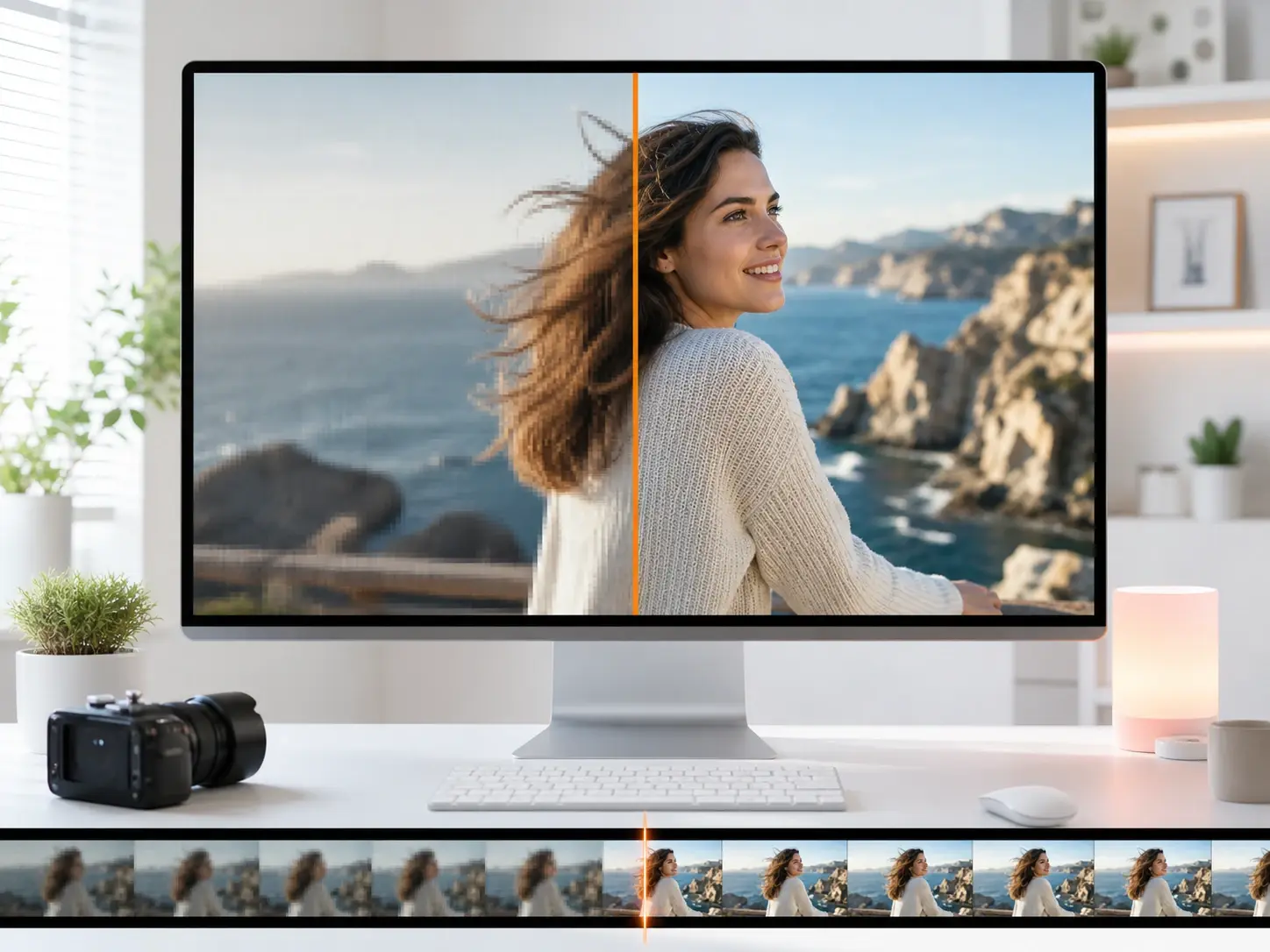
Passez un clip flou en 4K et exportez un fichier propre.
veme est un Améliorateur de vidéo qui reconstruit le détail d'un clip compressé. Importez le fichier, fixez la résolution cible et l'outil affûte les contours, retire le bruit et corrige la couleur. Votre export garde le focus d'une source 240p jusqu'à un master 4K.
Améliorateur de vidéo
Passez un clip flou en 4K et exportez un fichier propre.
veme est un Améliorateur de vidéo qui reconstruit le détail d'un clip compressé. Importez le fichier, fixez la résolution cible et l'outil affûte les contours, retire le bruit et corrige la couleur. Votre export garde le focus d'une source 240p jusqu'à un master 4K.
Qui utilise cet améliorateur vidéo
Monteur de contenu social
Monteur de contenu social
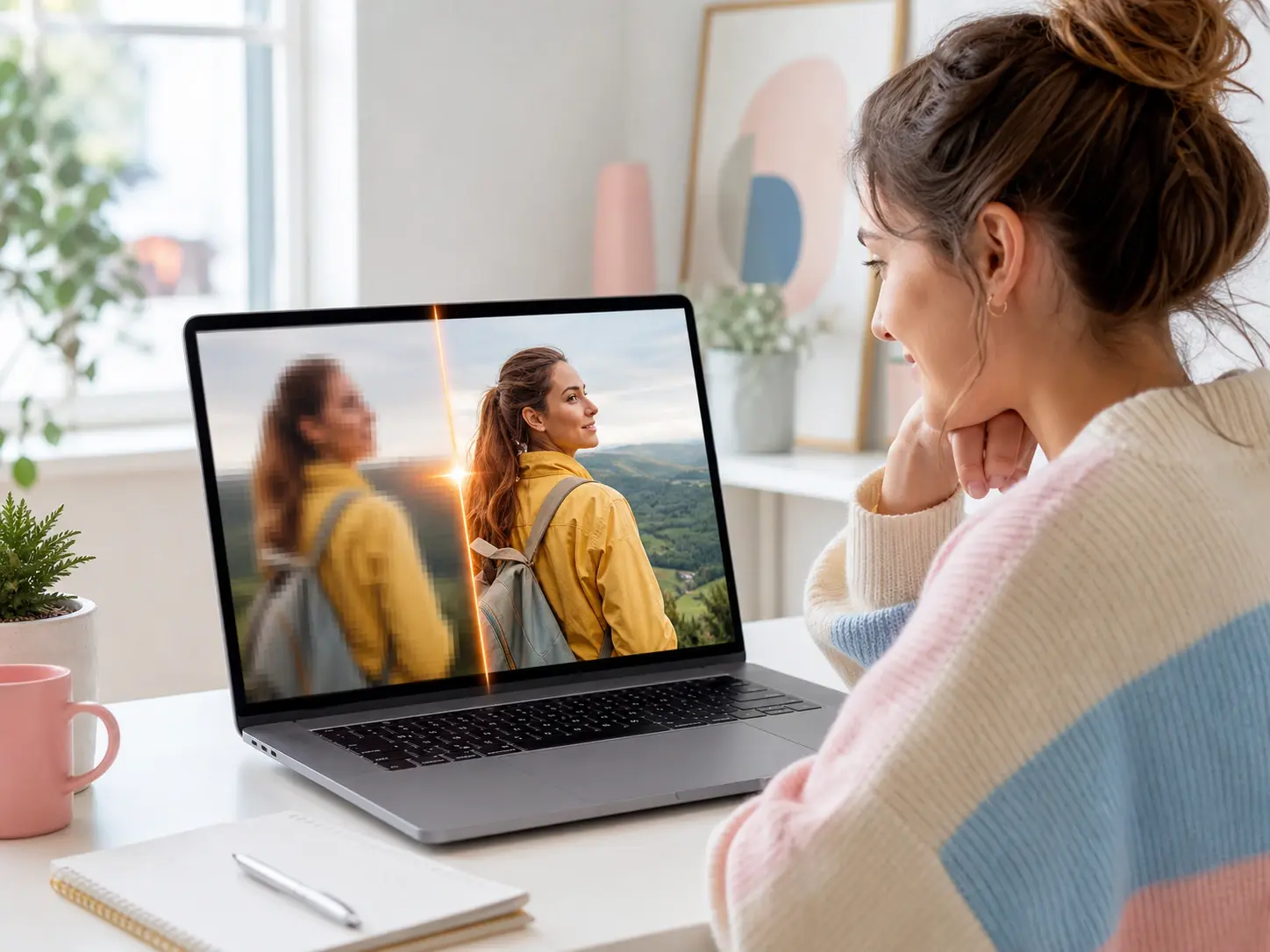
Vous repostez des clips d'archive qui paraissent flous sur un écran de téléphone. L'Améliorateur de vidéo lit chaque image, affûte les contours et monte la résolution à un 1080p propre. Glissez un vieil export et publiez un clip net le jour même.

Responsable e-commerce
Responsable e-commerce
Vos clips produit arrivent compressés du fournisseur et perdent le détail des contours. Cet Améliorateur de vidéo restaure la texture et passe le fichier en 4K pour une fiche produit. Chargez la source et livrez un clip fidèle à votre boutique.
Créateur de cours
Créateur de cours
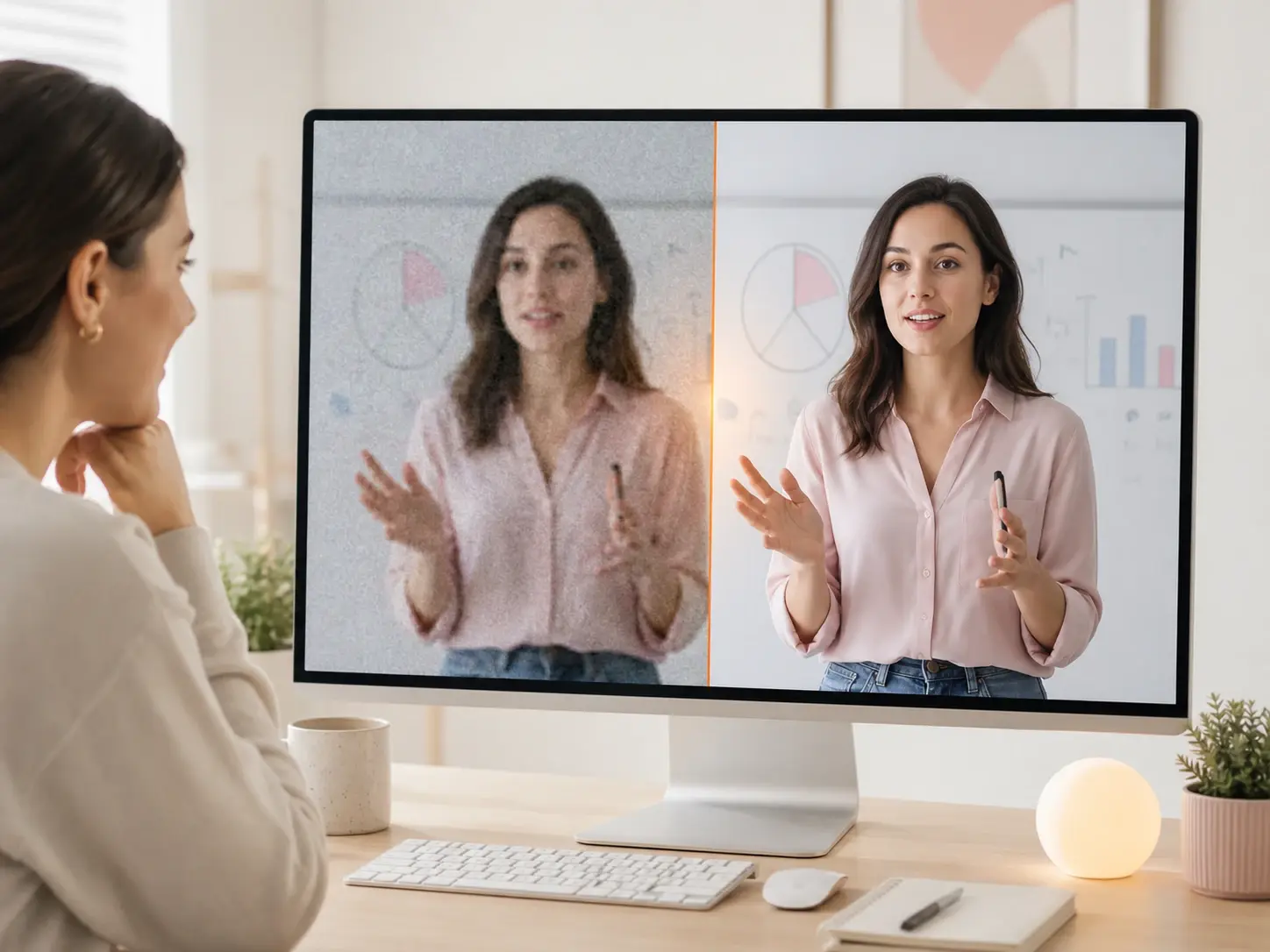
Vos enregistrements de leçon portent du grain et une cadence basse d'une caméra simple. L'Améliorateur de vidéo ia débruite l'image et monte le mouvement à un 60 ips fluide. Importez la prise brute et exportez une leçon qui se lit comme professionnelle.
Comment fonctionne l'Améliorateur de vidéo
Trois étapes pour passer d'un fichier source flou à un clip net prêt à l'export.
Importer votre clip
Commencez par importer le fichier source à corriger, d'un clip d'archive 240p à un export 1080p compressé. L'Améliorateur de vidéo lit la résolution, la cadence et le niveau de bruit dans la prise. Il cartographie la perte de détail sur chaque image avant toute modification. Confirmez la source et passez aux réglages.
Fixer les cibles de qualité
Choisissez la résolution de sortie et activez les corrections que le clip demande. L'Améliorateur de vidéo offre la mise à l'échelle en 4K, le débruitage, le retrait du grain et la correction couleur en réglages séparés. Ajoutez le lissage de cadence à 60 ips quand le mouvement paraît saccadé. Confirmez les cibles et laissez le rendu bâtir une passe propre.
Prévisualiser et exporter
Regardez le résultat dans une prévisualisation côte à côte et comparez-le à la source d'origine. Vérifiez le détail des contours, le plancher de bruit et la couleur avant de valider. Ajustez un réglage et relancez une seule section sans relancer tout le rendu. Exportez à la résolution cible quand le clip convient.
Questions sur l'Améliorateur de vidéo

Affûtez votre prochain clip
Ouvrez l'Améliorateur de vidéo dans veme, importez un clip flou ou compressé, et exportez un fichier net avec détail restauré et couleur corrigée déjà en place.