

Changer un visage sur une photo
Face Swap : les exemples et l’ancien parcours ci-dessous sont présentés à titre indicatif. Les boutons ouvrent désormais le nouvel espace image de Veme, et non un panneau dédié à Face Swap. Les fonctions, modèles, limites et coûts en crédits disponibles sont indiqués dans cet espace.
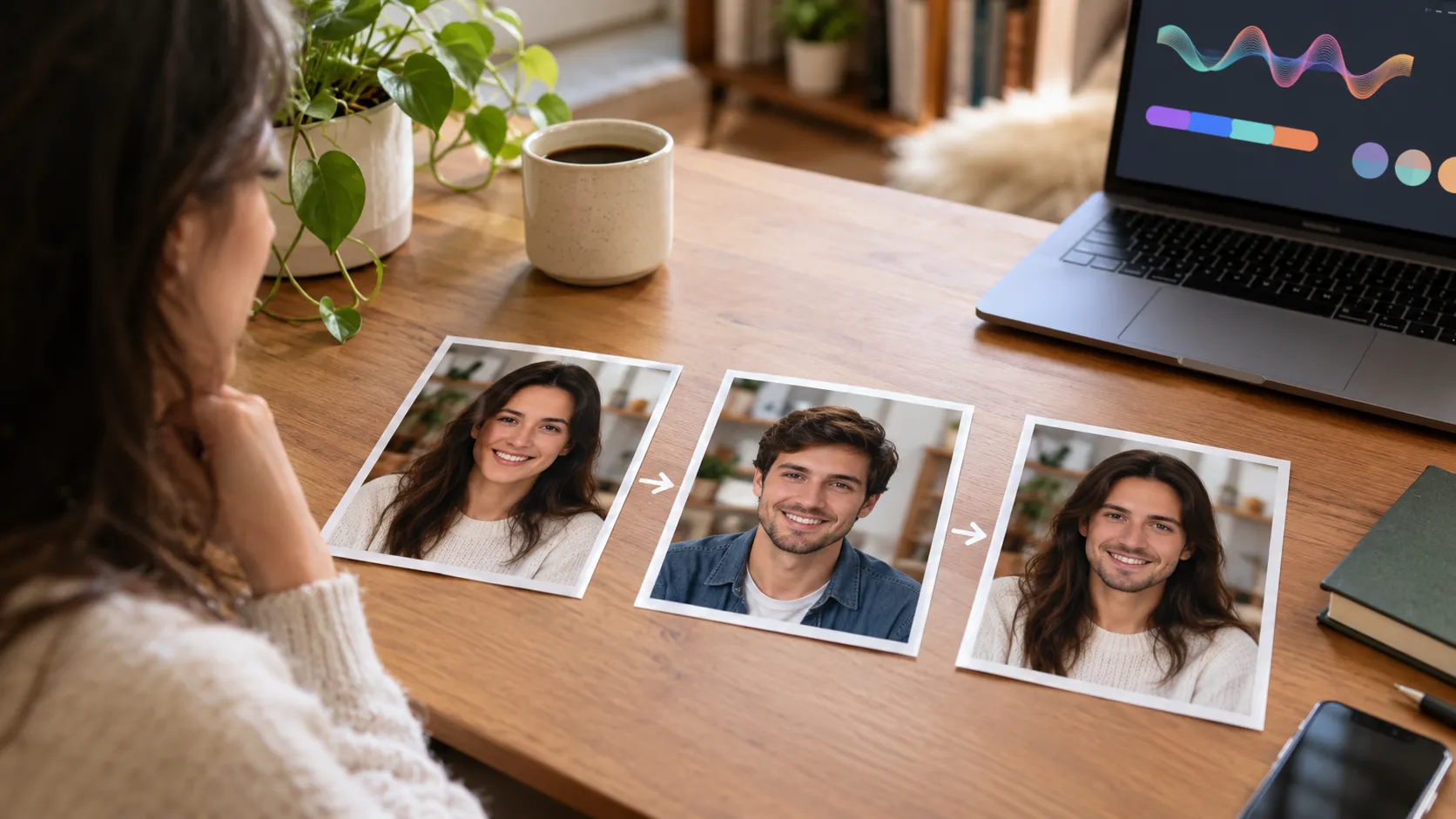
Changer un visage sur une photo dans VEME : il faut la photo cible et celle du visage.
L'outil fonctionne avec l'IA, mais seulement avec des visages qui vous appartiennent ou pour lesquels vous avez une autorisation.
À l'ouverture de la page, le panneau « Face Swap » a le mode « Swap Face » marqué. Le mode « Swap Head » remplace la tête entière. Le résultat peut varier.

Étape par étape comme au photomaton
Un photomaton délivre une bande de quatre photos. Cette bande résume les quatre étapes du panneau.
Dans « Mode », choisissez « Swap Face » ou « Swap Head ». À l'ouverture, « Swap Face » est marqué.
Dans « Choisir une image à modifier », importez la photo cible. Le panneau précise : « Le visage de cette image sera remplacé ».
Dans « Choisir une image de visage », importez le visage à utiliser. En dessous : « Le visage que vous souhaitez utiliser ».
Vérifiez le chiffre du bouton « Créer » et appuyez quand vous êtes prêt.
Les étapes suivent le panneau tel qu'il apparaît sans connexion. Il peut changer avec le temps.
Avant de changer un visage, demandez l'autorisation
Chaque visage appartient à une personne. Avant d'importer la photo de quelqu'un d'autre, ayez ces quatre réponses claires.
Ce n'est pas un modèle juridique. C'est seulement une façon simple de rappeler ce que vous avez convenu avec l'autre personne.

Crédits
Le 22 octobre 2026, le bouton « Créer » affichait le nombre 3.
Le chiffre sur le bouton indique combien de crédits vous allez utiliser. Vérifiez avant de valider.
Quiconque crée un compte reçoit des crédits gratuits pour essayer.
Questions fréquentes sur changer un visage sur une photo
Puis-je utiliser la photo d'un ami ?
Oui, si votre ami vous donne son autorisation. Dites-lui ce que vous allez faire de la photo et où vous allez la publier. Sans son autorisation, ne l'importez pas.
Quelle différence y a-t-il entre « Swap Face » et « Swap Head » ?
Cela dépend de ce que vous voulez changer. D'après le nom, le premier mode change seulement le visage et le second, la tête entière. Essayez-les avec vos propres photos et comparez.
Puis-je changer le visage dans une vidéo ?
Non. Ici, il n'y a pas d'option pour changer le visage dans une vidéo. Les deux champs du panneau demandent une image.
Quelle photo de visage fonctionne le mieux ?
Cela dépend de la photo cible. Une face bien éclairée, de face et sans lunettes de soleil aide souvent. Même ainsi, le résultat peut varier.
Faut-il des crédits pour créer l'image ?
Oui. Chaque image utilise des crédits, et le bouton indique combien. Consultez la section Crédits, plus haut.
Autres outils de VEME
Choisissez deux photos avec autorisation et essayez de changer un visage sur une photo.
Ouvrir les outils image