

Synthèse vocale
Synthèse vocale pour passer votre texte en narration : écrivez ou collez le texte, choisissez une voix et écoutez le résultat.
Ce panneau de synthèse vocale sert à narrer une vidéo courte, une présentation ou un cours. Le résultat peut varier d'une fois à l'autre.
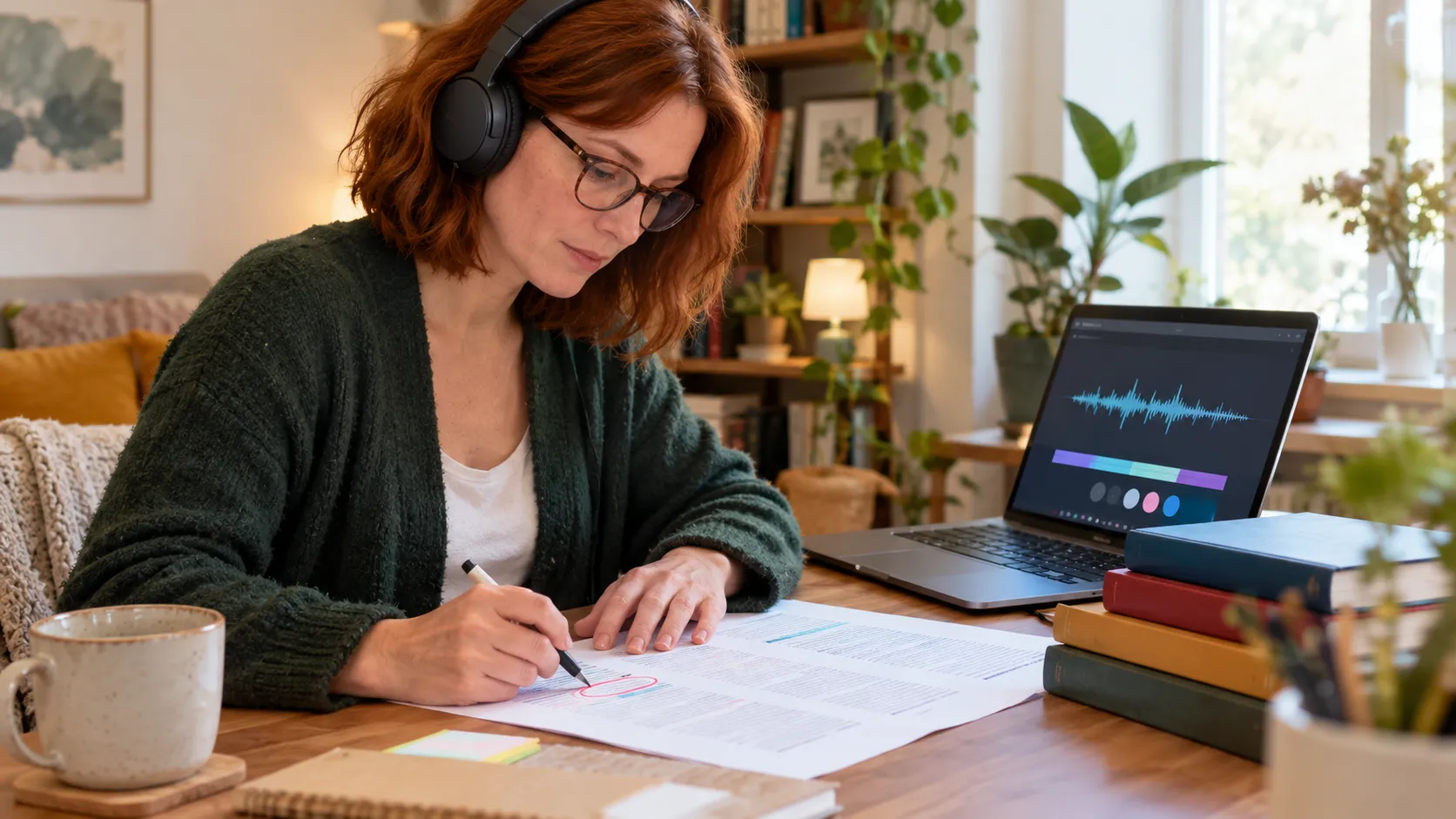
La créatrice qui passe son texte en voix, l'homme qui lit ses phrases à voix haute et la traductrice qui réécoute son texte relient l'écrit à l'écoute.
Le texte à gauche de l'écran, avec la forme d'onde de la voix sous la vidéo de recette, représente le texte que vous passez en synthèse vocale.
- 1.00x
- 0 dB
- 0.70

Quatre curseurs pour façonner la voix
Comme sur une table de mixage, chaque barre a un nom, une valeur et deux extrémités.
« Speed »
1.00xHaut : « Plus rapide »Bas : « Plus lent »
Le rythme de lecture. Baissez-le si le texte contient beaucoup de données.
« Volume »
0 dBHaut : « Plus fort »Bas : « Plus bas »
Le niveau de la voix off. Un pictogramme d'information se trouve à côté.
« Expressivité »
0.70Haut : « Expressif »Bas : « Cohérent »
Augmentez-la peu à peu si la lecture sonne trop plate.
« Diversité »
0.70Haut : « Varié »Bas : « Précis »
En cas de doute, essayez d'abord avec la valeur de départ.
Les quatre barres ont déjà une valeur à l'ouverture de la page. Déplacez-les avant d'appuyer sur le bouton et écoutez le résultat de la synthèse vocale en entier.
Comment passer votre texte en synthèse vocale
Le panneau « Create Voice-over » se lit de haut en bas. Quatre étapes.
« Text »
Écrivez ou collez le texte dans le cadre qui affiche « Enter the text you want to convert to speech... ».
« Voix »
Appuyez sur « Sélectionner une voix » et choisissez celle qui convient à ce que vous racontez.
Réglages
Vérifiez les quatre curseurs. Dans « Mode de génération », les options visibles sont « Qualité optimale », « Équilibré » et « Latence minimale ». « Normaliser le volume » et « Normaliser le texte » apparaissent en On / Off.
« Create Voice-over »
C'est le bouton du bas. Le chiffre à côté est expliqué dans Crédits.

Ici, il n'y a pas d'option pour cloner une voix. Ce panneau ne propose pas d'entrée de clonage vocal.
Pour cloner une voix à partir d'un échantillon, utilisez l'outil Clonage de voix.
Cela concerne le panneau « Create Voice-over » tel qu'il apparaît à l'ouverture de la page.
Écrire pour que ça s'entende bien
Un texte pensé pour la lecture silencieuse ne sonne pas toujours bien à voix haute. Avant d'appuyer sur le bouton, passez ces quatre points.
- Phrases courtes
- Une idée par phrase. À l'écoute, on comprend du premier coup.
- Ponctuation claire
- Les virgules et les points marquent souvent les pauses. Relisez-les avant de générer.
- Chiffres et sigles
- Si un chiffre ou un sigle se lit mal, essayez de l'écrire en toutes lettres.
- Écoutez jusqu'à la fin
- Entendez la narration complète avant de l'utiliser. Un mot bizarre se repère mieux ainsi.
Idées d'usage :
- La voix off d'une vidéo courte pour les réseaux sociaux.
- La narration d'une présentation à envoyer par e-mail.
- L'audio d'un cours ou d'un tutoriel pas à pas.
Crédits
Les crédits et les éventuels bonus dépendent de votre compte et des réglages actuels. Vérifiez le coût affiché dans l’outil avant de lancer.
Le chiffre sur le bouton indique combien de crédits vous allez utiliser. Vérifiez avant de valider.
Les plans sont sur Tarifs.
Questions fréquentes sur synthèse vocale
Puis-je passer un long texte en synthèse vocale ?
Cela dépend de la longueur. Le panneau n'affiche pas de limite de caractères à l'ouverture. Avec un texte long, testez d'abord un paragraphe et écoutez le rendu.
Puis-je changer la vitesse de la voix ?
Oui. La barre « Speed » démarre à « 1.00x » et va de « Plus lent » à « Plus rapide ». Déplacez-la avant d'appuyer sur « Create Voice-over ».
Quelle option choisir dans « Mode de génération » ?
Cela dépend de ce que vous voulez essayer. Le panneau propose « Qualité optimale », « Équilibré » et « Latence minimale », sans expliquer la différence. La sélection par défaut n'a pas été vérifiée au clic.
Est-ce que la même phrase sonne toujours pareil ?
Pas toujours. La narration peut changer un peu d'une fois à l'autre. La barre « Diversité » va de « Précis » à « Varié ».
Faut-il des crédits pour la synthèse vocale ?
Oui. Le 22 octobre 2026, le bouton « Create Voice-over » affichait le nombre 3. Quiconque crée un compte reçoit des crédits gratuits pour essayer.
Ce panneau clone-t-il ma voix ?
Non. Ce panneau de synthèse vocale ne propose pas de clonage. Pour cloner une voix à partir d'un échantillon, ouvrez Clonage de voix.
Votre texte est prêt ? Collez-le, choisissez une voix et écoutez votre synthèse vocale avant de publier.
Essayez maintenant