

Modifier perspective image
Modifier la perspective d'une image sans reprendre la photo : tournez la caméra sur le côté ou vers le haut.
Avec modifier perspective image, VEME crée une nouvelle vue à partir de votre photo. Le résultat peut varier d'une fois à l'autre.
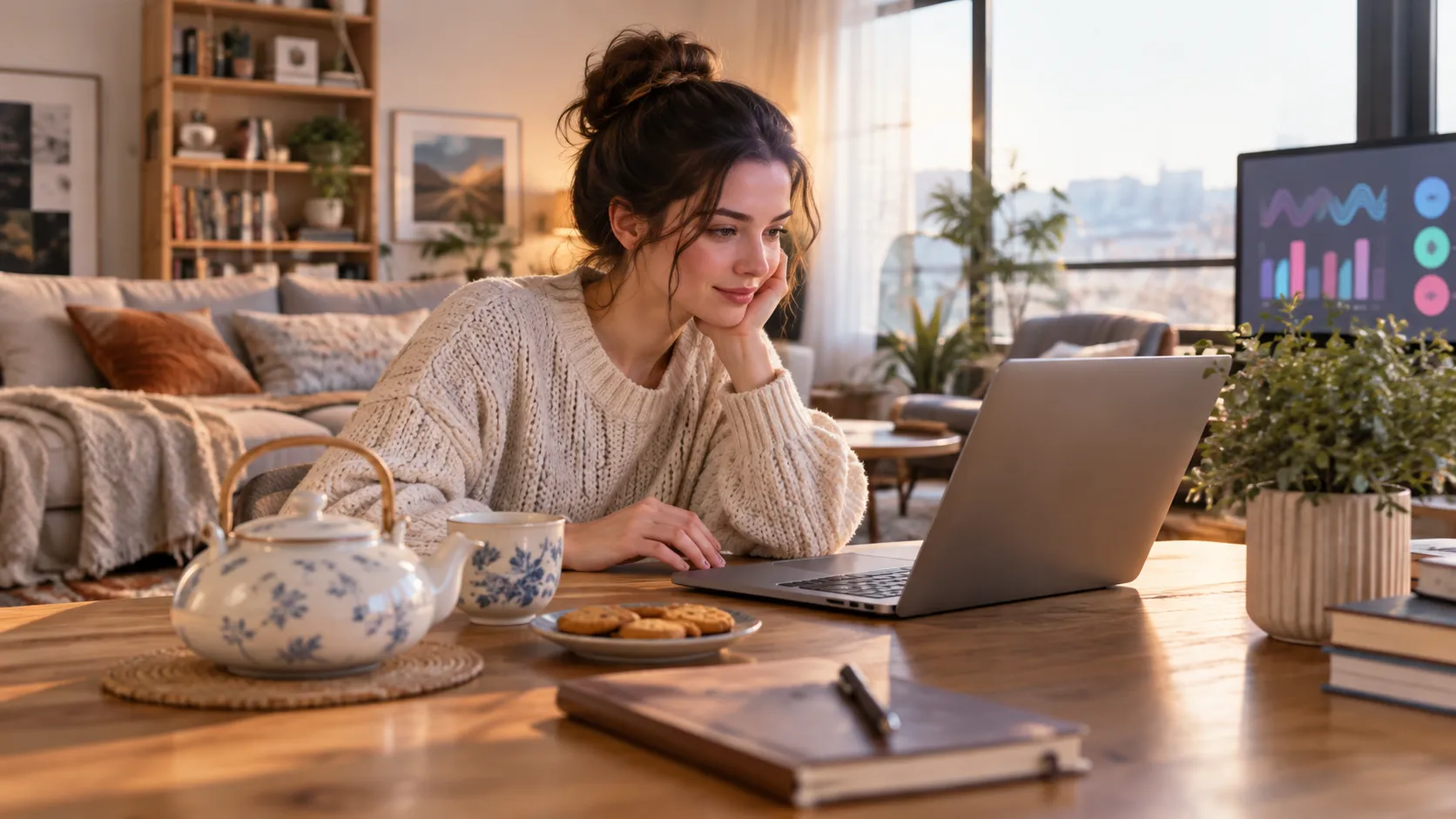
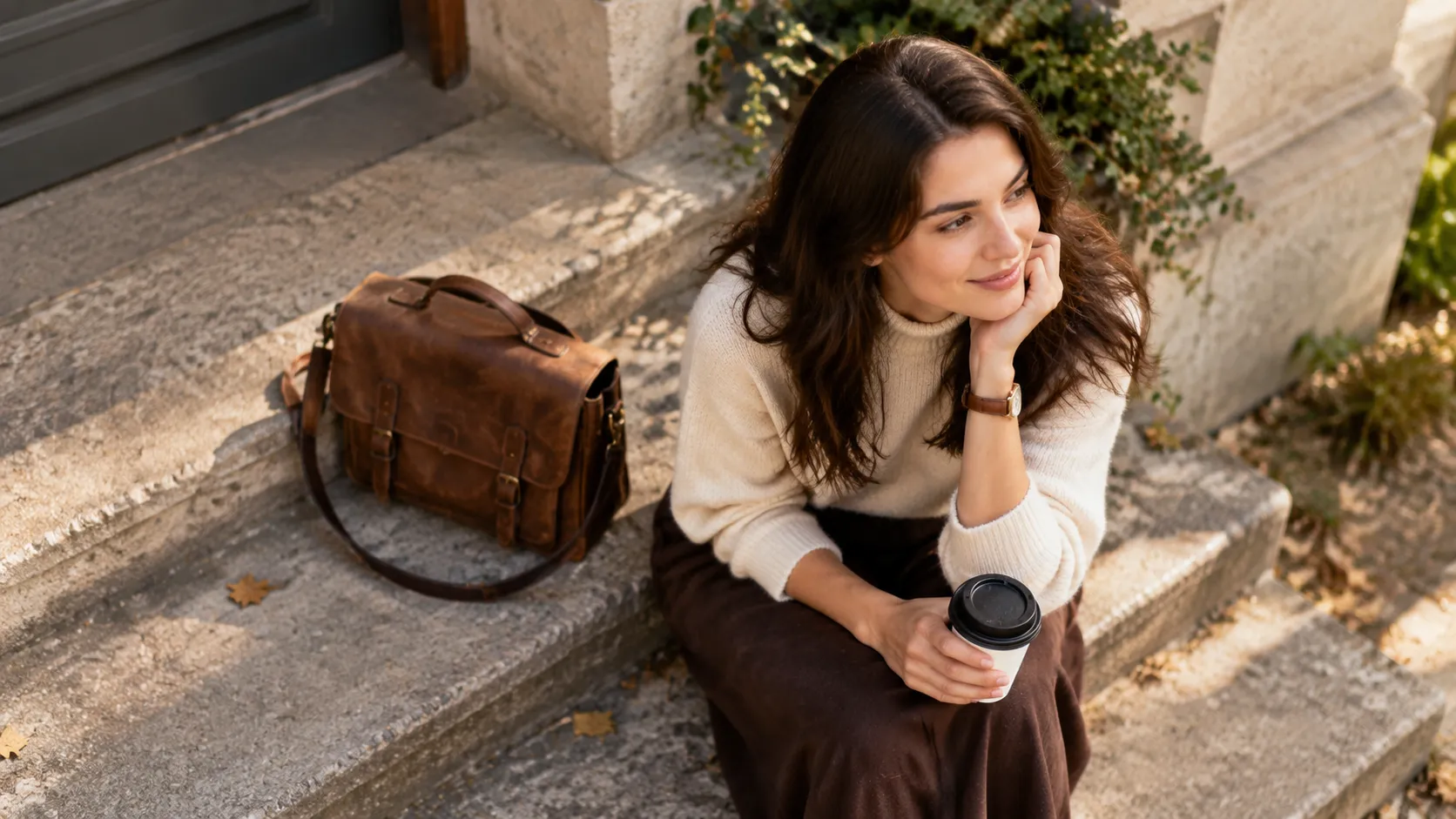
La femme devant son ordinateur, avec sa théière sur la table, et la sacoche en cuir vue d'en haut sur les marches montrent d'autres angles du même type de contrôle.
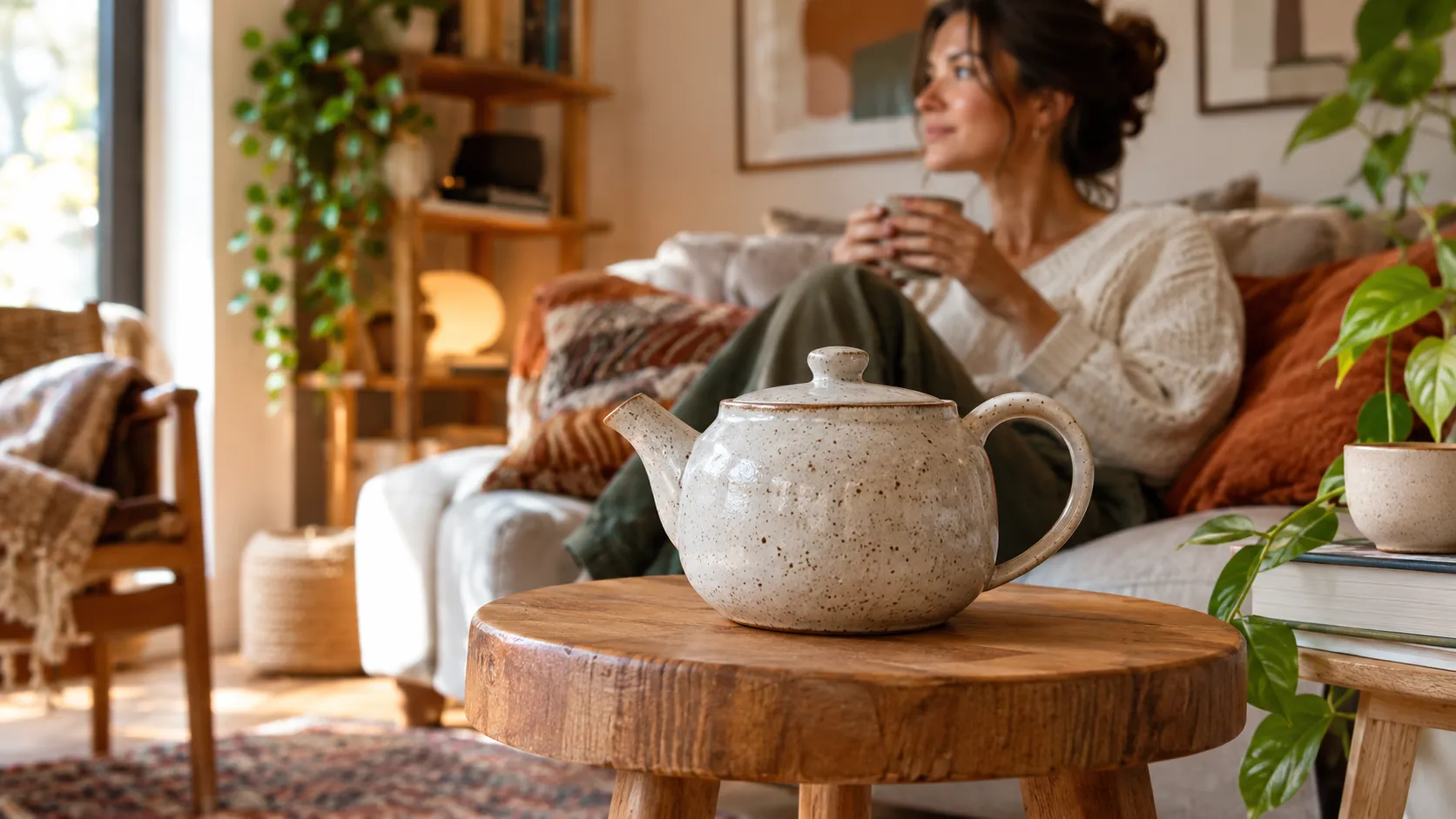
La théière en céramique sur le tabouret est un objet net pour modifier perspective image.
- FLUX 2
- 0°
- 1
Deux curseurs pour déplacer la caméra
La rotation s'ajuste avec deux barres. Les deux démarrent à zéro, donc la photo reste telle quelle tant que vous ne les bougez pas.
« Rotate Right-Left »
Déplace le point de vue sur le côté du sujet. Par exemple, pour vous rapprocher d'une vue de profil.
À l'ouverture : « 0° »« Rotate Up-Down »
Change la hauteur depuis laquelle on regarde la scène. Vous pouvez l'utiliser seule ou avec l'autre barre.
À l'ouverture : « 0° »Objectif et mode de traitement
Sous les barres, deux rangées de boutons. Chaque rangée a une option déjà sélectionnée à l'ouverture.
« Lens Type »
- Default
- Wide-Angle
- Close-Up
Les noms viennent de la photographie. Un grand angle couvre plus de scène, un gros plan se rapproche du sujet. Le résultat peut varier.
La théière décorée, posée à côté de l’ordinateur, garde la même forme et la même anse quand vous ne changez que l’angle.
La théière en céramique sur le tabouret et la sacoche en cuir sur la marche de pierre montrent le même principe: le sujet reste entier, seule la hauteur de caméra bouge.
« Process Mode »
- Fast
- Ultra
Le panneau n'explique pas la différence entre les deux modes. En cas de doute, commencez avec celui déjà sélectionné.
Ici, il n'y a pas d'option pour décrire l'angle avec du texte.
Cela concerne le panneau « Angle de caméra Control » tel qu'il apparaît à l'ouverture de la page.
Comment modifier perspective image
Téléchargez l'image
Dans « Choisir une image à ajuster », appuyez sur la zone d'import ou glissez la photo. Vous pouvez aussi utiliser « History ».
Tournez la vue
Déplacez « Rotate Right-Left », « Rotate Up-Down » ou les deux. Commencez par de petits angles.
Vérifiez objectif et mode
Laissez « Default » et « Fast », ou changez d'option dans « Lens Type » et « Process Mode ».
Appuyez sur « Générer »
Une image est produite par génération. Le coût est affiché avant de lancer.
Photos qui se prêtent au changement d'angle
Si vous tournez beaucoup, l'IA doit inventer des parties absentes de la photo. Ces pistes aident à garder un résultat plus proche de l'original.
Le sujet, entier
Qu'aucune arête ne manque. Ce qui n'apparaît pas sur la photo devra être inventé par l'IA.
Lumière régulière
Les ombres très marquées peuvent devenir étranges quand la vue tourne.
Un protagoniste clair
Un produit, un meuble ou une figure se lit souvent mieux qu'une table encombrée.
Fond simple
Un mur uni laisse bien voir le contour du sujet sous le nouvel angle.
Idées pour essayer
- Un produit de votre boutique en ligne, vu de face, que vous voulez aussi montrer de côté.
- Une pièce photographiée à hauteur des yeux, que vous voulez voir un peu plus haut.
- Une figurine en céramique dont vous n'avez qu'une photo et que vous voulez montrer de profil.
Crédits
Les crédits et les éventuels bonus dépendent de votre compte et des réglages actuels. Vérifiez le coût affiché dans l’outil avant de lancer.
Le chiffre sur le bouton indique combien de crédits vous allez utiliser. Vérifiez avant de valider.
Les plans sont sur Tarifs.
Questions fréquentes sur modifier perspective image
Puis-je tourner la photo seulement d'un côté ?
Oui. Déplacez seulement « Rotate Right-Left » et laissez « Rotate Up-Down » sur « 0° ». Vous pouvez aussi faire l'inverse.
Est-ce que ça redresse les lignes d'un bâtiment ?
Non. Cet outil change l'angle ou le point de vue de la caméra. Le panneau n'affiche pas de réglage pour redresser des lignes inclinées.
Que deviennent les parties absentes de la photo ?
Cela dépend de l'angle. Avec un grand virage, l'IA doit compléter des zones que la photo ne montre pas. Ces zones peuvent ne pas correspondre à l'objet réel.
Comment modifier perspective image pour un produit ?
Téléchargez une photo avec le produit entier et une lumière régulière. Essayez d'abord un petit angle sur « Rotate Right-Left » et vérifiez le résultat avant de le publier.
Faut-il des crédits pour générer la nouvelle vue ?
Oui. Le 22 octobre 2026, le bouton « Générer » affichait le nombre 2. Quiconque crée un compte reçoit des crédits gratuits pour essayer.
Puis-je utiliser une photo où apparaissent d'autres personnes ?
Oui, si vous avez une autorisation. Avant de partager le résultat, lisez Avant de publier vos images.
Autres outils image
Vous avez une photo de face ? Téléchargez-la, tournez la vue de quelques degrés et comparez le résultat.
Essayez maintenant