

Prolonger une vidéo avec IA
Prolonger une vidéo avec IA dans VEME : vous déposez le clip et vous décrivez ce qui se passe ensuite.
Choisissez « +5s » ou « +8s » dans « Duration », puis validez.
À côté du panneau, la page parle de poursuivre le clip avec des mouvements naturels.
Essayez maintenant
Les images de cette page sont des exemples, pas des résultats de VEME.
- Durée
- +5s
- +8s
Comment ça marche
Choisissez la vidéo
Dans « Choisissez une vidéo à prolonger », déposez le fichier ou prenez-le dans l'historique.
Décrivez la suite
Dans « Décrivez ce qui se passe ensuite », écrivez ce que la caméra doit montrer après la fin actuelle.
Choisissez la durée
Dans « Duration », sélectionnez « +5s » ou « +8s », puis regardez le chiffre à côté de « Extend Video ».
Dans l'exemple ci-dessous, l'écran compare la barre d'un clip court et celle du même clip une fois prolongé.
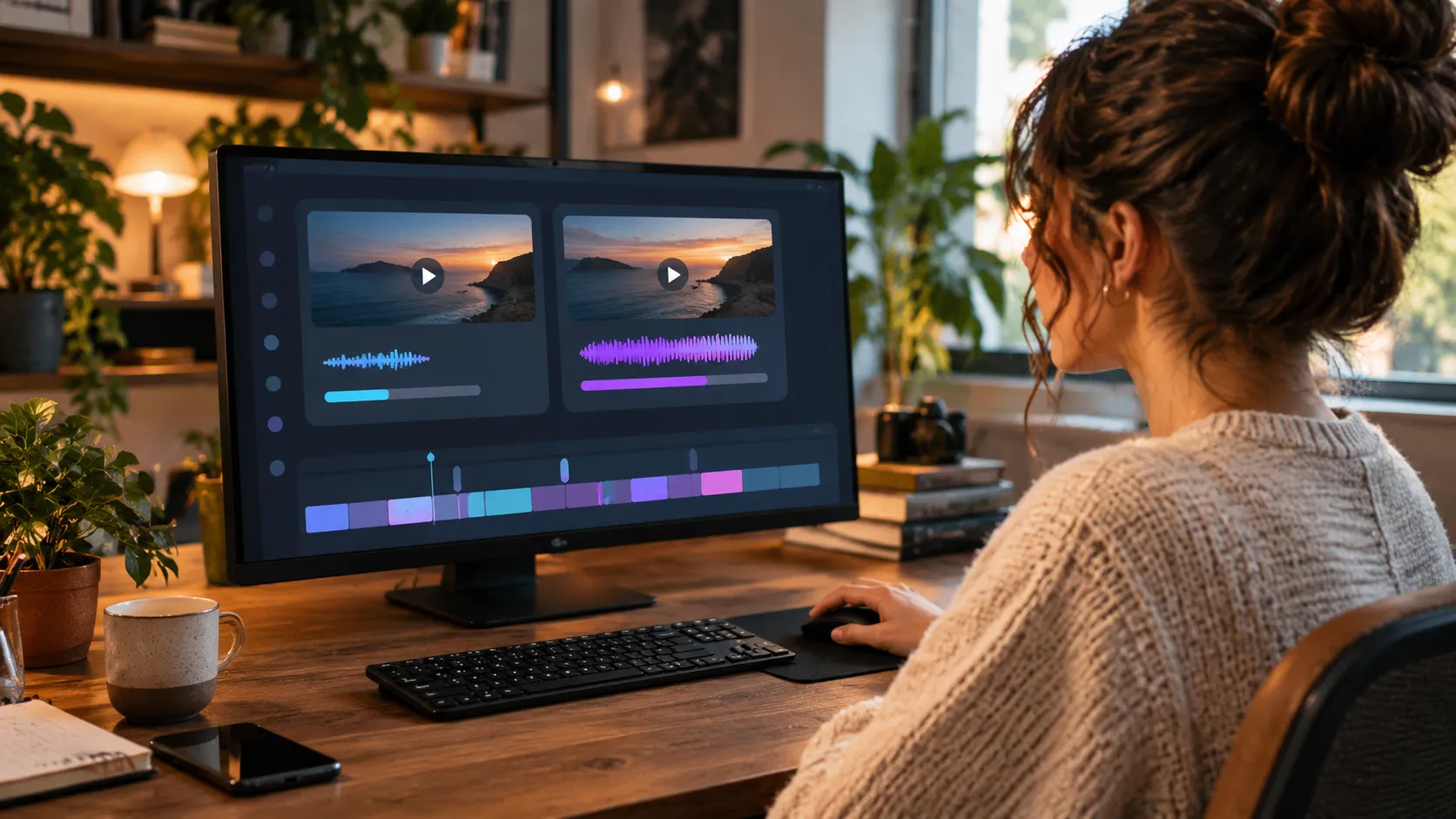
Ce qui apparaît à l'ouverture

Pensez à une phrase sans le dernier mot : le panneau ajoute la suite, sans tout réécrire.
Le champ de description propose ce texte d'aide : « Describe how the video should continue... ».
Ici, il n'y a pas d'option pour choisir un modèle. Cela concerne le panneau « Extend Video » tel qu'il apparaît à l'ouverture de la page.
Le résultat peut varier. Une description courte et concrète aide souvent plus qu'une longue liste.
Crédits
Les crédits et les éventuels bonus dépendent de votre compte et des réglages actuels. Vérifiez le coût affiché dans l’outil avant de lancer.
Le chiffre sur le bouton indique combien de crédits vous allez utiliser. Vérifiez avant de valider.
Questions fréquentes sur prolonger une vidéo avec IA
De combien de secondes puis-je prolonger ?
Dans « Duration », vous voyez « +5s » et « +8s ». Choisissez l'une de ces deux options avant d'appuyer sur « Extend Video ».
Faut-il un modèle particulier ?
À l'ouverture du panneau, aucun sélecteur de modèle n'apparaît. Vérifiez le panneau avant de valider.
Combien de crédits faut-il ?
Le chiffre à côté de « Extend Video » vous le dit. Le 22 octobre 2026, ce chiffre était 13. Voir Crédits.
Que mettre dans la description ?
Dites ce qui se passe juste après la fin actuelle{NBSP}: un geste, un déplacement, un changement de lumière. Le résultat peut varier.
Puis-je prolonger une vidéo verticale ?
Cela dépend de la vidéo que vous déposez. Le panneau reprend le clip tel quel{NBSP}; vérifiez le format avant de valider. Lisez aussi Avant de publier.
Votre clip s'arrête trop tôt{NBSP}? Ouvrez le panneau et essayez de prolonger une vidéo avec IA.
Essayez maintenant