

Générateur vidéo IA
Un générateur de vidéos IA part d’une description écrite et renvoie un clip que vous pouvez regarder tout de suite.
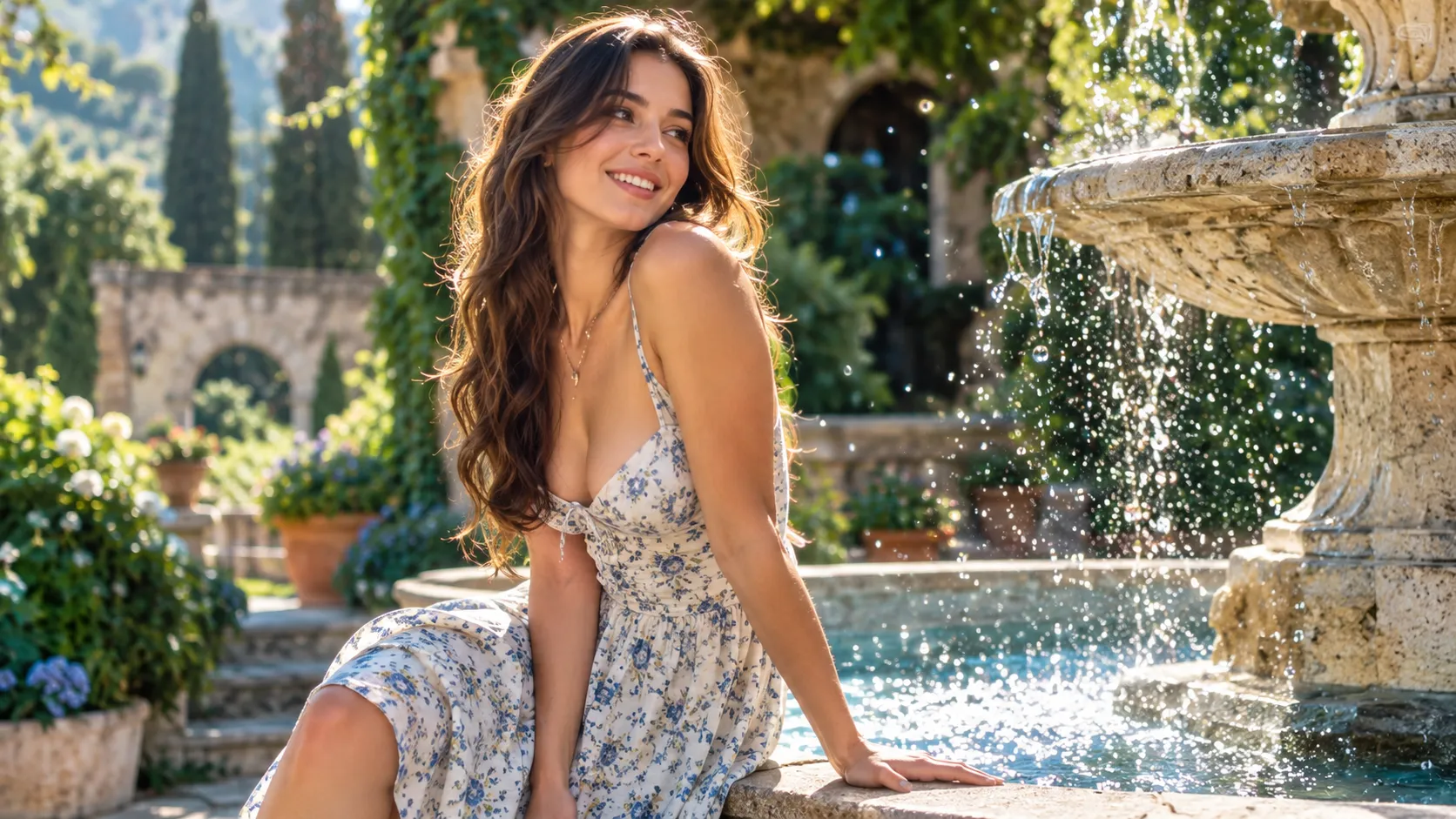
Fontaine qui éclabousse, rideaux qui se soulèvent ou flaque sous la pluie: des sujets courts pour démarrer dans le générateur vidéo IA.
- 8 modèles
- 16:9
- 480p
Ce que montre le panneau à l’ouverture
Le bouton de cette page ouvre le panneau de création vidéo. Le 22 octobre 2026, voici ce qu’il affichait.
Ici, il n’y a pas d’option pour découper le clip. Cela concerne le panneau « Text With Reference » tel qu’il apparaît à l’ouverture de la page.
Ce qui rend un prompt utile pour un générateur vidéo IA
Commencez par l’action. Ajoutez ensuite le sujet, le cadre et la lumière, dans l’ordre qui vous aide.
L’action
Ce qui bouge et comment. Par exemple, des rideaux blancs qui se soulèvent dans la brise.
Le sujet
L’objet ou la personne au centre. Par exemple, un rideau blanc en voile léger devant une fenêtre ouverte.
Le cadre
La distance et le mouvement de caméra. Par exemple, un plan rapproché qui avance doucement.
La lumière
La direction et l’heure. Par exemple, une lumière de matin qui arrive de la gauche.
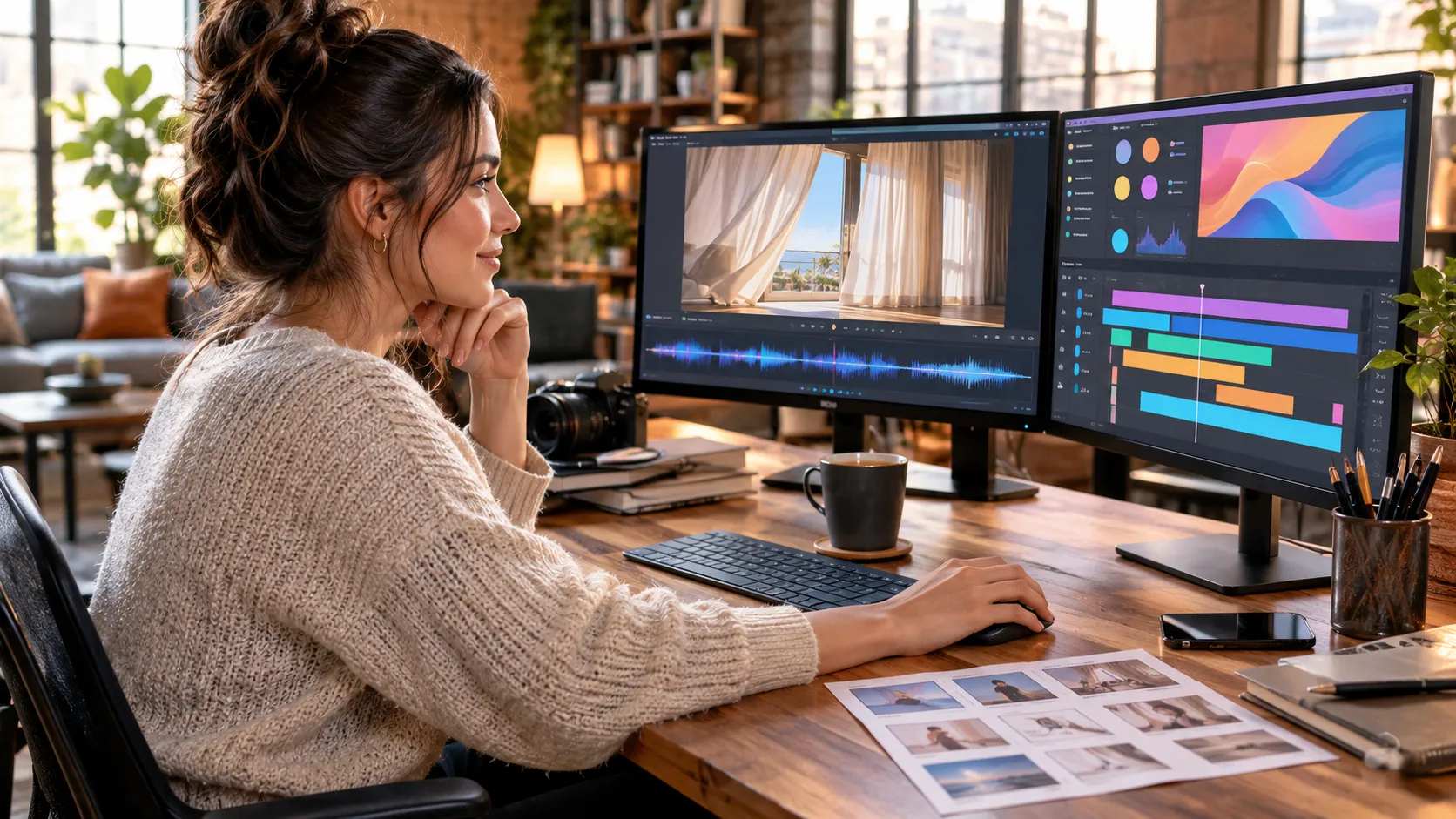
Outils vidéo sur VEME
Voici les outils de la page vidéo, dans le même ordre que sur le site.
Idées pour un premier clip
Avec un générateur vidéo IA, les scènes à un seul mouvement sont plus simples au début. Un objet, une action, un cadre.
- Un objet qui bouge seulUne fontaine qui éclabousse ou un rideau qui se soulève. Demandez un léger mouvement de caméra.
- Une ambiance courteUne flaque sous la pluie devant un café, ou une plante arrosée goutte à goutte. Ajoutez la direction de la lumière.
- Partir d’une image déjà prêteOuvrez « Frame to Video » et indiquez quelle zone doit bouger en premier.
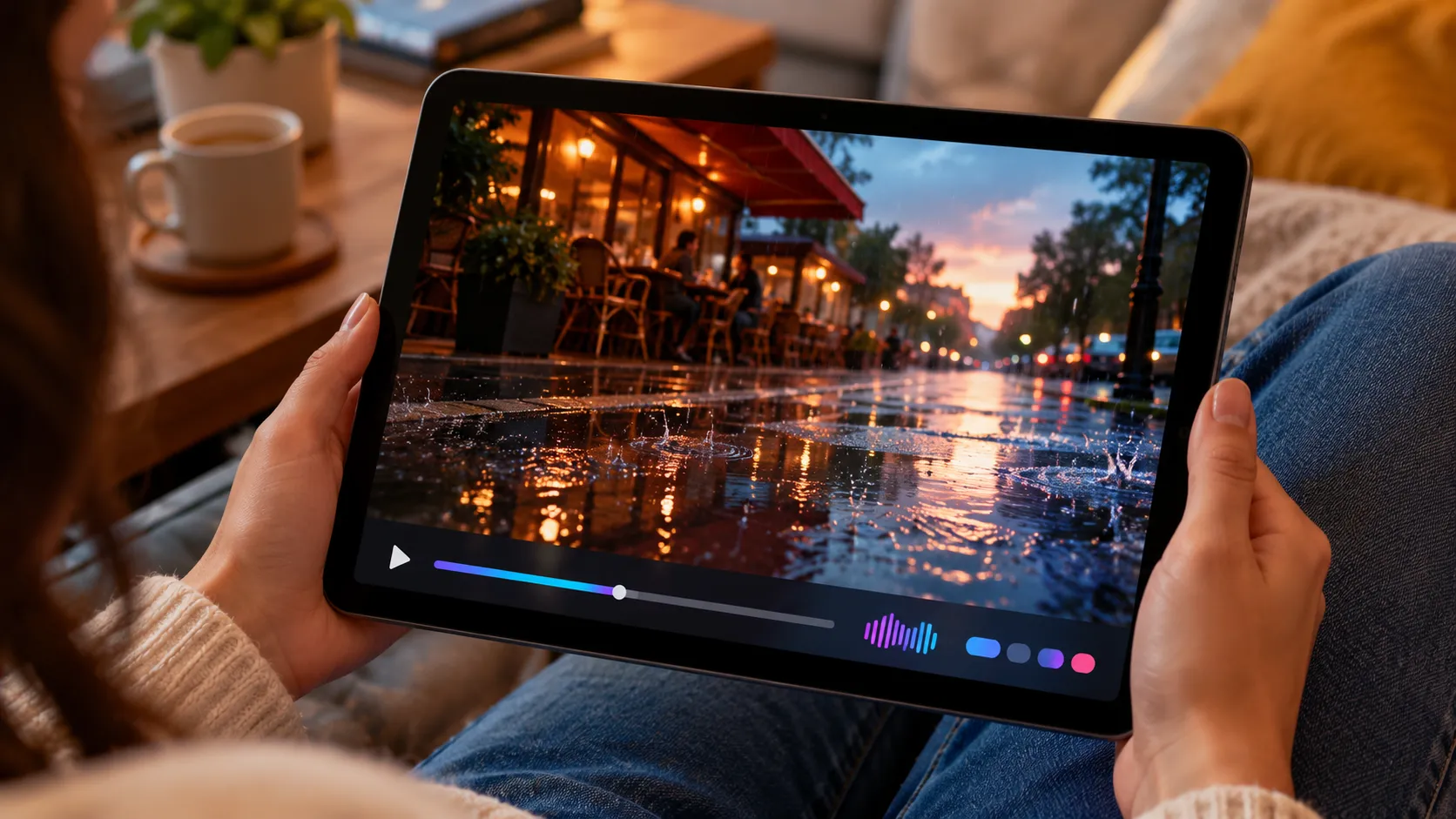
Après le premier clip
Quand vous avez déjà une vidéo, ces outils travaillent dessus.
Edit Video
Marquez une zone du clip pour retirer un objet ou remplacer ce qui s’y trouve.
Lip-Sync
Alignez le mouvement de la bouche sur une piste audio.
Agrandir Video
Augmentez la résolution et retrouvez du détail sur les textures et les visages.
Extend Video
Allongez la scène en gardant le mouvement déjà présent dans le clip.
Add Sound Effect
Ajoutez des effets sonores qui accompagnent l’action à l’écran.
Restyle Video
Changez l’aspect du clip, par exemple vers un rendu dessin animé.
Modèles pour un générateur vidéo IA
La page vidéo montre huit modèles. Chaque carte ouvre le panneau de création.
Seedance 2.5
NewMouvement crédible et son généré en même temps que l’image.
Seedance 2.0 Fast
Clips avec son et enchaînement de plusieurs plans.
Kling 3.0 Omni
NewAccepte plusieurs types de références pour préparer chaque plan.
Kling 3.0
Son intégré et plans enchaînés qui restent cohérents.
Gemini Omni Flash
Vous affinez le clip par tours, en demandant un changement après l’autre.
Wan 2.7
Clips avec son, image de début et de fin. Le personnage garde son aspect.
Minimax H3
Personnages expressifs, gestes naturels et ambiance de cinéma.
Seedance 2.0
Suit de près les références, avec un mouvement stable et du son.
Comment ça marche
- Ouvrez le panneauAppuyez sur « Essayez maintenant ». L’onglet « Text With Reference » s’ouvre.
- Écrivez l’action d’abordDans « Prompt », décrivez le mouvement principal. Ajoutez une image avec « Ajouter » si besoin.
- Lancez la créationVérifiez le chiffre du bouton « Create Video », puis appuyez quand vous êtes prêt.
Crédits
Les crédits et les éventuels bonus dépendent de votre compte et des réglages actuels. Vérifiez le coût affiché dans l’outil avant de lancer.Voir dans l’outil.
Les crédits et les éventuels bonus dépendent de votre compte et des réglages actuels. Vérifiez le coût affiché dans l’outil avant de lancer.
Le chiffre sur le bouton indique combien de crédits vous allez utiliser. Vérifiez avant de valider.
Usage responsable
- Si vous publiez des vidéos créées dans VEME, indiquez qu’elles ont été créées avec l’IA.
- N'utilisez que des photos et des voix qui vous appartiennent ou pour lesquelles vous avez une autorisation.
- N'utilisez pas les visages ni les voix de célébrités, ni de personnes que vous ne connaissez pas.
- N'utilisez pas les résultats pour vous faire passer pour quelqu'un d'autre.
- L'usage commercial des résultats dépend des conditions de votre plan.
Questions fréquentes sur générateur vidéo IA
- Faut-il des crédits pour utiliser un générateur vidéo IA ?
- Oui. Chaque vidéo utilise des crédits. Avant d’appuyer, regardez le chiffre sur le bouton « Create Video » : ce sont les crédits que vous allez utiliser.
- Puis-je partir d’une image que j’ai déjà ?
- Oui. Vous avez l’onglet « Frame to Video », et dans « Références » vous pouvez ajouter une image avec « Ajouter ». Décrivez ensuite dans « Prompt » ce qui doit bouger.
- Puis-je changer le modèle déjà sélectionné ?
- Oui. À l’ouverture, « Model » affiche Seedance 2.0. La page vidéo montre huit modèles, et chaque carte mène au même panneau de création.
- Puis-je ajouter une voix au clip ?
- Cela dépend. Le panneau a un interrupteur « Voix », sur « Off » à l’ouverture. Pour des effets sonores, utilisez l’outil « Add Sound Effect ».
- Puis-je prolonger une vidéo déjà créée ?
- Oui. Pour cela, ouvrez « Extend Video » depuis la page vidéo. L’outil allonge la scène et suit le mouvement déjà présent.
- Puis-je utiliser le visage d’une célébrité ?
- Non. N’utilisez que des photos et des voix qui vous appartiennent ou pour lesquelles vous avez une autorisation.
Essayez d’abord une action simple
Choisissez un mouvement clair, puis lancez le générateur vidéo IA sur VEME.
Essayez maintenant