

Billede til video med AI
Billede til video med AI i VEME starter i fanen “Tekst med reference”.
Du lægger et foto ind under “Referencer” og beskriver bevægelsen i “Prompt”.
Ved siden af knappen “Opret video” står tallet 16, så du kan se kreditterne, før du bekræfter.
Et stillbillede af en cykel lænet op ad en murstensvæg kan sættes i bevægelse, når du i “Prompt” skriver, at den ruller frem.
Prøv nu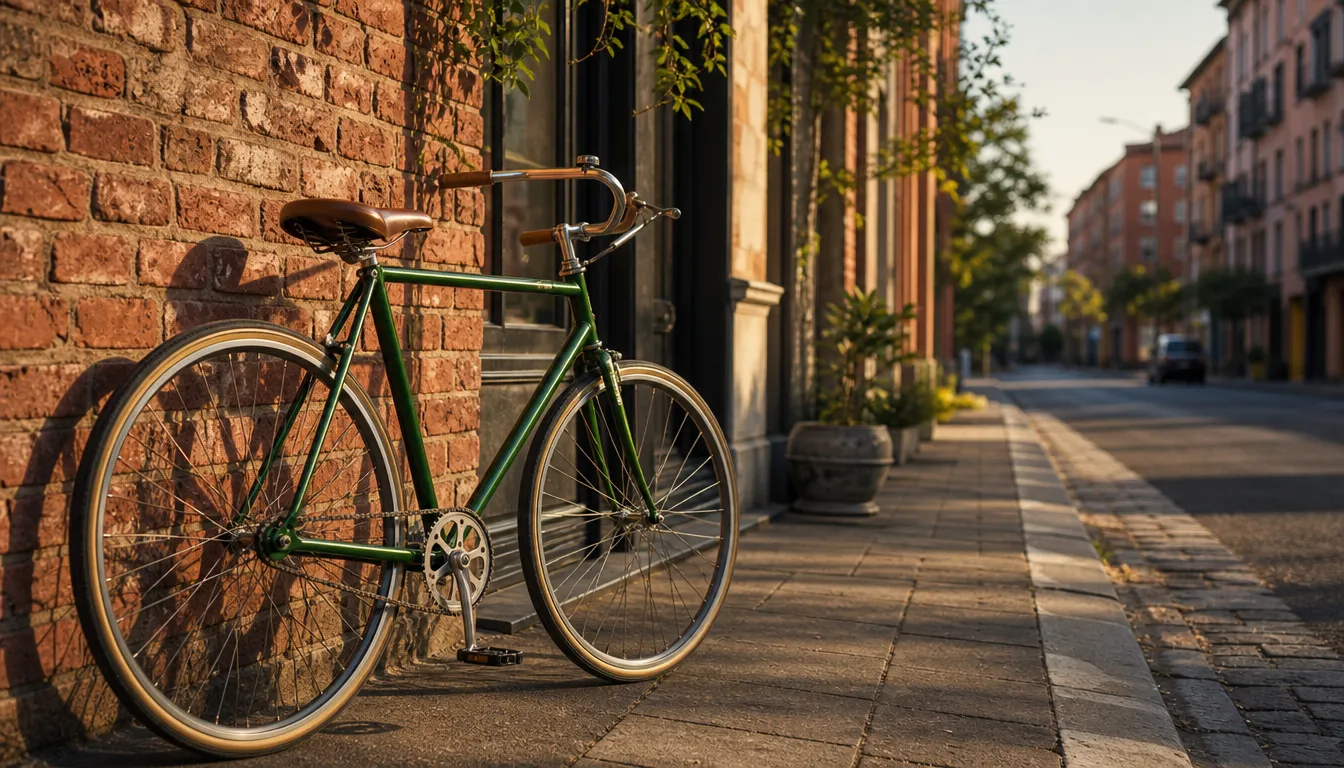
Billederne på denne side er eksempler, ikke resultater fra VEME.
- Referencer
- Prompt
- 16:9
- 480p
Sådan gør du
Tænk på en kort opskrift: få felter og fire trin oppefra og ned i panelet.
Det du skal bruge
- Et foto, du ejer, eller har lov til at bruge.
- En eller to sætninger om, hvad der skal bevæge sig.
- Et øjeblik til at tjekke tallet på knappen.
- Tålmodighed: resultatet kan variere.
Trin
- Lad fanen “Tekst med reference” være åben.
- Under “Referencer” trykker du på “Tilføj”.
- I “Prompt” beskriver du bevægelsen med korte sætninger.
- Tjek tallet ved “Opret video”, før du bekræfter.
Hvad du skriver i “Prompt”
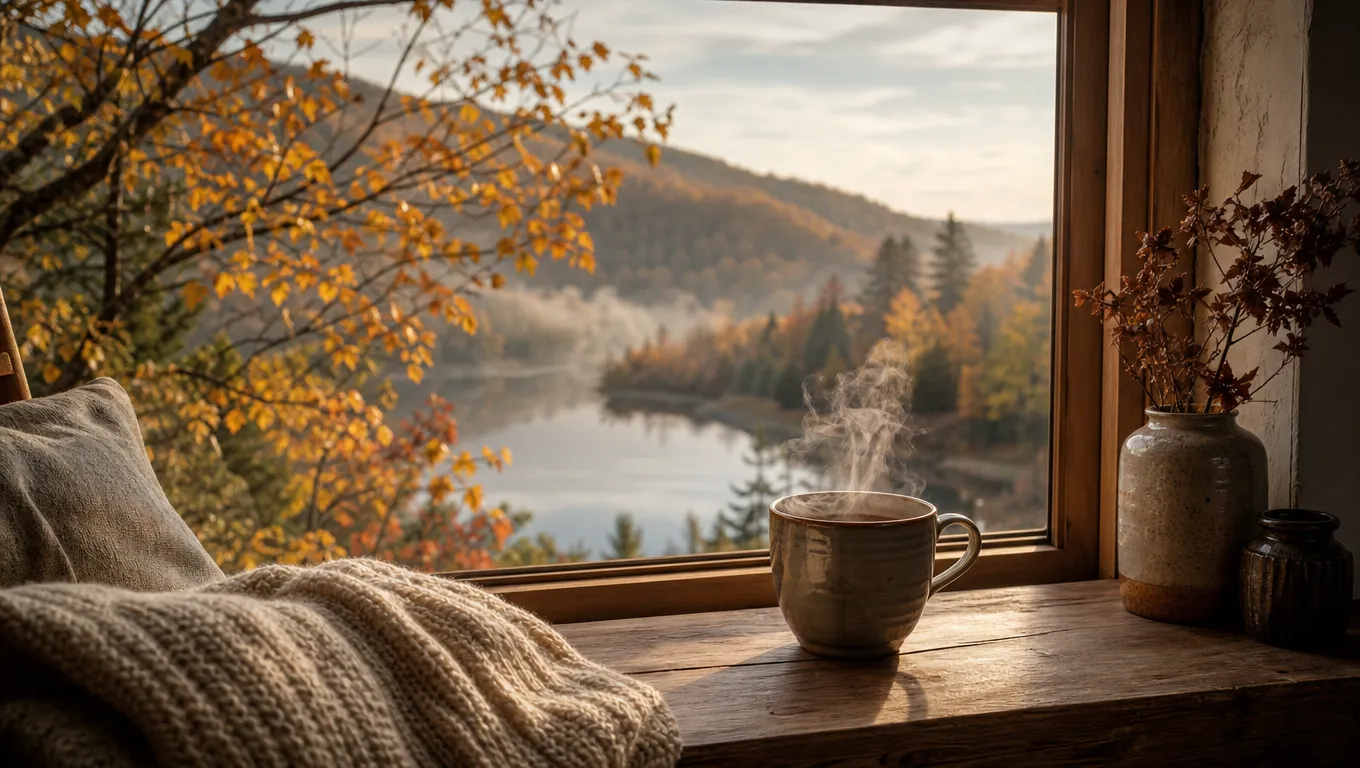
På stillbilledet af den dampende kop på vindueskarmen står dampen stille. I en video kan den stige og forsvinde — et typisk eksempel på billede til video.
Skriv, hvad der bevæger sig, i hvilken retning og i hvilket tempo. For eksempel:
- Damp stiger langsomt fra koppen.
- Lys skifter blødt på vindueskarmen.
- Skygger flytter sig lidt på væggen.
Resultatet kan variere. Her er der ikke en mulighed for at ændre billedhastigheden. Det gælder panelet “Tekst med reference”, som det ser ud, når siden åbner.
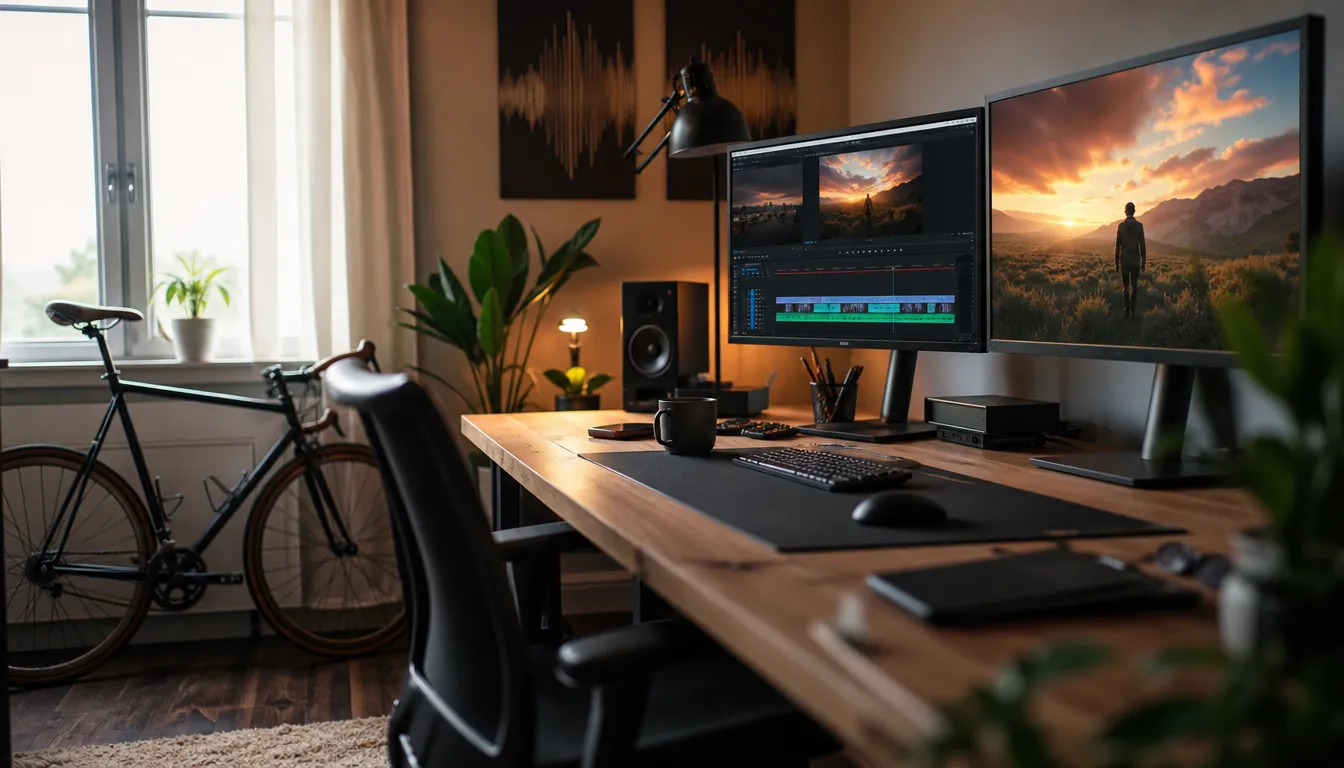
På skrivebordet står cyklen ved vinduet, mens skærmene viser et klip i en tidslinje og et landskab i fuld størrelse – den slags bevægelse, du beder om i “Prompt”.
Når du åbner siden, er modellen Seedance 2.0 allerede valgt. Kontakten “Stemme” står på “Fra”. Resuméet under indstillinger viser 4, 16:9 Landscape og 480p.
Ved siden af findes fanen “Frame til video” som et alternativt logged-out valg. Til billede til video med AI på denne side bliver du på “Tekst med reference”.
Kreditter
Kreditter og eventuelle bonusser afhænger af din konto og de aktuelle indstillinger. Kontrollér prisen i værktøjet før du starter.
Tallet på knappen viser, hvor mange kreditter du bruger. Tjek det, før du bekræfter.
Ofte stillede spørgsmål om billede til video med AI
Hvilken fane bruger jeg, når billedet skal blive til video?
Det kommer an på. Når siden åbner, er “Tekst med reference” allerede valgt, med “Referencer” og “Prompt”. Ved siden af findes “Frame til video”. Start med den fane, der matcher dit foto.
Kræver det kreditter?
Ja. Når du opretter videoen, bruger du kreditter, og tallet ved “Opret video” viser hvor mange. Se detaljerne under Kreditter.
Kan jeg animere et gammelt familiefoto?
Ja, med familiens samtykke. På fotoet er der rigtige personer, så tal først med dem, der er med, eller deres pårørende. Læs også Før du udgiver.
Hvordan beskriver jeg bevægelsen?
Med korte sætninger i “Prompt”. Sig, hvad der bevæger sig, og hvordan: blade i vinden eller damp fra en kop. Resultatet kan variere, så start enkelt.
Kan jeg lave en lodret video?
Det kommer an på indstillingerne. Ved åbning viser resuméet “16:9 Landscape”, altså et vandret format. Tjek indstillingerne, før du opretter.
Har du et stillbillede og en klar bevægelse? Åbn panelet, og prøv det med dit eget billede.
Prøv nu