

Gratis videoredigering
Til gratis videoredigering i VEME lægger du et kort klip ind og skriver, hvad der skal ændres.
Det virker med skriftlige instruktioner og med AI. Der er ingen tidslinje og ingen lag, du skal indstille.
Når du åbner siden, beder panelet “Rediger video” om en video og “Redigeringsinstruktioner”. Resultatet kan variere.
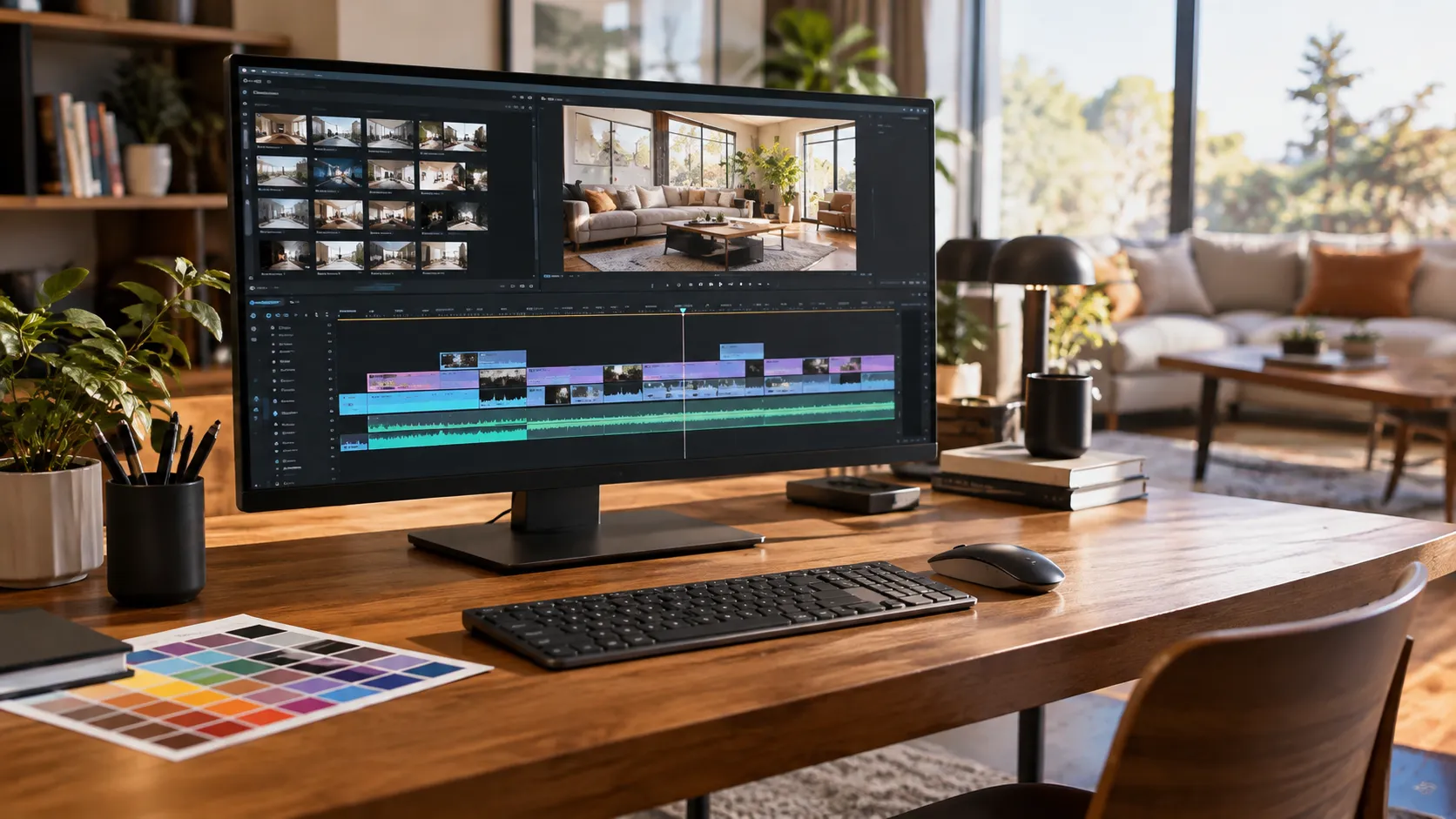
Hvad hvert felt i panelet beder om
Eksemplet viser en dobbelt skærm med tidslinje og klip. Panelet beder om video og instruktioner i skærmens rækkefølge.
Listen følger panelet, som det ser ud uden login. Det kan ændre sig over tid.
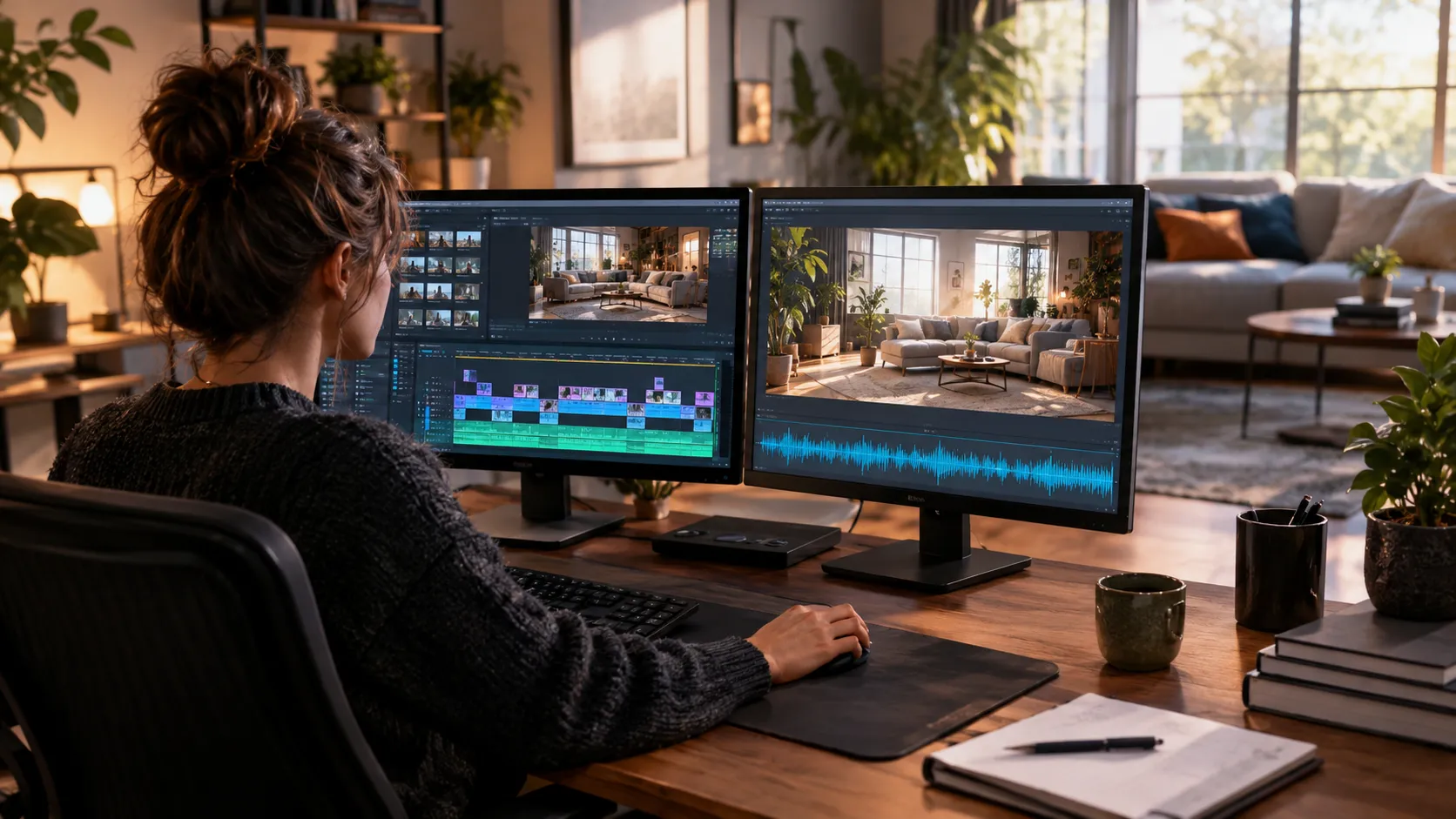
Sådan virker gratis videoredigering
- Læg klippet ind. Tryk på “Træk en video hertil eller vælg fra historik”. Klippet skal vare mellem 3 og 10 sekunder.
- Skriv instruktionen. I “Redigeringsinstruktioner” beskriver du én ændring med enkle ord.
- Tilføj en reference, hvis du vil. Med “Tilføj visuelle referencer” kan du lægge billeder ind, der guider stilen.
- Tjek tallet, og bekræft. Knappen “Rediger video” viser de kreditter, du bruger.
Sådan skriver du en god instruktion
Til gratis videoredigering gælder det: én klar ændring ad gangen. Eksemplet viser tidslinje og klipforhåndsvisning på skærmen.
Fjern personen i baggrunden, og udfyld området med omgivelserne.
Skift den grå himmel til en orange solnedgang.
Gør den røde jakke marineblå.
Gør hele scenen sort-hvid.
Det er vores eksempler. Resultatet kan variere og følger ikke altid instruktionen bogstaveligt. Vil du have to ændringer, så prøv dem hver for sig.
Kreditter
Kreditter og eventuelle bonusser afhænger af din konto og de aktuelle indstillinger. Kontrollér prisen i værktøjet før du starter.
Tallet på knappen viser, hvor mange kreditter du bruger. Tjek det, før du bekræfter.
Ofte stillede spørgsmål om gratis videoredigering
Kan jeg lægge en video på ét minut ind?
Nej. Ved “Vælg en video at redigere” står der “Video på 3-10 sek. · Opløsning 720p+”. Er dit klip længere, så klip det først.
Bevarer panelet den originale lyd?
Ja. Når du åbner siden, står “Bevar lyd” på “Til”. Det er en kontakt, så du kan skifte den, før du trykker på “Rediger video”.
Kan jeg vælge opløsningen på resultatet?
Nej. Her er der ikke en mulighed for at vælge opløsningen på resultatet. Det gælder panelet “Rediger video”, som det ser ud ved åbning.
Hvad bruges visuelle referencer til?
Det afhænger af det, du vil ændre. Med “Tilføj visuelle referencer” lægger du billeder ind som stilguide. Feltet er valgfrit, og resultatet kan variere.
Kræver det kreditter at redigere et klip?
Ja. Hver redigering bruger kreditter, og knappen viser hvor mange. Se Kreditter ovenfor.
Må jeg redigere en video, hvor andre personer er med?
Ja, med deres tilladelse. Læs Før du udgiver, før du udgiver resultatet.
Andre værktøjer i VEME
Vælg et kort klip, skriv én ændring, og prøv gratis videoredigering.
Prøv nu