

Forlæng video med AI
Forlæng video med AI i VEME: du lægger klippet ind og beskriver, hvad der sker derefter.
Vælg “+5s” eller “+8s”, og tjek tallet ved knappen “Forlæng video”.
Ved åbning er “+5s” allerede valgt. Ved siden af knappen står tallet 13.
Eksemplet viser en altan med bregne som slutbillede – videoen er et klip, du kan fortsætte med et par sekunder mere.
Prøv nu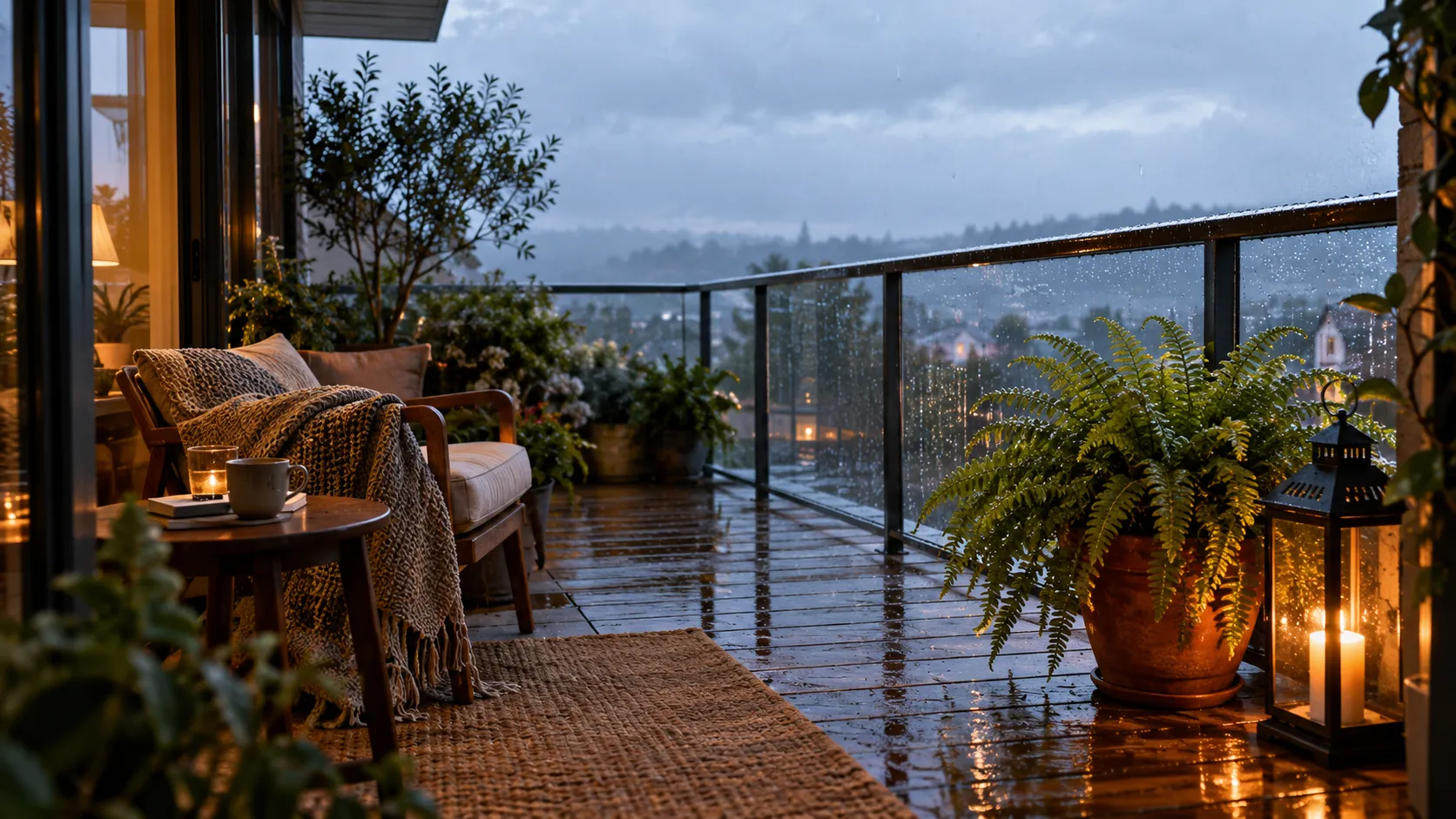
Billederne på denne side er eksempler, ikke resultater fra VEME.
- Varighed
- +5s
- +8s
Sådan gør du
Vælg videoen
Under “Vælg en video at forlænge” trækker du filen ind eller tager den fra historik.
Beskriv fortsættelsen
Under “Beskriv hvad der sker derefter” skriver du, hvad kameraet skal vise efter den nuværende slutning.
Vælg varighed
Vælg “+5s” eller “+8s”, og tjek tallet ved “Forlæng video”.
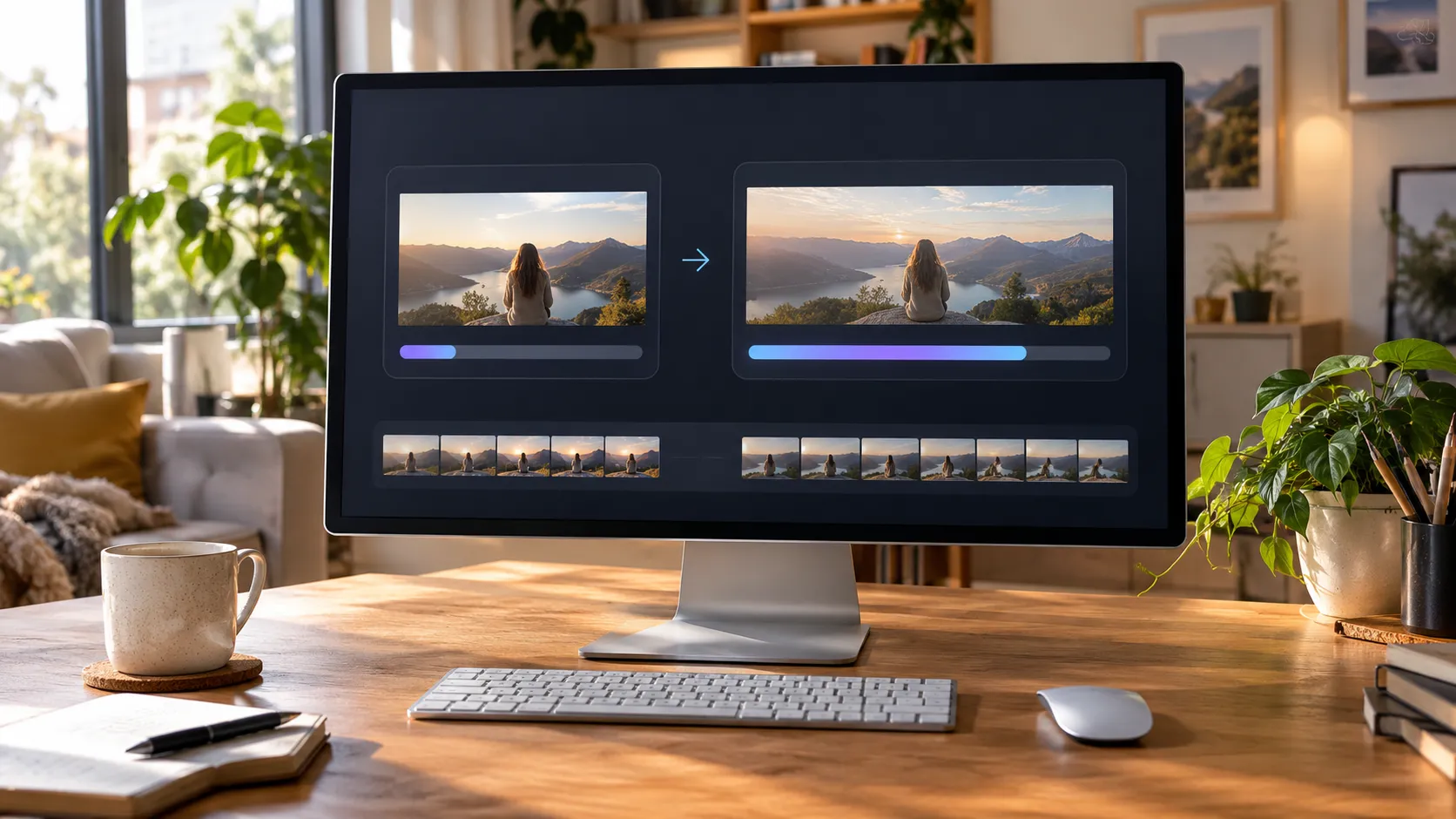
Skærmen viser princippet: til venstre det korte klip, til højre det forlængede med en længere bjælke.
Det der står, når siden åbner

Eksemplet fortsætter samme altan i tættere regn, nu med en person under et tæppe: panelet lader videoen gå videre uden at skrive det hele om.
Hjælpeteksten under beskrivelsen lyder: “Beskriv, hvordan videoen skal fortsætte...”.
Her er der ikke en mulighed for at vælge en model. Det gælder panelet “Forlæng video”, som det ser ud, når siden åbner.
Resultatet kan variere. En kort og konkret beskrivelse hjælper ofte mere end en lang liste.
Kreditter
Kreditter og eventuelle bonusser afhænger af din konto og de aktuelle indstillinger. Kontrollér prisen i værktøjet før du starter.
Tallet på knappen viser, hvor mange kreditter du bruger. Tjek det, før du bekræfter.
Ofte stillede spørgsmål om forlæng video med AI
Hvor mange sekunder kan jeg forlænge?
Du ser “+5s” og “+8s”. Vælg én af dem, før du trykker på “Forlæng video”.
Skal jeg vælge en model?
Nej. Ved åbning ses ingen modelvælger i panelet. Tjek panelet, før du bekræfter.
Hvor mange kreditter kræver det?
Tallet ved “Forlæng video” viser det. Den 23. oktober 2026 var tallet 13. Se Kreditter.
Hvad skal jeg skrive i beskrivelsen?
Sig, hvad der sker lige efter den nuværende slutning: en gestus, en bevægelse, et skift i lys. Resultatet kan variere.
Kan jeg forlænge en lodret video?
Det kommer an på videoen, du lægger ind. Panelet arbejder videre med det klip, du uploader. Tjek formatet, før du bekræfter. Læs også Før du udgiver.
Stopper dit klip for tidligt? Åbn panelet, og prøv at forlænge video med AI.
Prøv nu