

Skift ansigt på billede
Face Swap: Eksemplerne og den tidligere arbejdsgang nedenfor er til orientering. Handlingsknapperne åbner nu Vemes nye arbejdsområde til billeder, ikke et særskilt Face Swap-panel. Se tilgængelige funktioner, modeller, grænser og kreditpris i arbejdsområdet.
Skift ansigt på billede i VEME: du skal bruge målfotoet og fotoet af ansigtet.
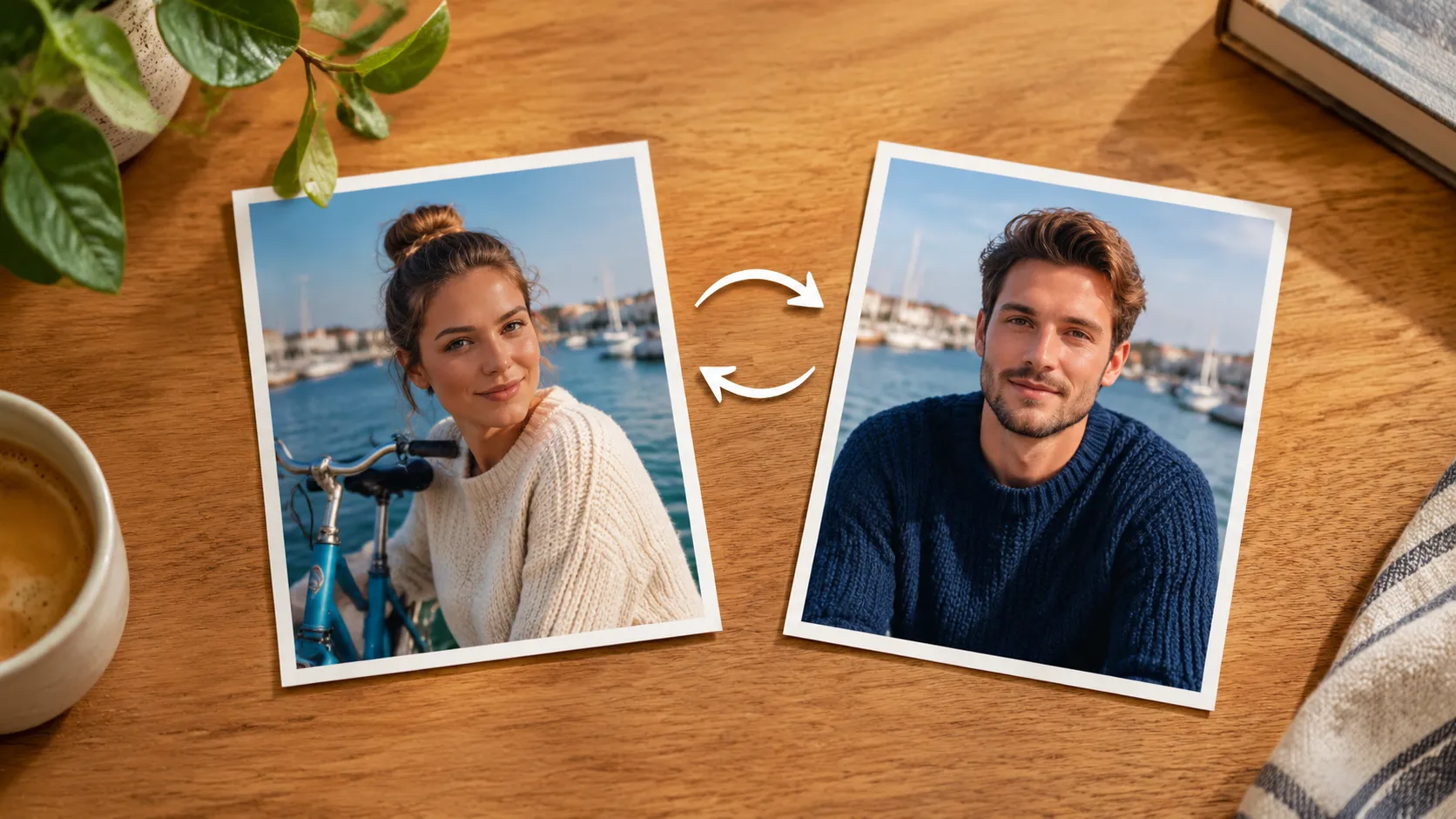
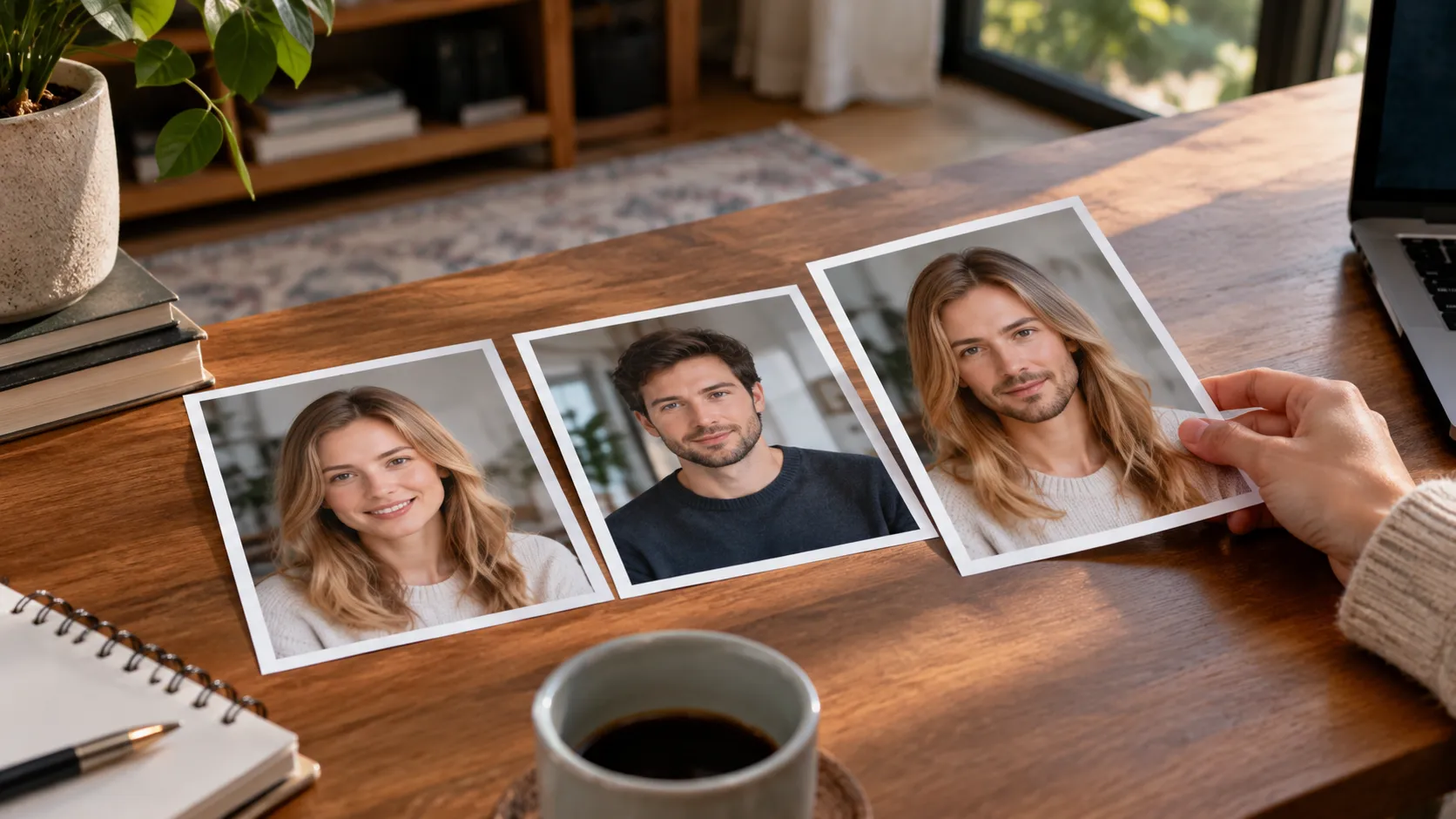
Eksemplet viser to fotos side om side – målfotoet og ansigtsfotoet – klar til at skifte ansigt på billede.
Når du åbner siden, har panelet “Ansigtsbytning” tilstanden “Byt ansigt” markeret. “Byt hoved” skifter hele hovedet. Brug kun ansigter, du ejer eller har tilladelse til. Resultatet kan variere.
Trin for trin i panelet
Panelet har fire trin, før du skifter ansigt på billede.
I “Tilstand” vælger du “Byt ansigt” eller “Byt hoved”. Ved åbning er “Byt ansigt” markeret.
Under “Vælg et billede at redigere” lægger du målfotoet ind. Panelet skriver: “Dette billede vil få sit ansigt udskiftet”.
Under “Vælg et ansigtsbillede” lægger du det ansigt ind, du vil bruge. Under står: “Ansigtet, du vil bruge”.
Tjek tallet på knappen “Opret”, og tryk, når du er klar.
Trinene følger panelet, som det ser ud uden login. Det kan ændre sig over tid.

Før du skifter et ansigt, så bed om tilladelse
Hvert ansigt tilhører en person. Hav disse fire svar klar, før du skifter.
Det er ikke en juridisk skabelon. Det er bare en enkel måde at huske, hvad I har aftalt.
Kreditter
Den 23. oktober 2026 viste knappen “Opret” tallet 3.
Tallet på knappen viser, hvor mange kreditter du bruger. Tjek det, før du bekræfter.
Når du opretter en konto, får du gratis kreditter til at prøve.
Ofte stillede spørgsmål om skift ansigt på billede
Må jeg bruge et foto af en ven?
Ja, hvis din ven giver dig tilladelse. Fortæl dem, hvad du vil gøre med fotoet, og hvor du udgiver det. Uden tilladelse skal du ikke lægge det ind.
Hvad er forskellen på “Byt ansigt” og “Byt hoved”?
Det afhænger af det, du vil ændre. Ud fra navnene skifter den første kun ansigtet, og den anden hele hovedet. Prøv dem med dine egne fotos, og sammenlign.
Kan jeg skifte ansigt i en video?
Nej. Her er der ikke en mulighed for at skifte ansigt i en video. Begge felter i panelet beder om et billede.
Hvilket ansigtsfoto virker bedst?
Det afhænger af målfotoet. Et ansigt i godt lys, frontalt og uden solbriller hjælper ofte. Alligevel kan resultatet variere.
Kræver det kreditter at oprette billedet?
Ja. Hvert billede bruger kreditter, og knappen viser hvor mange. Se Kreditter ovenfor.
Andre værktøjer i VEME
Vælg to fotos med tilladelse, og prøv at skifte ansigt på billede.
Åbn billedværktøjer