

Tekst til tale
Tekst til tale omsætter det, du skriver, til speak, du kan bruge som voiceover.
I panelet “Opret voiceover” indsætter du teksten under “Tekst”, vælger en stemme og trykker på “Opret voiceover”.
- Tekst
- Stemme
- 1.00x

Fire skydere til at forme stemmen
Værdierne nedenfor er dem, panelet viste ved åbning.
“Hastighed”
1.00xEnder: “Langsommere” / “Hurtigere”. Sænk den, hvis teksten har mange tal.
“Lydstyrke”
0 dBEnder: “Lavere” / “Højere”.
“Udtryksfuldhed”
0.70Ender: “Konsistent” / “Udtryksfuld”. Hæv den lidt, hvis oplæsningen lyder flad.
“Variation”
0.70Ender: “Fokuseret” / “Varieret”. Prøv først med startværdien.
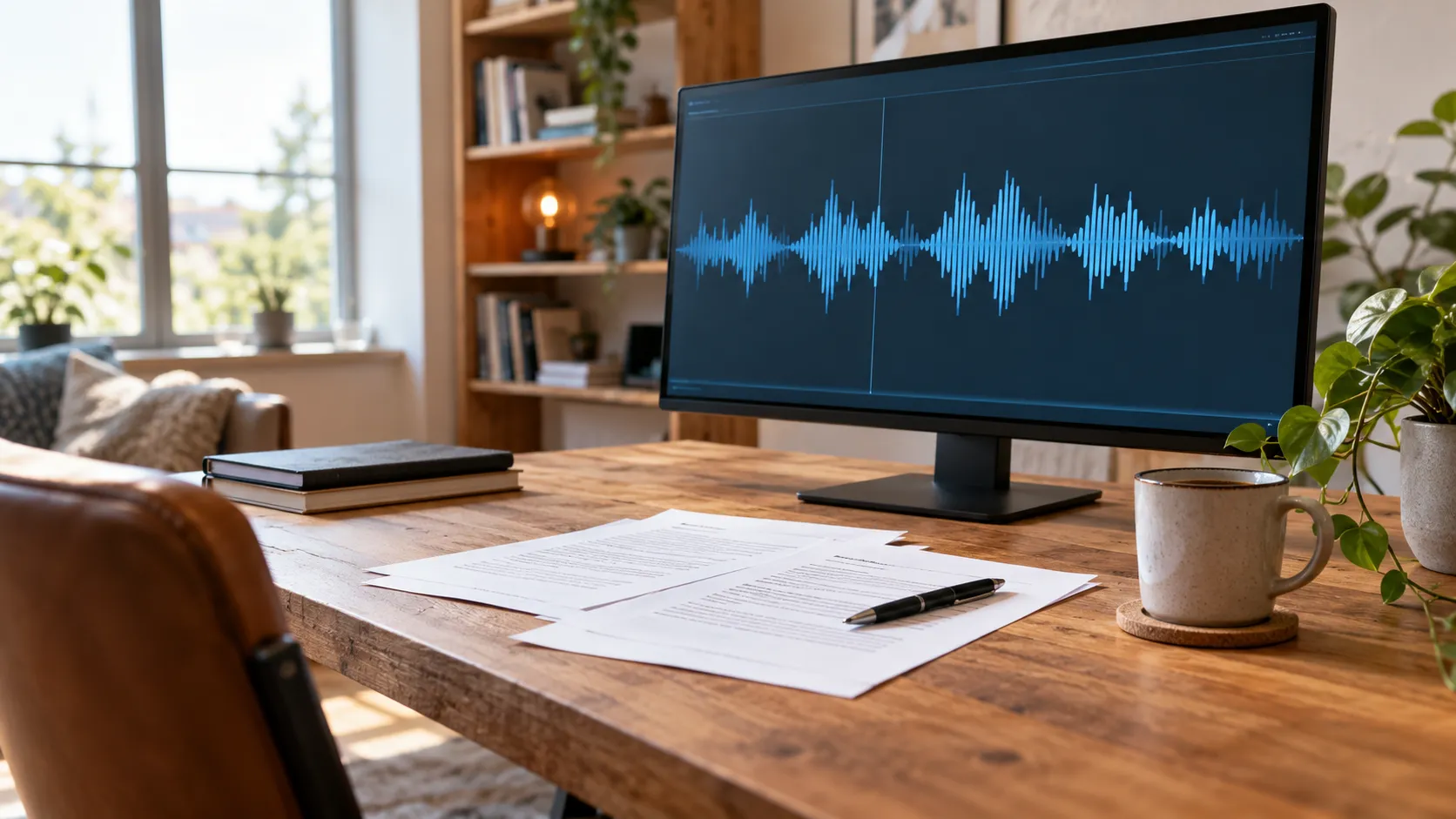
Sådan går du fra tekst til tale
“Tekst”
Skriv eller indsæt teksten i feltet med placeholder “Indtast den tekst, du vil konvertere til tale...”.
“Stemme”
Tryk på “Vælg en stemme”. Ved åbning er der ingen stemme forhåndsvalgt.
Indstillinger
Tjek de fire skydere. Under “Genereringstilstand” er “Bedste kvalitet” valgt; også synlige: “Balanceret” og “Laveste ventetid”. “Normaliser lydstyrke” og “Normaliser tekst” står på “Til”.
“Opret voiceover”
Knappen nederst. Tallet ved den står under Kreditter.
Her er der ikke en mulighed for at klone en stemme ud fra et lydklip på denne side. Til det findes et andet værktøj.

Skriv, så det lyder godt højt
Korte sætninger og tydelige pauser hjælper tekst til tale. Undgå meget lange ophobninger af tal uden mellemrum i teksten.
- Læs teksten højt én gang, før du genererer.
- Del lange afsnit op, hvis oplæsningen mister tråden.
- Tjek navne og forkortelser, du vil have læst bestemt.
Kreditter
Kreditter og eventuelle bonusser afhænger af din konto og de aktuelle indstillinger. Kontrollér prisen i værktøjet før du starter.
Tallet på knappen viser, hvor mange kreditter du bruger. Tjek det, før du bekræfter.
Ofte stillede spørgsmål om tekst til tale
Hvad er tekst til tale her?
Du indsætter tekst, vælger en stemme og får speak via “Opret voiceover”. Det er ikke en kloning af en bestemt persons stemme på denne side.
Er der en stemme valgt fra start?
Nej. Ved åbning stod feltet på “Vælg en stemme”. Stemmelisten blev ikke åbnet i Phase 1.
Kan jeg ændre hastigheden?
Ja. Skyderen “Hastighed” står på 1.00x ved åbning og kan flyttes mellem “Langsommere” og “Hurtigere”.
Kræver det kreditter?
Ja. Knappen “Opret voiceover” viser tallet før bekræftelse. Se Kreditter.
Må jeg bruge resultatet til at udgive mig for at være en anden?
Nej. Brug ikke resultaterne til at udgive dig for at være en anden. Læs også advarslen om svindel på denne side.
Indsæt en kort tekst, vælg en stemme, og prøv tekst til tale.
Prøv nuBillederne på denne side er eksempler lavet med AI. Alle personer er fiktive.