

AI-billedredigering
Til AI-billedredigering i VEME lægger du et billede ind og skriver ændringen med dine egne ord.
Du behøver ikke kunne retouchere. Du beskriver det, du vil ændre, og panelet genererer en ny version.
Når du åbner siden, viser panelet “Billedredigering” tre faneblade: “Beskrivelse”, “Områderedigering” og “Annoter”. Resultatet kan variere.
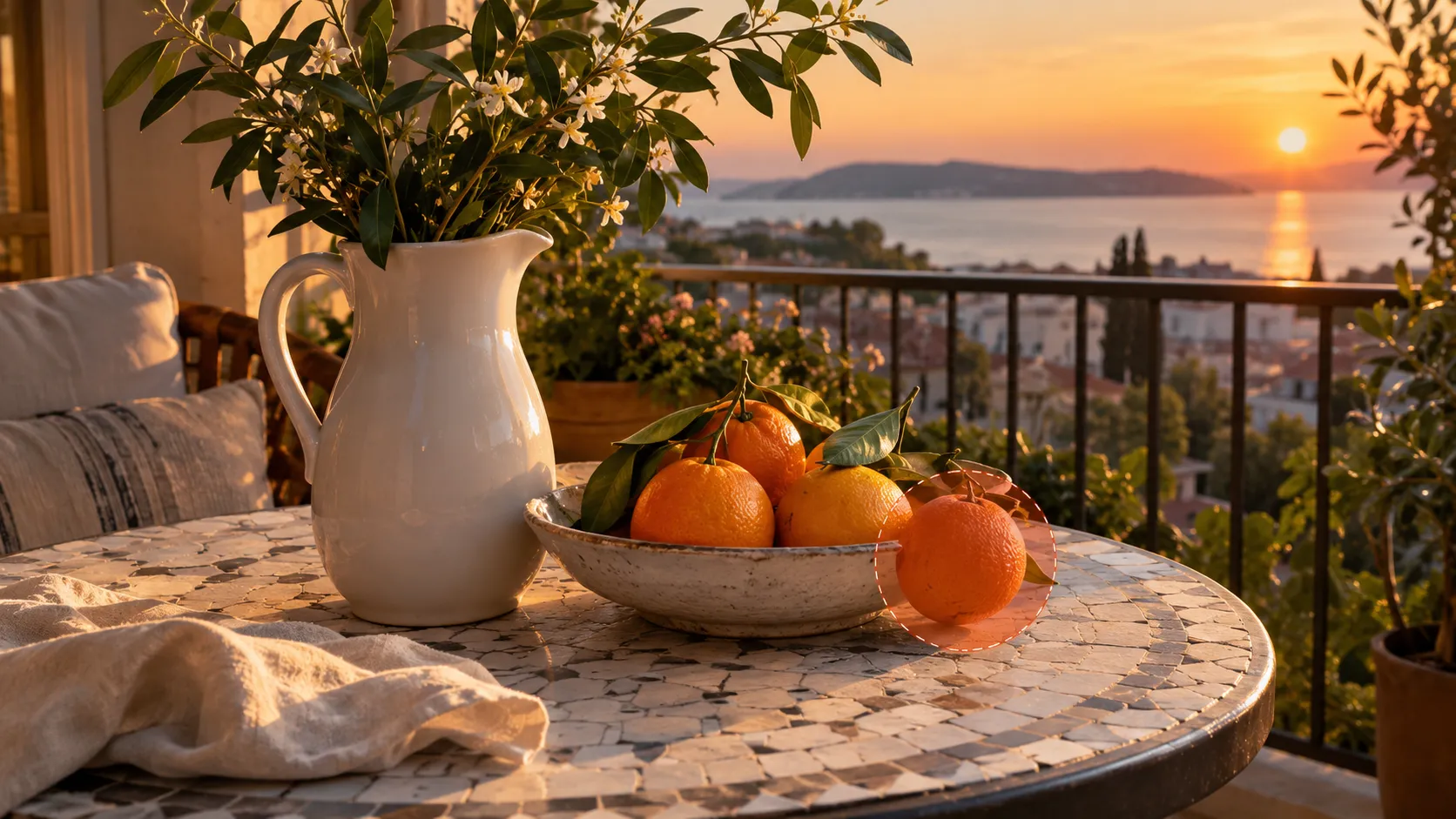
Tre faneblade i panelet
Panelet byder på tre måder at arbejde på. Trinene nedenfor følger “Beskrivelse”, det faneblad der vises ved åbning.
“Beskrivelse”
aktiv ved åbningDu lægger fotoet ind, tilføjer referencer hvis du vil, og skriver ændringen i “Prompt”.
“Områderedigering”
Et andet faneblad i panelet. Uden uploadet billede viser det de samme felter som “Beskrivelse”.
“Annoter”
Det tredje faneblad. Før du lægger billedet ind, viser det også de samme felter.
Listen følger panelet, som det ser ud uden login. Det kan ændre sig over tid.
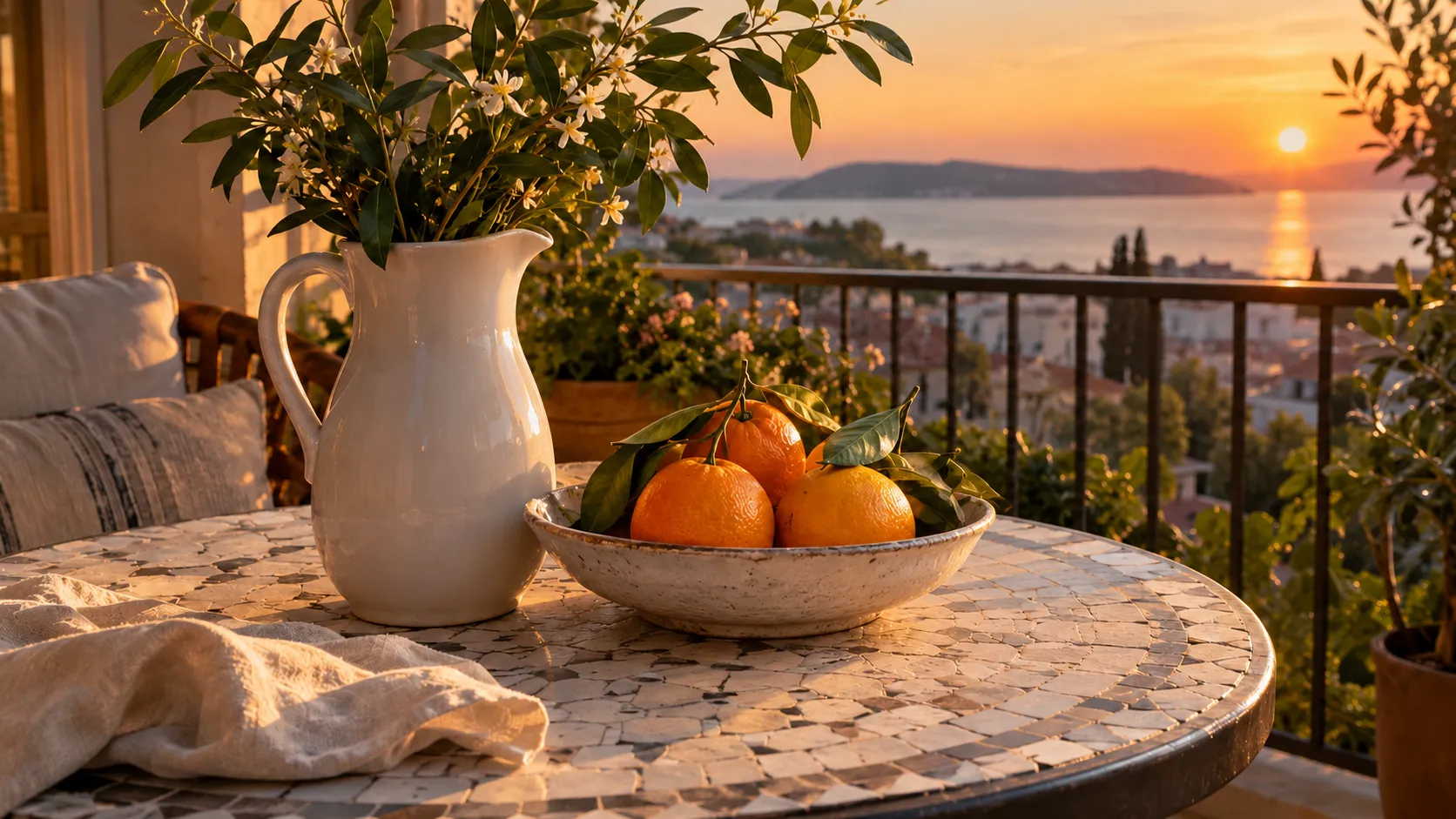
Sådan bruger du AI-billedredigering
- Læg billedet ind. Tryk på “Træk et billede hertil eller vælg fra historik”.
- Skriv ændringen. I “Prompt” beskriver du én klar ændring. Du kan bruge “@” til at pege på en reference.
- Tjek model og tal. Ved åbning er “nano-banana-2” valgt. Knappen “Generer” viser kreditterne.
Eksempler på prompts
Skriv én ændring ad gangen. Her er nogle formuleringer, du kan tilpasse til dit foto.
- Skift baggrunden til en mur af synlige mursten.
- Fjern koppen fra bordet, og lad dugen stå blank.
- Gør himlen rosa, som ved skumring.
- Gør trøjen flaskegrøn.
- Behold ansigtet uændret, og skift kun frisuren.
Det er vores eksempler. Resultatet kan variere. Vil du have flere ændringer, så kør dem én ad gangen.
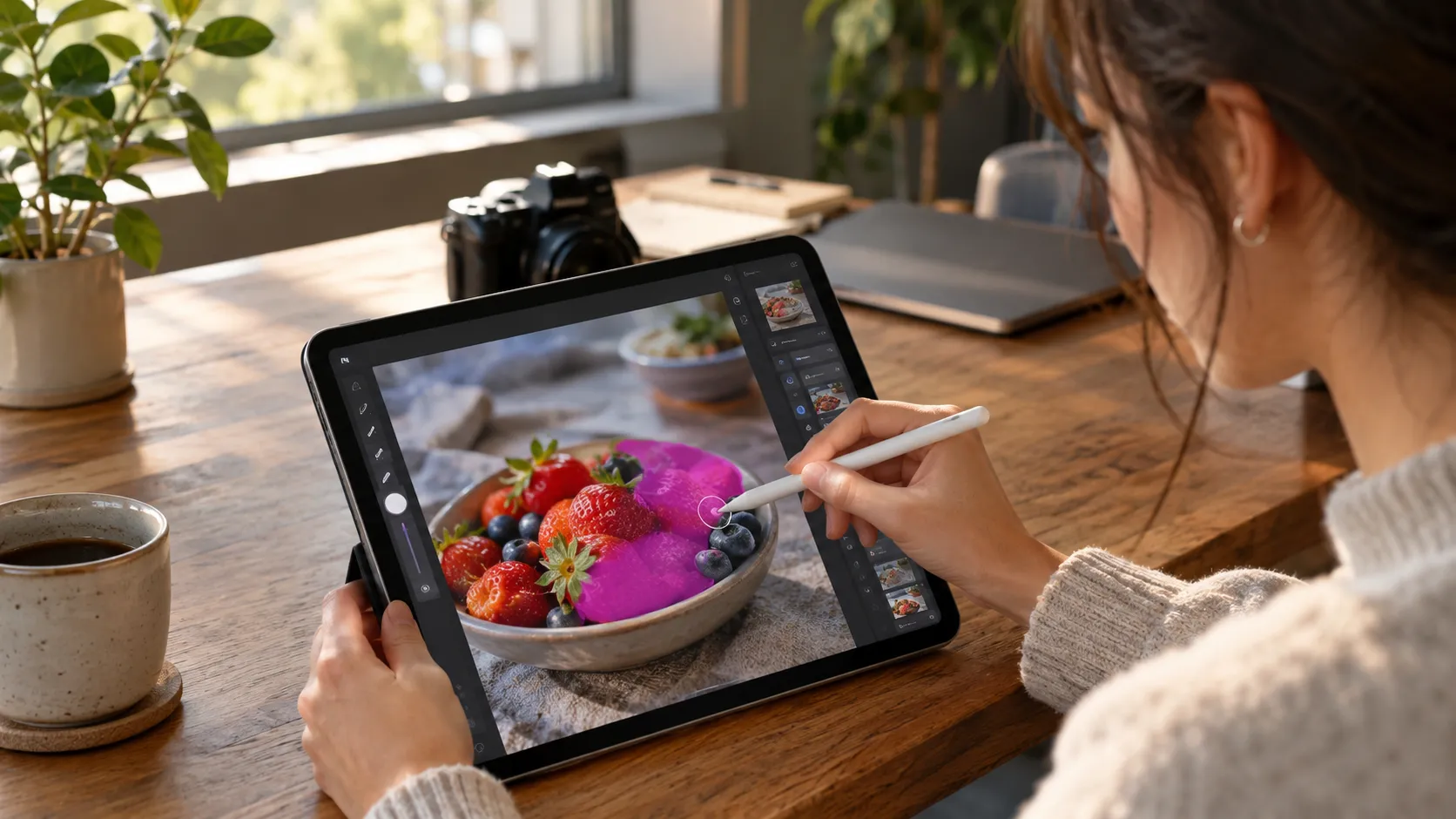
Kreditter
Kreditter og eventuelle bonusser afhænger af din konto og de aktuelle indstillinger. Kontrollér prisen i værktøjet før du starter.
Tallet på knappen viser, hvor mange kreditter du bruger. Tjek det, før du bekræfter.
Ofte stillede spørgsmål om AI-billedredigering
Kan jeg redigere ét område uden at røre resten?
Det afhænger af fanebladet. “Områderedigering” og “Annoter” er beregnet til mere lokal redigering. Uden uploadet billede viser de dog de samme felter som “Beskrivelse”.
Hvad er “Referencer” til?
Under “Referencer” kan du tilføje billeder (0/12 ved åbning). De kan guide stilen. Feltet er valgfrit, og resultatet kan variere.
Kan jeg starte uden et foto?
Nej. Her er der ikke en mulighed for at starte uden et billede i panelet, som det ser ud ved åbning. Læg først et foto ind under “Vælg et billede at redigere”.
Hvilken model er valgt?
Når du åbner siden, er modellen nano-banana-2 allerede valgt. Tjek chippen over knappen “Generer”, før du bekræfter.
Kræver det kreditter?
Ja. Hver generering bruger kreditter, og knappen viser hvor mange. Se Kreditter ovenfor.
Andre værktøjer i VEME
Læg et foto ind, skriv én ændring, og prøv AI-billedredigering.
Prøv nu