

Overfør bevægelser med AI
Overfør bevægelser med AI i VEME: panelet “Bevægelsessynkronisering” kobler en referencevideo til et karakterbillede.
Du vælger en video med tydelig bevægelse og kan tilføje billedet af den figur, der skal følge gestikken.
Ved siden af knappen “Bevægelsessynkronisering” står tallet 24.
Personen i billedet står i en neutral grundstilling – sådan en figur kan følge gestikken fra referencevideoen.
Prøv nu
Billederne på denne side er eksempler, ikke resultater fra VEME.
- Referencevideo
- Karakterbillede
- 16:9
- 5s
Panelet i to dele
Tænk på en marionet: trådene viser gesten, og figuren følger efter. I panelet er der to lignende felter.
Bevægelsen: videoen
“Vælg en referencevideo”
Under feltet står: “Videoen skal være mindst 5 sekunder med tydelig bevægelse”.
Du kan trække klippet hertil eller vælge fra historik.
Figuren: billedet
“Vælg et karakterbillede (Valgfrit)”
Under står: “Billede af karakteren, der skal animeres med referencebevægelsen”.
Du kan uploade billedet eller vælge det fra historik.
Sådan gør du
Vælg videoen
Under “Vælg en referencevideo” trækker du et klip med en klar gestus ind, eller vælger det fra historik.
Tilføj karakteren
Under “Vælg et karakterbillede (Valgfrit)” lægger du den figur ind, der skal bevæge sig. Feltet er valgfrit.
Beskriv og tjek
I “Bevægelsesbeskrivelse” forklarer du, hvordan framen skal animeres. Tjek derefter tallet ved “Bevægelsessynkronisering”.
Overfør bevægelser med AI, og du får det, tabletten på billedet viser: referencebevægelsen som en mørk silhuet og figuren, der følger den, ved siden af hinanden.
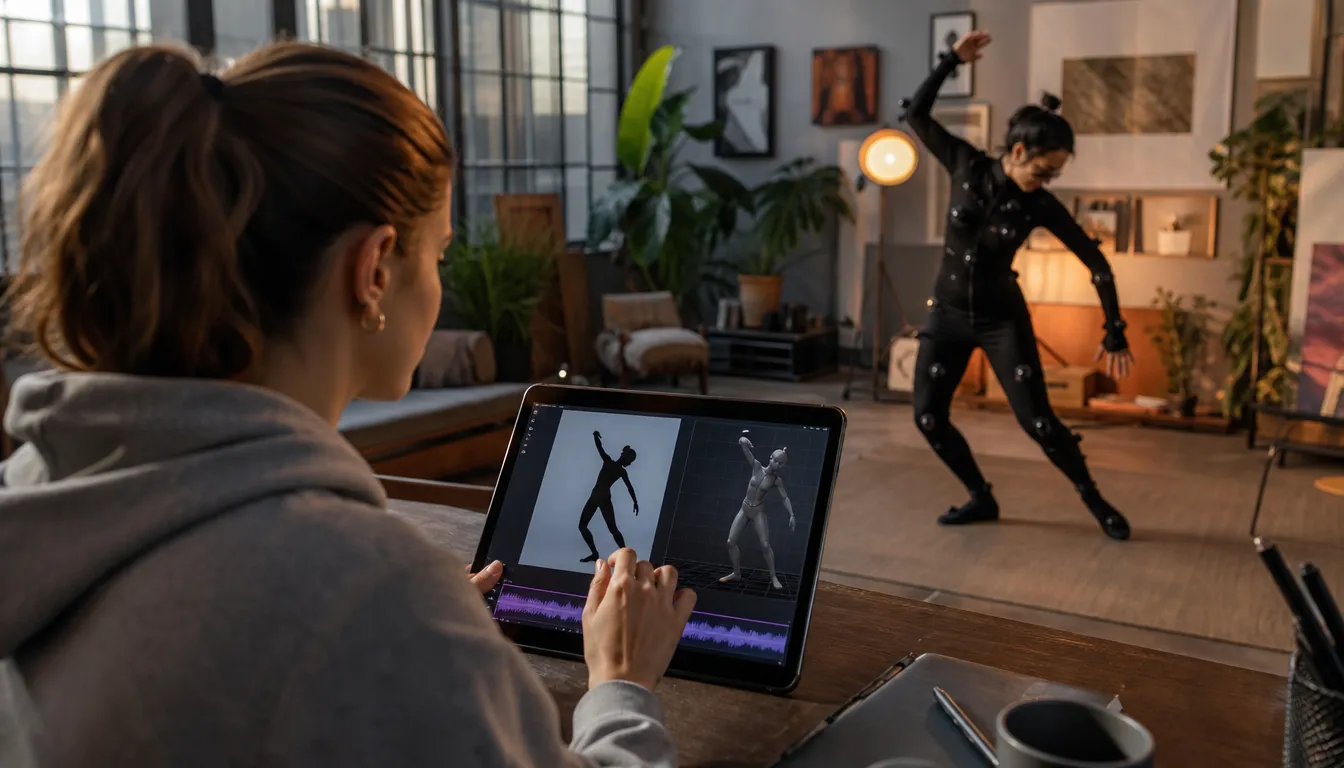
Det du ser, når panelet åbner
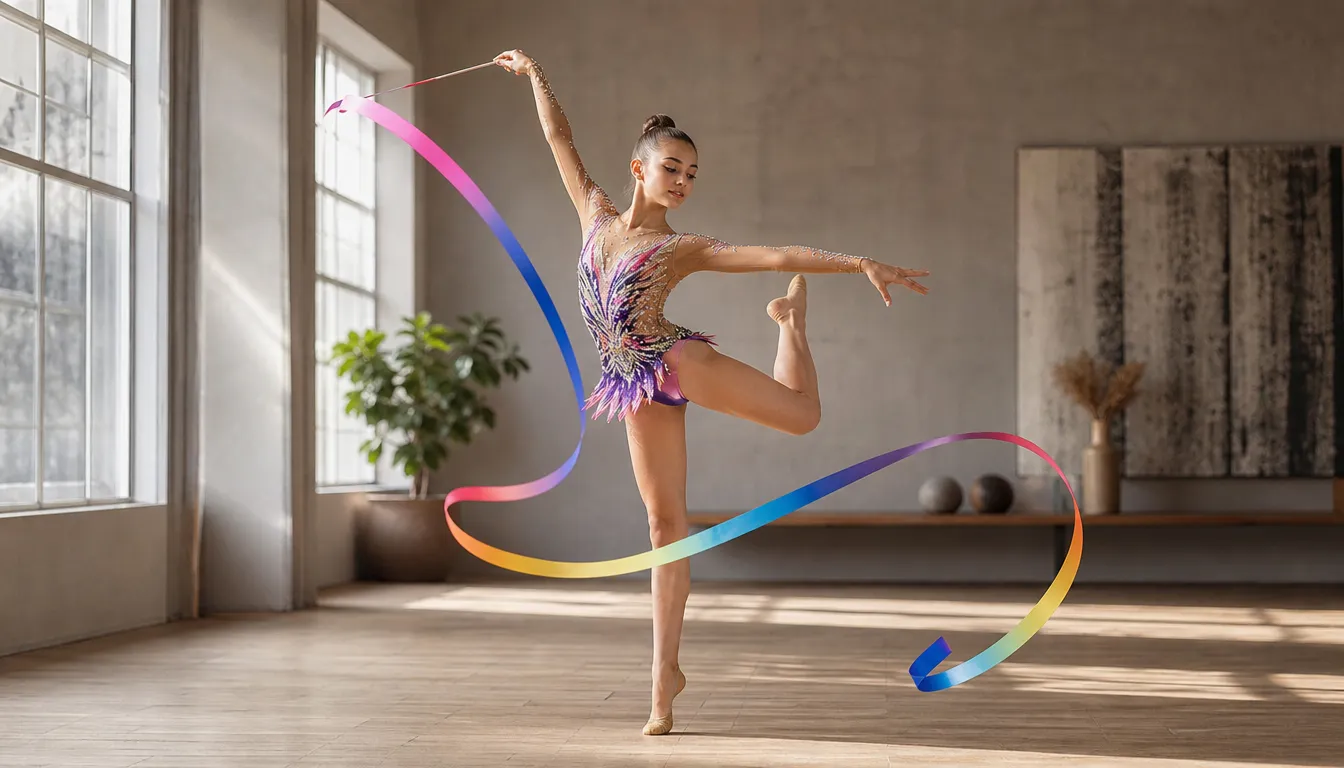
En god referencevideo ligner en øvelse: ét tydeligt trin, godt lys og uden klip midt i gesten. Gymnasten med båndet viser den slags tydelige bevægelse, du vil have i referencevideoen.
Når du åbner siden, er modellen Kling 3.0 Omni allerede valgt. Resuméet viser Standard, 16:9 og 5s.
Feltet “Bevægelsesbeskrivelse” foreslår: “Beskriv, hvordan framen skal animeres...”.
Her er der ikke en mulighed for at klippe referencevideoen. Det gælder panelet “Bevægelsessynkronisering”, som det ser ud, når siden åbner.
Resultatet kan variere, især med hurtige gestik eller flere personer i videoen.
Kreditter
Kreditter og eventuelle bonusser afhænger af din konto og de aktuelle indstillinger. Kontrollér prisen i værktøjet før du starter.
Tallet på knappen viser, hvor mange kreditter du bruger. Tjek det, før du bekræfter.
Ofte stillede spørgsmål om overfør bevægelser med AI
Hvilken referencevideo passer bedst?
Det kommer an på gesten, du vil kopiere. Panelet beder om en video på mindst 5 sekunder med tydelig bevægelse. Et klip med én klar figur er ofte lettere at følge. Resultatet kan variere.
Skal jeg uploade et karakterbillede?
Nej, ikke altid. Feltet er markeret “Valgfrit”. Vil du have en bestemt figur til at bevæge sig, så læg billedet ind, før du trykker på “Bevægelsessynkronisering”.
Hvor mange kreditter kræver det?
Tallet ved knappen “Bevægelsessynkronisering” viser det. Den 23. oktober 2026 var tallet 24. Se Kreditter.
Må jeg bruge en dansevideo fra nettet?
Det kommer an på rettighederne. Viser den en anden person, så bed om samtykke. Læs også Før du udgiver.
Hvad betyder Standard, 16:9 og 5s?
Det er det, indstillingerne viste ved åbning den 23. oktober 2026: tilstand Standard, format 16:9 og varighed 5 sekunder. Tjek resuméet, før du bekræfter.
Har du et klip med klar gestik og et tydeligt billede? Åbn panelet, og prøv at overføre bevægelser med AI.
Prøv nu