

Gratis video upscaler
Gratis video upscaler i VEME: du lægger klippet ind og vælger, hvor meget det skal forstørres.
Så kan du bruge videoopskalering med ai: forstørre billedet med AI og, hvis du vil, tilføje mellemliggende frames.
Når du åbner siden, har panelet “Opskalér video” to indstillinger: “Opskaleringsfaktor” og “Frame-interpolation”. Resultatet kan variere.

Vælg opskaleringsfaktoren
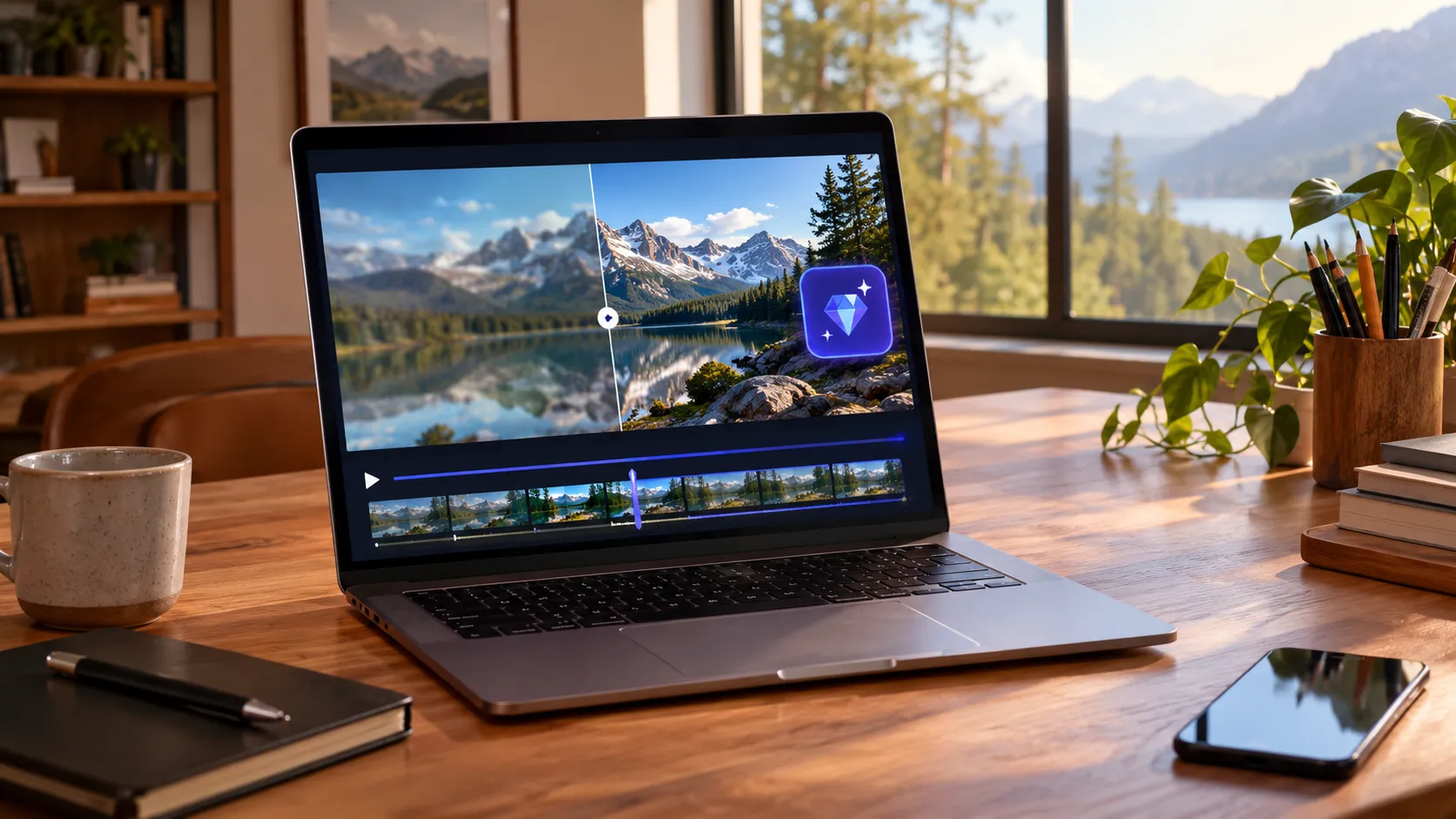
Eksemplet viser fyrnåle før og efter opskalering. Til gratis video upscaler byder panelet på fire faktorer under “Opskaleringsfaktor”.
En høj faktor genskaber ikke altid det, det oprindelige klip ikke viser. Resultatet kan variere.
Sådan får du en gratis video upscaler-kørsel i tre trin
- Læg klippet ind. Tryk på “Træk en video hertil eller vælg fra historik”.
- Vælg indstillingerne. Markér en “Opskaleringsfaktor”, og skift om nødvendigt “Frame-interpolation”.
- Tjek tallet, og bekræft. Knappen “Opskalér video” viser kreditterne, før den går i gang.
Sådan virker frame-interpolation
Skarpere detaljer efter opskalering. “Frame-interpolation” tilføjer mellemliggende frames, så bevægelsen bliver blødere.
“Original”
Bevarer klippets egne frames. En af mulighederne i “Frame-interpolation”.
“30fps”
Resultatet kommer ud med 30 frames i sekundet.
“60fps”
Resultatet kommer ud med 60 frames i sekundet, med blødere bevægelse.
I meget hurtige scener kan de tilføjede frames vise små fejl. Sammenlign med originalen.
Kreditter
Kreditter og eventuelle bonusser afhænger af din konto og de aktuelle indstillinger. Kontrollér prisen i værktøjet før du starter.
Tallet på knappen viser, hvor mange kreditter du bruger. Tjek det, før du bekræfter.
Ofte stillede spørgsmål om gratis video upscaler
Kan jeg bruge gratis video upscaler på et gammelt klip?
Ja, du kan lægge det ind. Panelet forstørrer billedet, men genskaber ikke altid detaljer, klippet ikke længere har. På meget slørede klip kan resultatet variere meget.
Hvilken opskaleringsfaktor skal jeg vælge?
Det afhænger af brugen. Prøv først “2x”, og sammenlign. En højere faktor gør filen større, men henter ikke nødvendigvis flere detaljer.
Hvad gør “60fps”?
Det afhænger af klippet. Under “Frame-interpolation” tilføjer “60fps” frames, så bevægelsen ser blødere ud. I hurtige scener kan der være fejl.
Kan jeg klippe videoen, før jeg opskalerer?
Nej. Her er der ikke en mulighed for at klippe videoen. Det gælder panelet “Opskalér video”, som det ser ud ved åbning. Klip det, før du lægger det ind.
Kræver det kreditter?
Ja. Hvert klip bruger kreditter, og knappen viser hvor mange. Se Kreditter ovenfor.
Andre værktøjer i VEME
Læg et klip ind, og prøv en gratis video upscaler med den faktor, du foretrækker.
Prøv nu