

Tekst til lyd
Til tekst til lyd i VEME er der et værktøj til hver lyd: musik, voiceover, stemmer og effekter.
Start med et enkelt spørgsmål: hvad vil du gerne høre?
Når du åbner siden, viser panelet “Lyd” fem kort. Det første er “Stemmebibliotek”; de andre er “Opret musik”, “Opret voiceover”, “Stemmekloning” og “Stemmeændrer”. Resultatet af hvert værktøj kan variere.
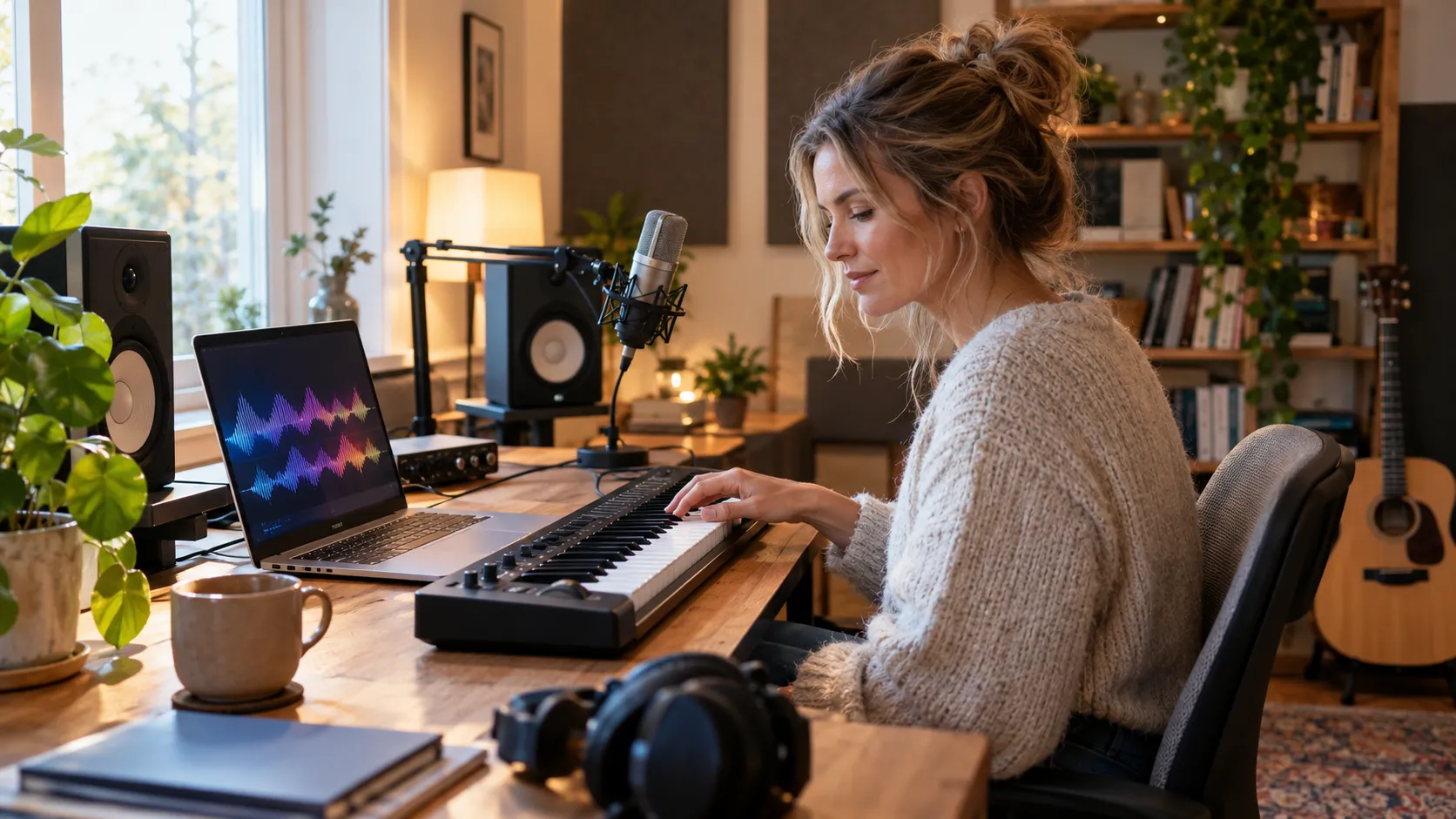
Hvilket værktøj til hvert øjeblik i episoden
Eksemplet viser et lydstudie med værktøjszoner – klar til tekst til lyd i en podcast.
Det er vores eksempel. Tjek panelet for hvert værktøj, før du går i gang.
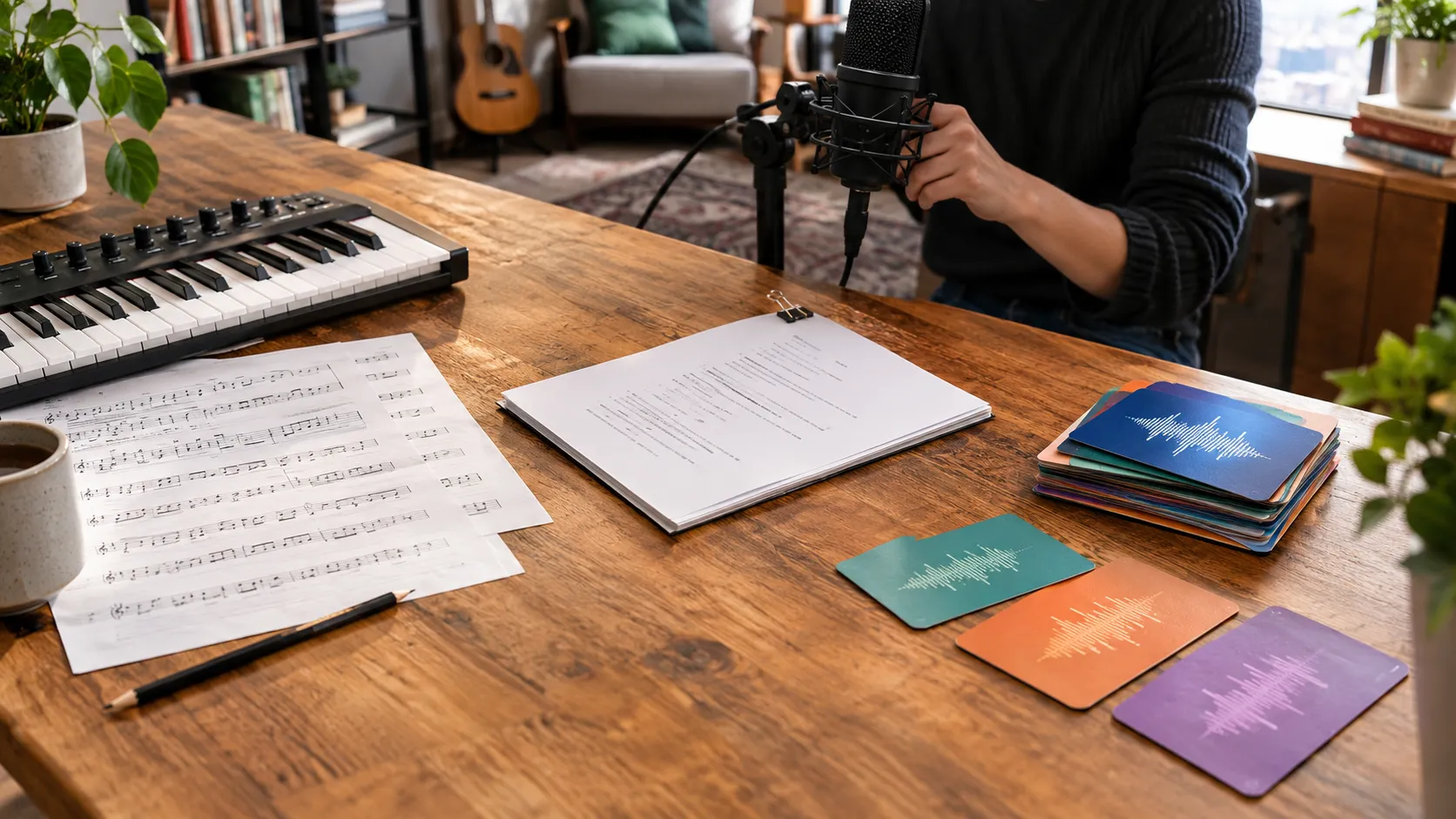
Værktøjer til tekst til lyd: musik, voiceover og lydeffekter
Hvert kort åbner et lydværktøj. Det sidste ligger under video, ikke i panelet “Lyd”.
Sådan vælger du det rigtige værktøj
Hvis du er i tvivl, så start med det, du allerede har: en tekst, en optagelse, eller slet ingenting.
Sådan bruger du tekst til lyd i tre trin
- Vælg lydtypen. Brug køreplanen, vejviseren eller gitteret med værktøjer.
- Åbn værktøjet. Tryk på kortet. Det fører dig til værktøjets side.
- Tjek panelet. Hvert værktøj har andre felter og sin egen knap.
Kreditter
Kreditter og eventuelle bonusser afhænger af din konto og de aktuelle indstillinger. Kontrollér prisen i værktøjet før du starter.
Ofte stillede spørgsmål om tekst til lyd
Hvad kan jeg lave med tekst til lyd i VEME?
Det afhænger af værktøjet. Der er musik, voiceover, stemmekloning, stemmeændring og lydeffekter til video. Hvert værktøj har sit eget panel.
Hvad er forskellen på “Stemmekloning” og “Stemmeændrer”?
Det afhænger af det, du har. “Stemmekloning” laver en kopi af din stemme ud fra en optagelse. “Stemmeændrer” skifter stemmen på en optagelse, du allerede har.
Kan jeg lytte til et udsnit direkte fra kortene?
Nej. Her er der ikke en mulighed for at lytte til et lydudsnit fra kortene. Det gælder panelet “Lyd”, som det ser ud, når du åbner siden.
Viser kortene, hvor mange kreditter hvert værktøj bruger?
Nej. Kortene viser ingen tal. I hvert værktøj står tallet som regel på knappen.
Kræver det kreditter?
Ja. Når du genererer lyd, bruger du kreditter. Se afsnittet Kreditter ovenfor.
Andre værktøjer i VEME
Vælg den lydtype, du har brug for, og prøv tekst til lyd.
Prøv nu