

Video til anime
Restyle Video: Eksemplerne og den tidligere arbejdsgang nedenfor er til orientering. Handlingsknapperne åbner nu Vemes nye arbejdsområde til video, ikke et særskilt Restyle Video-panel. Se tilgængelige funktioner, modeller, grænser og kreditpris i arbejdsområdet.
Video til anime betyder, at du lægger en anime-stil over et kort klip, du allerede har.
I panelet “Stilomlæg video” uploader du videoen, beskriver stilen og trykker på knappen med samme navn.
- 3–10 sek.
- 720p+
- Stil
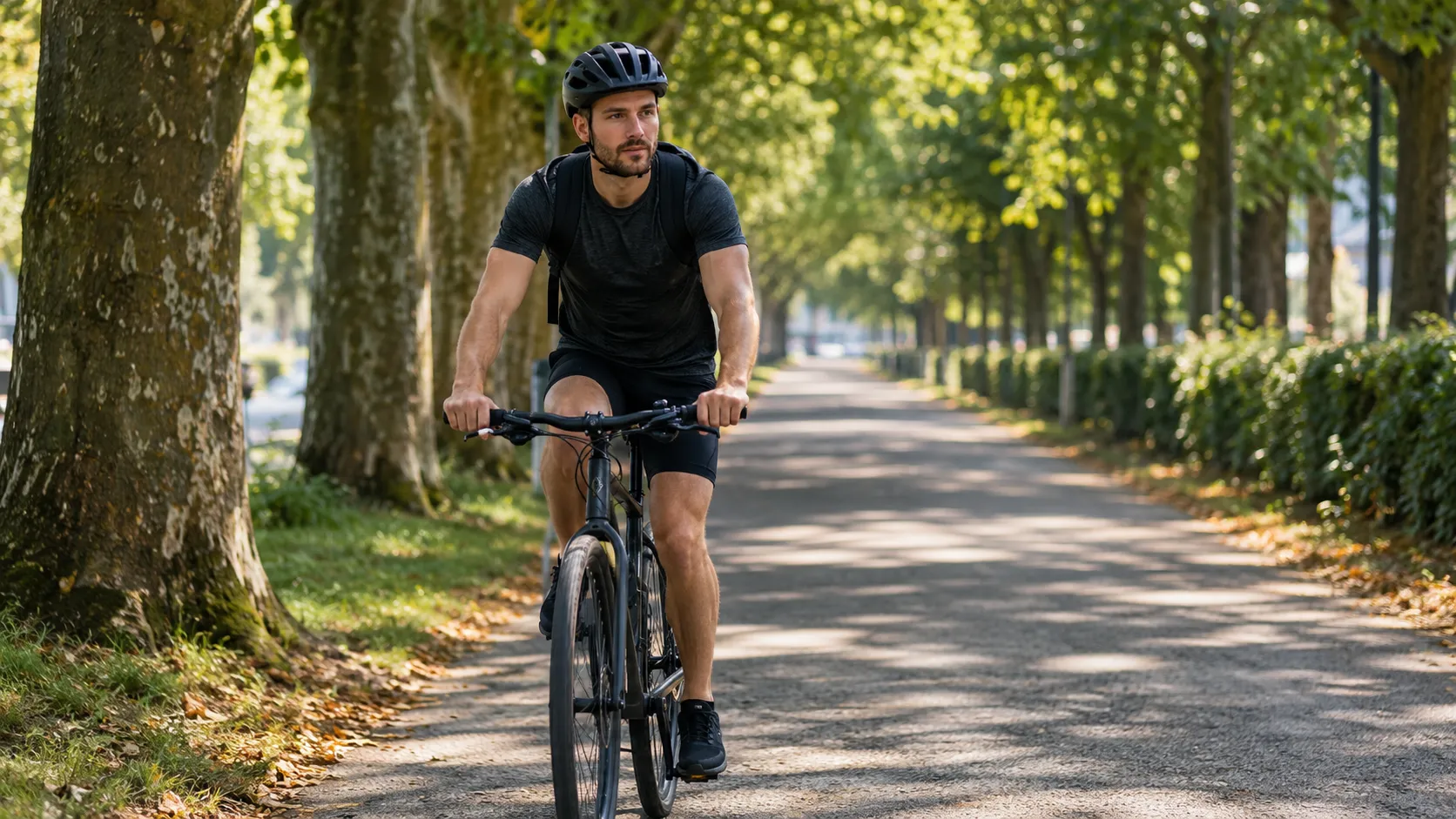
Hvad der ændrer sig med video til anime
Anime bruges her kun som stilnavn. Du skriver selv, hvordan konturer, skygger og farver skal se ud.
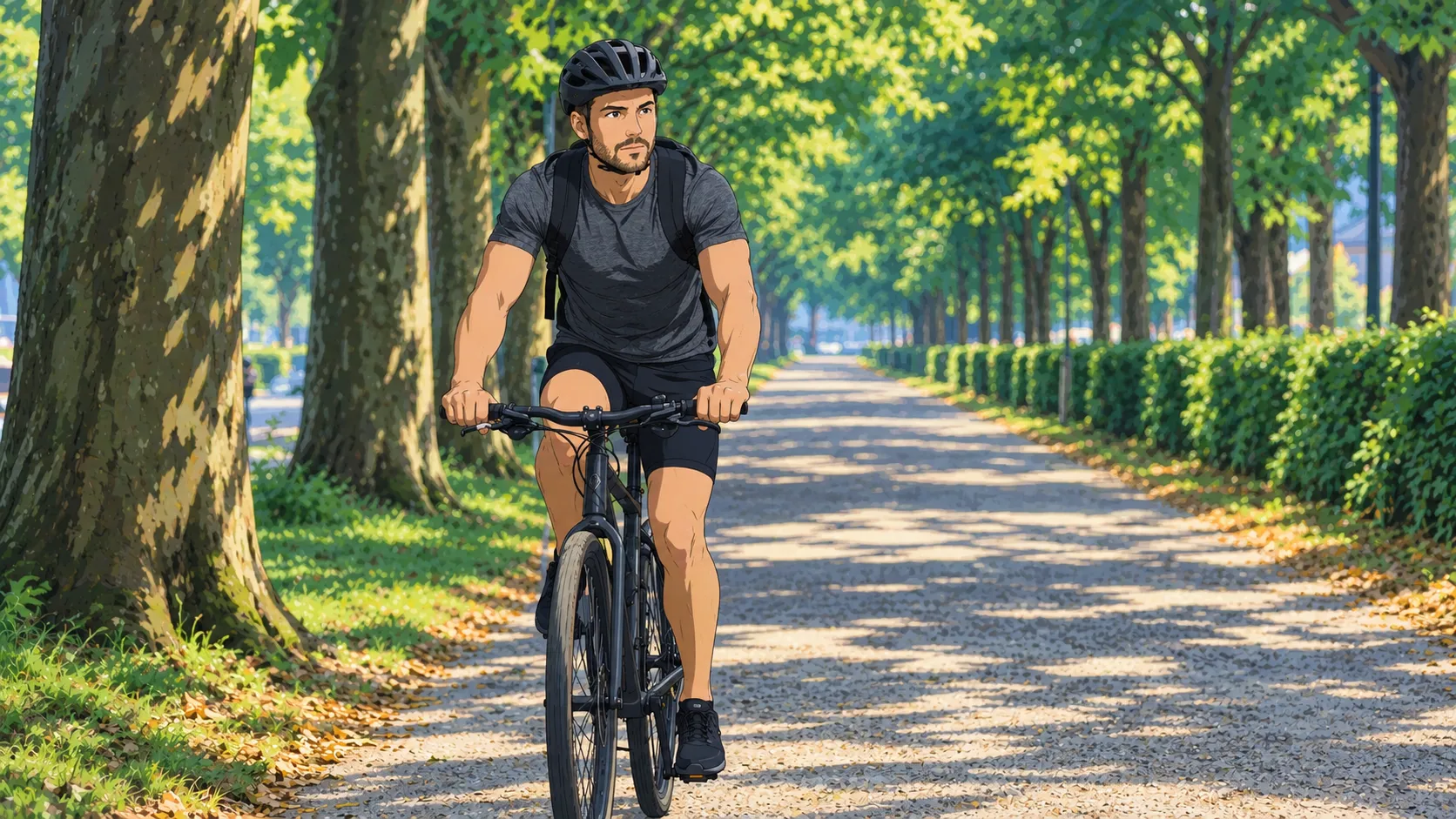
Det der ofte ændrer sig
- Konturer, der bliver mere tegnede.
- Skygger, der bliver fladere.
- Farver og lys i himlen.
Det panelet ikke lover
- At hvert detalje bevares præcist.
- Samme resultat på alle planer i et klippet klip.
- Identisk resultat hver gang.
Før du importerer klippet
Varighed og opløsning
Under “Vælg en video at restyle” beder panelet om klip på 3–10 sek. og opløsning 720p+.
Ét sammenhængende plan
Har klippet mange klip, kan hvert plan lande forskelligt. Start med ét sammenhængende plan.
Læsbare former
Mange personer i bevægelse eller meget små detaljer kan blive uklare i den nye stil.
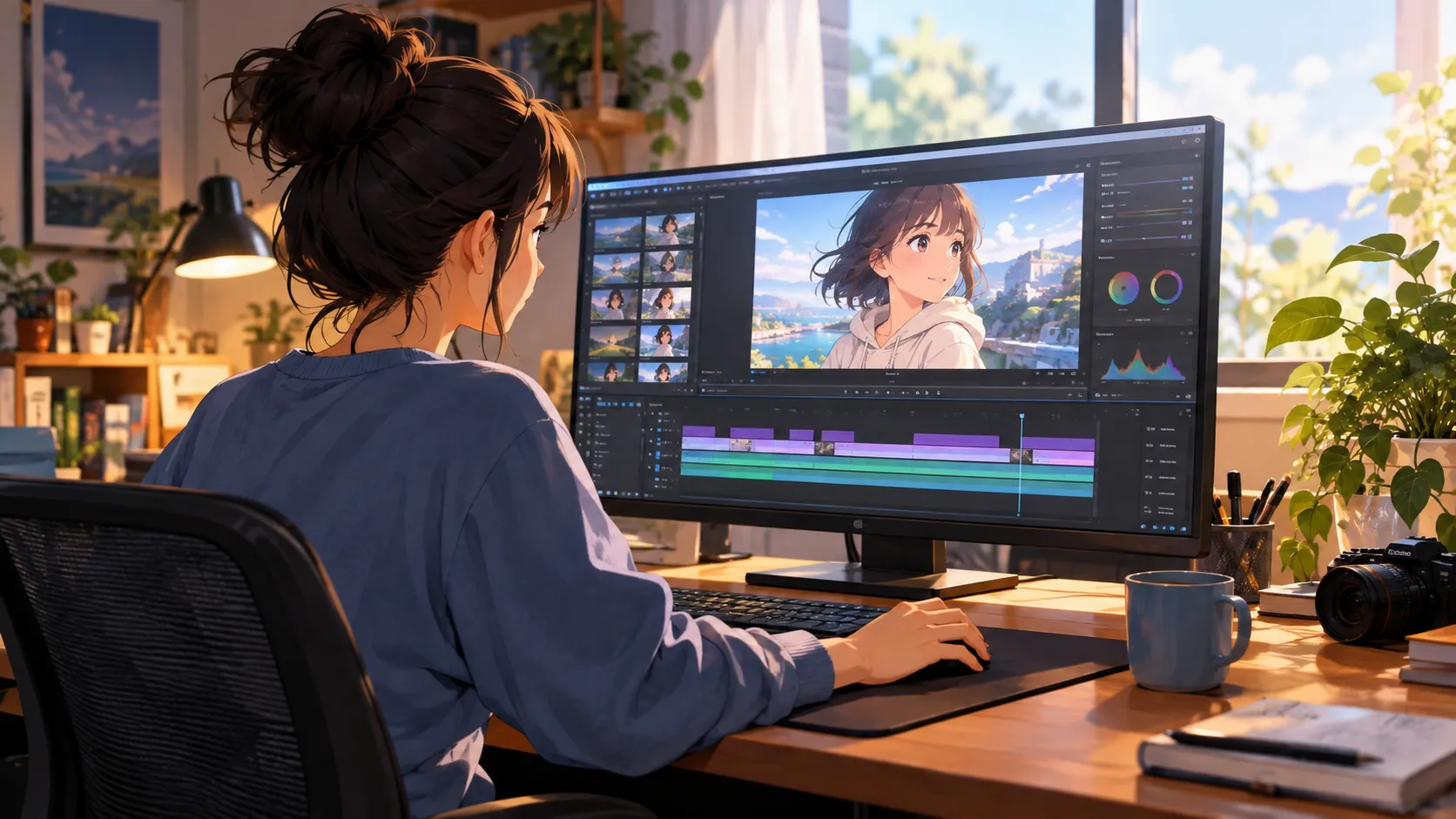
Sådan beskriver du stilen
Ved åbning er fanen “Stil” valgt, og vælgeren viser “Ingen”. Menuen blev ikke åbnet i Phase 1, så der listes ingen stilnavne her.
Under “Stilbeskrivelse” (valgfrit) skriver du med egne ord. Eksempel til video til anime: tydelige konturer, flade farver, bløde skygger.
Her er der ikke en mulighed for at låse ansigtstræk pixel for pixel. Læs hele resultatet igennem før du downloader.
Panelet “Stilomlæg video” oppefra og ned
“Vælg en video at restyle”
Herunder står varighed og opløsning, panelet beder om.
Uploadzone
“Træk en video hertil eller vælg fra historik”. Knappen “Historik” sidder ved siden af.
“Stil” og “Brugerdefineret”
To faner. Ved åbning er “Stil” valgt med “Ingen”.
“Stilbeskrivelse”
Valgfrit. Placeholder: “Beskriv den stil, du vil anvende på videoen...”.
“Stilomlæg video”
Knappen der starter ændringen. Tallet står under Kreditter.
Sådan gør du
Importer klippet
Træk videoen ind, eller vælg den i “Historik”.
Beskriv stilen
Skriv under “Stilbeskrivelse”, hvordan konturer, skygger og farver skal se ud.
Tryk og gennemse
Tryk på “Stilomlæg video”. Se hele resultatet før download.
Ideer til din første video til anime
- En cykeltur langs en allé, hvor træerne får tydelige konturer.
- Et produkt på et skrivebord i ét kort, roligt klip.
- En parkscene med ét motiv og jævnt lys.
Ofte stillede spørgsmål om video til anime
Betyder video til anime, at jeg får en bestemt serie-stil?
Nej. Anime er et stilnavn, du selv beskriver. Panelet viste “Ingen” under “Stil” ved åbning, og stilmenuen blev ikke åbnet.
Hvor langt må klippet være?
Panelet beder om 3–10 sek. og 720p+. Længere eller lavere opløsning er ikke verificeret her.
Skal jeg vælge en stil i menuen?
Det kommer an på. Du kan beskrive stilen under “Stilbeskrivelse”. Standard er “Ingen” under “Stil”.
Kræver det kreditter?
Ja. Knappen “Stilomlæg video” viser tallet før bekræftelse. Se Kreditter.
Kan jeg bruge andres videoer?
Nej. Upload kun klip, du ejer, eller som du har tilladelse til at bruge.
Kreditter
Den 23. oktober 2026 viste knappen “Stilomlæg video” tallet 24.
Tallet på knappen viser, hvor mange kreditter du bruger. Tjek det, før du bekræfter.
Når du opretter en konto, får du gratis kreditter til at prøve.
Vælg et kort klip med tydelige former, og prøv video til anime.
Åbn videoværktøjerOgså i VEME: Åbn videoværktøjer · Billede
Billederne på denne side er eksempler lavet med AI. Alle personer er fiktive.