

AI-videogenerator
Med en AI-videogenerator beskriver du scenen i få sætninger, og VEME laver et klip ud af det.
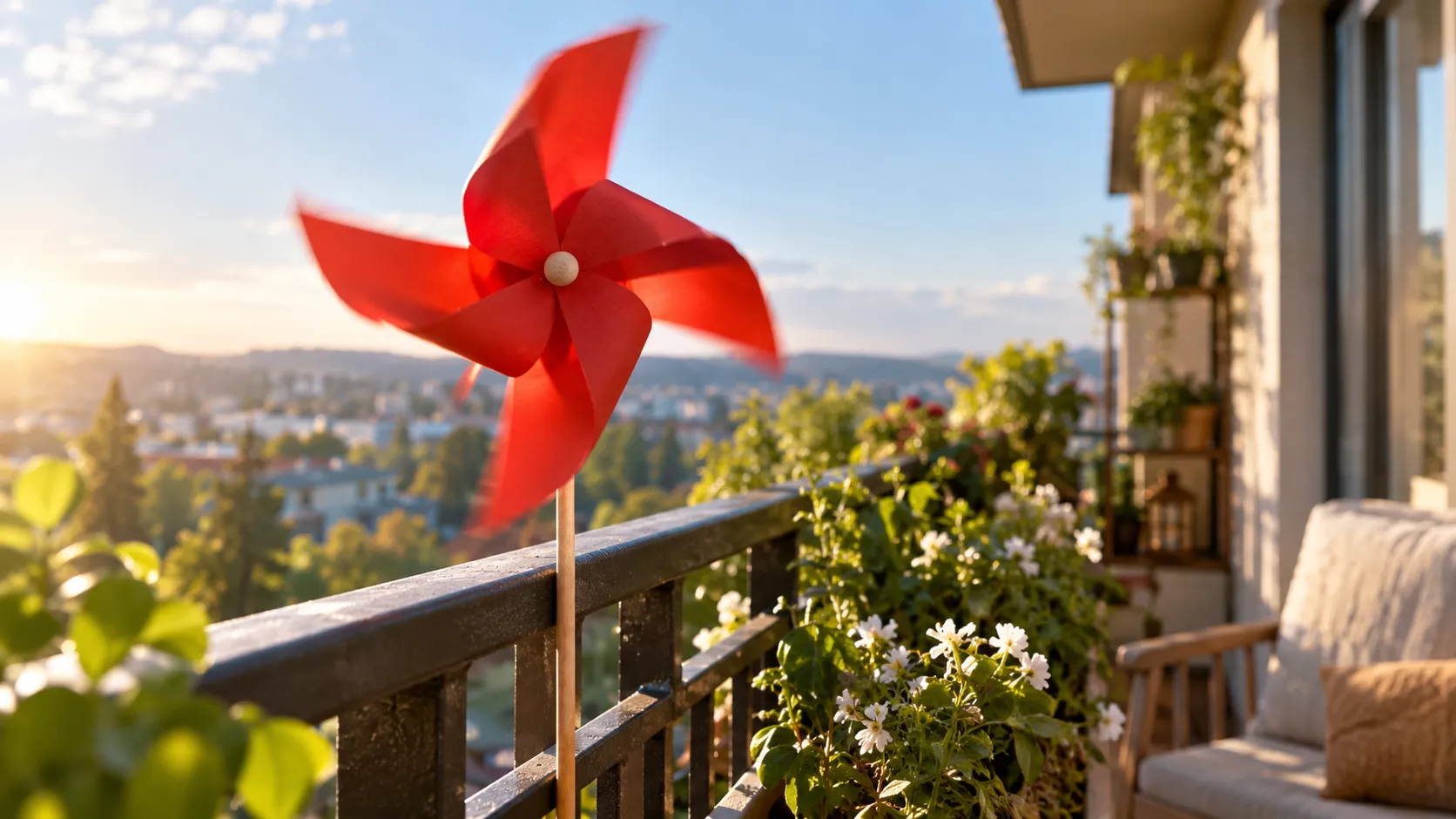
Med AI-videogenerator er en klar idé nok: hvem der ses, hvor det foregår, og hvad der bevæger sig. Et eksempel er en papirvindmølle, der snurrer på en altan. Du kan også starte fra et stillbillede.
- 8 modeller
- 16:9
- 480p
Det panelet viser ved åbning
Knappen på denne side åbner panelet til videooprettelse. Den 23. oktober 2026 så det sådan ud.
Det gælder panelet “Tekst med reference”, som det ser ud, når siden åbner. Her er der ikke en mulighed for at klippe videoen.
Sådan beskriver du en scene til en AI-videogenerator
En god beskrivelse svarer på fire spørgsmål. Skriv dem i korte sætninger, i den rækkefølge der passer dig.
Hvem der ses
Motivet og hvordan det ser ud. For eksempel en papirvindmølle med røde vinger.
Hvor det foregår
Stedet og omgivelserne. For eksempel en altanrækværk i eftermiddagslys.
Hvilket lys
Tidspunkt og lysretning. For eksempel skråt sollys fra siden.
Hvad der bevæger sig
Handlingen og kameraet. For eksempel blafrer et stearinlys ved vinduet, mens kameraet nærmer sig.
Videoværktøjer på VEME
Her er værktøjerne på videosiden, i samme rækkefølge som på sitet.
Ideer til et første klip
Enkle scener lykkes bedre i starten med en AI-videogenerator. Et objekt, et sted og en handling er nok.
- Et produkt i bevægelseEn kop der ryger, eller en æske der åbnes på bordet. Bed om en let kameratur rundt om.
- En stemning til sociale medierRegndråber i en vandpyt på fortovet, eller en altan med planter i skumringen. Beskriv også den lyd, du forestiller dig.
- Et billede, du allerede harVil du hellere starte fra et billede, så åbn “Frame til video”. Sig, hvilken del der skal bevæge sig.
Efter det første klip
Når AI-videogenerator har lavet det første klip, arbejder disse værktøjer videre med det.
Rediger video
Markér et område i klippet for at fjerne et objekt eller erstatte det, der står der.
Læbesynkronisering
Få mundbevægelserne til at følge en lydspor.
Opskalér video
Øg opløsningen og hent detaljer frem i teksturer og ansigter.
Forlæng video
Forlæng scenen, mens bevægelsen i klippet bevares.
Tilføj lydeffekt
Tilføj lydeffekter, der følger handlingen på skærmen.
Stilomlæg video
Skift klippets udtryk, for eksempel til et tegnet look.
Modeller til en AI-videogenerator
Videosiden viser otte modeller. Hvert kort åbner oprettelsespanelet.
Seedance 2.5
NyTroverdig bevægelse og lyd genereret sammen med billedet.
Seedance 2.0 Fast
Klip med lyd og flere planer i samme forløb.
Kling 3.0 Omni
NyTager flere typer referencer, så hvert plan kan forberedes.
Kling 3.0
Indbygget lyd og planer, der hænger sammen.
Gemini Omni Flash
Du finpudser klippet i omgange og beder om én ændring ad gangen.
Wan 2.7
Klip med lyd, start- og slutbillede. Personen beholder sit udseende.
Minimax H3
Udtryksfulde personer, naturlige gestus og en filmisk stemning.
Seedance 2.0
Følger referencerne tæt, med stabil bevægelse og lyd.
Sådan gør du
- Åbn paneletTryk på “Prøv nu”. Fanen “Tekst med reference” åbner.
- Beskriv scenenSkriv i “Prompt”, hvad der skal ske. Har du et billede, tilføjer du det med “Tilføj”.
- Opret klippetSe tallet på knappen “Opret video”, og tryk, når du er klar.
Kreditter
Kreditter og eventuelle bonusser afhænger af din konto og de aktuelle indstillinger. Kontrollér prisen i værktøjet før du starter.Se værktøjet.
Kreditter og eventuelle bonusser afhænger af din konto og de aktuelle indstillinger. Kontrollér prisen i værktøjet før du starter.
Tallet på knappen viser, hvor mange kreditter du bruger. Tjek det, før du bekræfter.
Ansvarlig brug
- Hvis du offentliggør videoer, der er lavet i VEME, skal du oplyse, at de er lavet med AI.
- Brug kun fotos og stemmer, du ejer, eller som du har tilladelse til at bruge.
- Brug ikke kendtes ansigter eller stemmer, og ikke personer du ikke kender.
- Brug ikke resultaterne til at udgive dig for at være en anden.
- Kommerciel brug af resultaterne afhænger af vilkårene for din plan.
Ofte stillede spørgsmål om AI-videogenerator
- Kræver det kreditter at bruge en AI-videogenerator?
- Ja. Hver video bruger kreditter. Før du trykker, se tallet på knappen “Opret video”: det er de kreditter, du bruger.
- Kan jeg starte ud fra et billede, jeg allerede har?
- Ja. Du har fanen “Frame til video”, og under “Referencer” kan du tilføje et billede med “Tilføj”. Beskriv derefter i “Prompt”, hvad der skal bevæge sig.
- Kan jeg skifte den model, der allerede er valgt?
- Ja. Ved åbning viser “Model” Seedance 2.0. Videosiden viser otte modeller, og hvert kort fører til samme oprettelsespanel.
- Kan jeg tilføje en stemme til klippet?
- Det kommer an på. Panelet har en kontakt “Stemme”, som står på “Fra” ved åbning. Til lydeffekter bruger du værktøjet “Tilføj lydeffekt”.
- Kan jeg forlænge en video, jeg allerede har lavet?
- Ja. Åbn “Forlæng video” fra videosiden. Værktøjet forlænger scenen og følger den bevægelse, der allerede er der.
- Kan jeg bruge en kendts ansigt?
- Nej. Brug kun fotos og stemmer, du ejer, eller som du har tilladelse til at bruge.