

Online storyboard generator
Smart Shot: Eksemplerne og den tidligere arbejdsgang nedenfor er til orientering. Handlingsknapperne åbner nu Vemes nye arbejdsområde til video, ikke et særskilt Smart Shot-panel. Se tilgængelige funktioner, modeller, grænser og kreditpris i arbejdsområdet.
En Online storyboard generator hjælper dig med at beskrive et filmisk klip, før du beder om forhåndsvisninger.
Panelet hedder “Smart Shot” (online storyboardgenerator i praksis). Du skriver under “Redigeringsinstruktioner”, kan tilføje visuelle referencer og trykker på “Forhåndsvisninger”.
- 16:9
- 720p
- 15
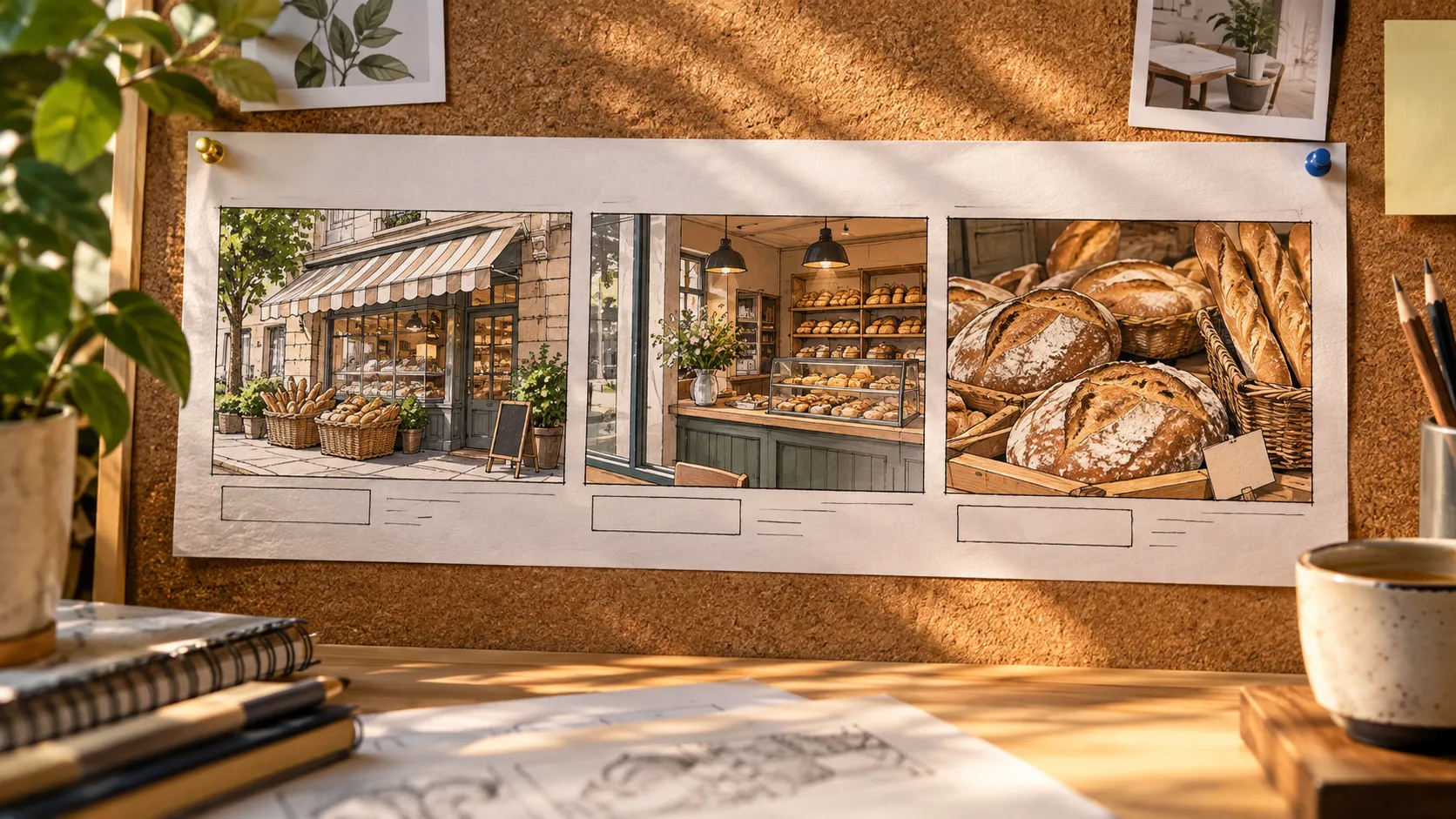
Hvad online storyboard generator gør her
Ordet storyboard bruges her om den beskrivelse, du skriver til et klip. Panelet viser en Smart Shot-forhåndsvisning ud fra din tekst og dine referencer.
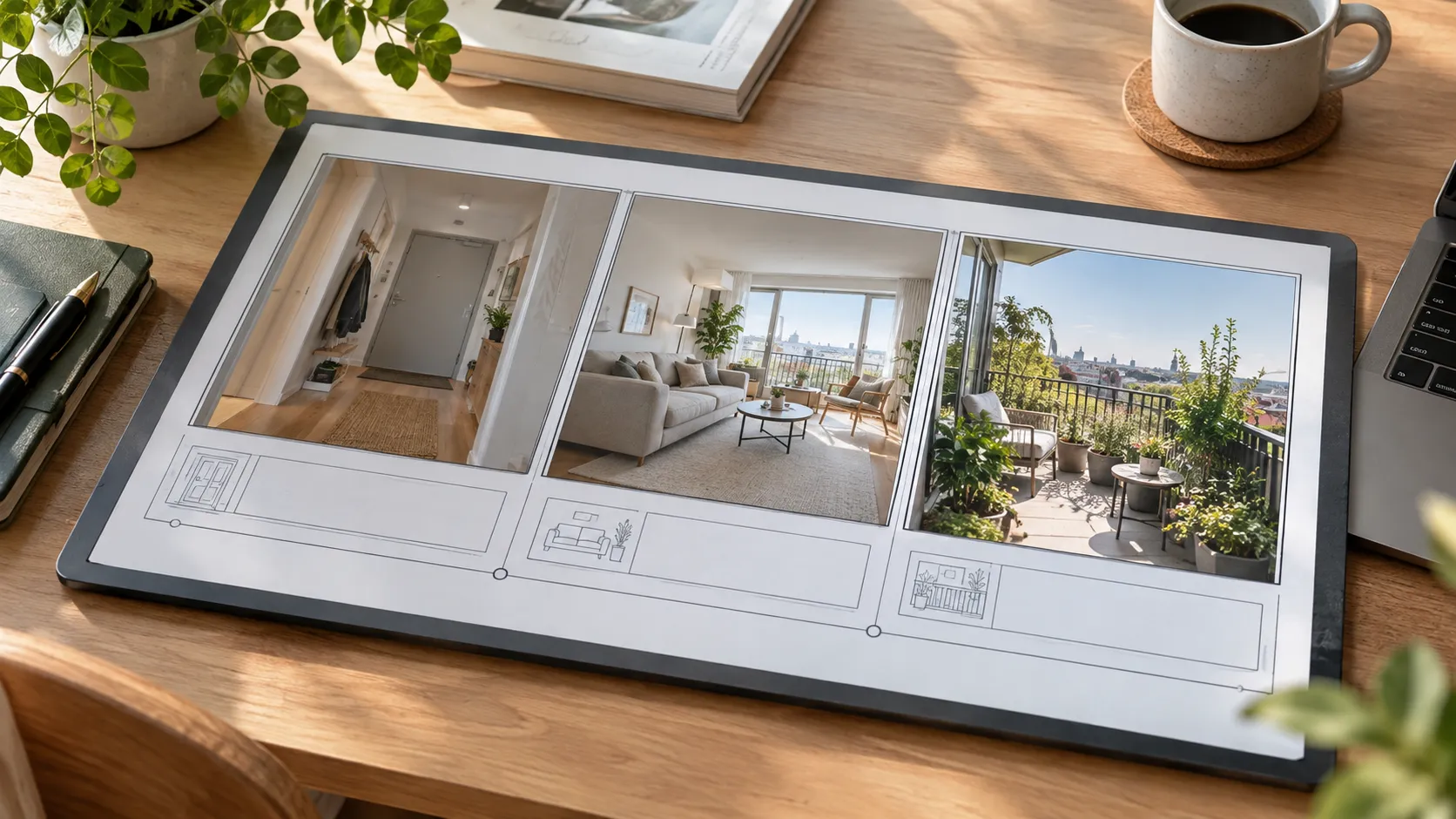
Et eksempel: en boligvisning med indgang, stue og altan i ét kort forløb.
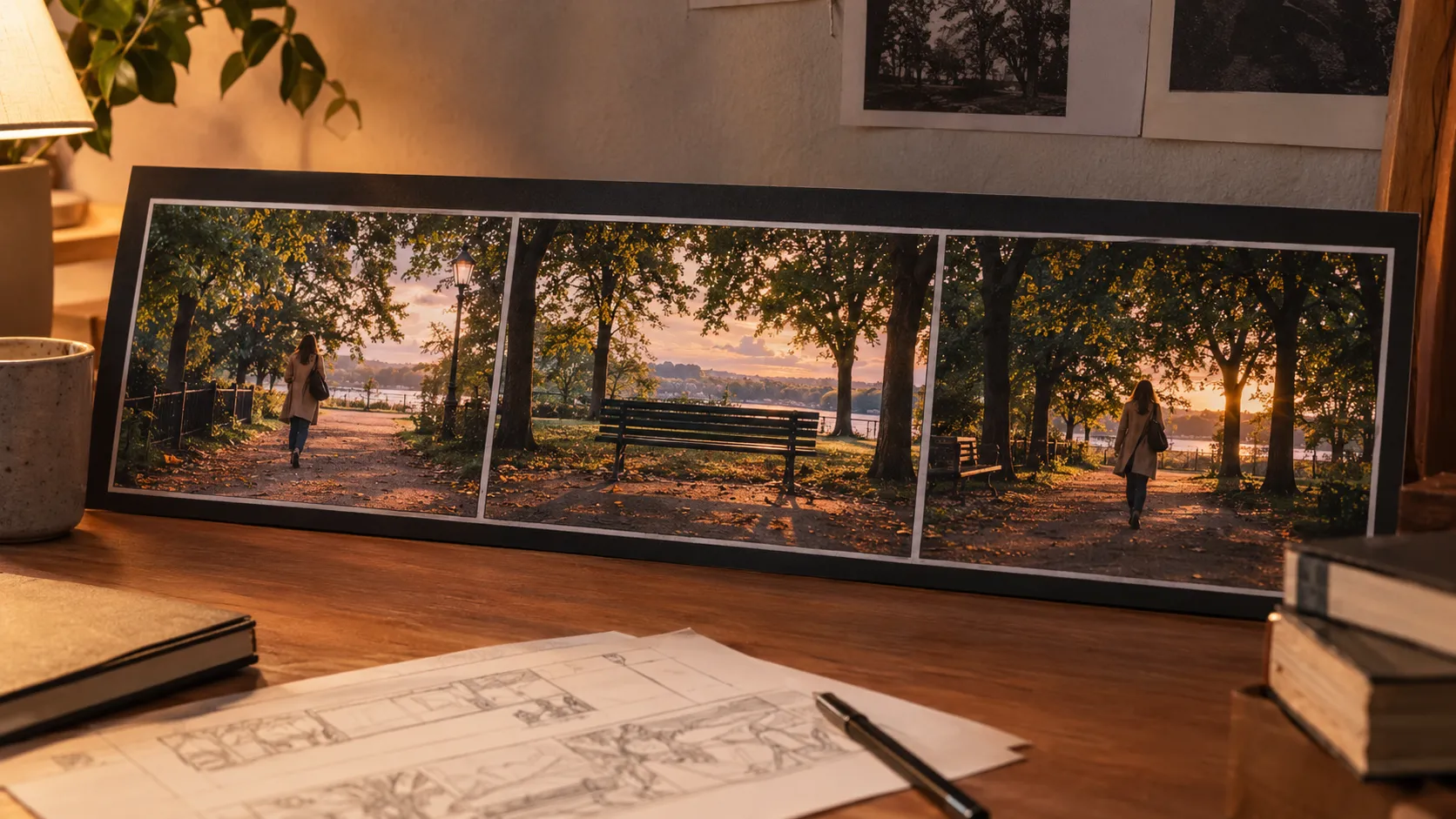
Et andet eksempel: et enkelt filmisk klip med ét klart motiv i aftenlys.
Her er der ikke en mulighed for at bygge et flerskudsstoryboard med kontinuitet mellem mange scener. Du arbejder med én beskrivelse og forhåndsvisninger.
Panelet “Smart Shot” ved åbning
Det gælder panelet “Smart Shot”, som det ser ud, når siden åbner.
“Tilføj visuelle referencer”
Valgfrit. JPEG/PNG/WEBP, maks. 10 MB. Tæller viser 0/7 ved åbning.
Promptfelt
Placeholder: “Beskriv videoen med referencestilvejledning...”. Knappen “@ element” sidder ved feltet.
“Stemme”
Står på “Fra” ved åbning.
“Indstillinger”
Chips synlige: “16:9”, “720p”, “15”. Dialogen blev ikke åbnet i Phase 1.
“Forhåndsvisninger”
Primær knap. Tallet på knappen står under Kreditter.
Sådan gør du
Skriv beskrivelsen
Under “Redigeringsinstruktioner” skriver du, hvad klippet skal vise. Tilføj referencer, hvis du vil.
Bed om forhåndsvisninger
Tryk på “Forhåndsvisninger”. Læs resultatet, og ret teksten dér, hvor noget ikke passer.
Fortsæt i samme panel
Når forhåndsvisningen passer, arbejder du videre fra det samme Smart Shot-panel.
Hvad du kan bruge online storyboard generator til
Et bagerivindue
Til sociale medier: ovnen åben, brødet på bordet, posen klar.
En bolig til leje
Indgang, stue i morgenlys, altan til sidst i forløbet.
Et kort filmisk klip
Ét motiv, én stemning, én klar handling i beskrivelsen.
Ofte stillede spørgsmål om online storyboard generator
Hvad er en online storyboard generator her?
Det er værktøjet Smart Shot, hvor du beskriver et klip og beder om forhåndsvisninger. Storyboard betyder her din skriftlige plan for klippet, ikke et separat flerskudsværktøj.
Skal jeg uploade referencer?
Nej. “Tilføj visuelle referencer” er valgfrit. Du kan starte med teksten alene.
Hvad betyder chippen “15”?
Det kommer an på. Dialogen bag “Indstillinger” blev ikke åbnet i Phase 1. Chippen står synlig ved 15 sammen med 16:9 og 720p.
Er der en modelvælger?
Nej. På standardpanelet var der ikke en separat modelvælger synlig.
Kræver det kreditter?
Ja. Knappen “Forhåndsvisninger” viser tallet før bekræftelse. Se Kreditter.
Kreditter
Den 23. oktober 2026 viste knappen “Forhåndsvisninger” tallet 20.
Tallet på knappen viser, hvor mange kreditter du bruger. Tjek det, før du bekræfter.
Når du opretter en konto, får du gratis kreditter til at prøve.
Skriv én klar beskrivelse, og prøv online storyboard generator i Smart Shot.
Åbn videoværktøjerOgså i VEME: Åbn videoværktøjer · Billede
Billederne på denne side er eksempler lavet med AI. Alle personer er fiktive.