

Transformar foto em vídeo
Para transformar foto em vídeo no VEME, você usa o painel “Texto com Referência”.
Nele ficam “Modelo”, “Referências”, o campo “Prompt” e, embaixo, o botão “Criar Vídeo”.
Ao lado do painel, a página diz que as referências podem ser imagem, vídeo ou áudio.
Quem procura isso quer ver uma foto parada se mexer em um vídeo.
- Referências
- Prompt
- 16:9
- 480p
As imagens desta página são exemplos feitos para ela, não resultados do VEME.
Transformar foto em vídeo: o painel, folha por folha
- 1
“Texto com Referência”
nome do painel, lá no topo
- 2
“Modelo”
ao abrir: Seedance 2.0
- 3
“Referências”
botões “Personagem”, “Elementos” e “Adicionar”
- 4
“Prompt”
campo para o seu texto
- 5
“Voz”
ao abrir: “Desligado”
- 6
“Configurações”
ao abrir: “4”, “16:9 Landscape” e “480p”
- 7
Botão “Criar Vídeo”
ao lado, o número 16; ao abrir, em tom claro
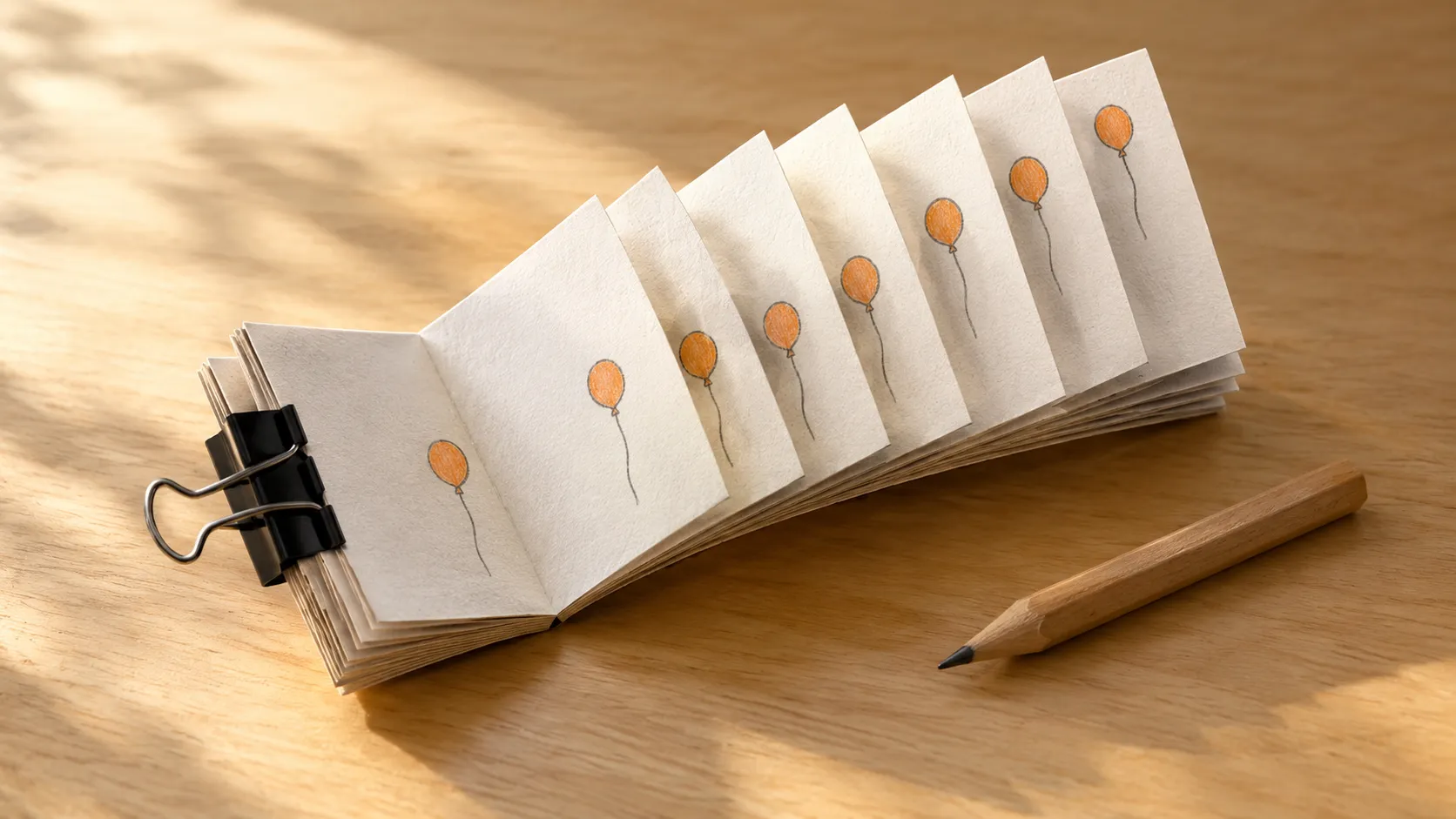
Sete folhas, de cima para baixo, na ordem do painel.
Em um folioscópio, desenhos parados parecem se mexer quando as folhas passam rápido.
No painel, a última folha é o botão “Criar Vídeo”, com o número 16.
Duas abas: uma aberta, outra ao lado
Aberta ao chegar
“Texto com Referência”
Ao lado
“Frame para Vídeo”
No monóculo de lembrança, você aponta a lente para a luz e vê uma foto parada.
No painel, a aba “Texto com Referência” já vem selecionada ao abrir a página.
No “Prompt”, descreva o movimento que você imagina. O resultado pode variar.
Aqui não há opção para mudar a taxa de quadros. Isso vale para o painel “Texto com Referência” como ele aparece ao abrir a página.
Ao lado da aba “Texto com Referência” fica a aba “Frame para Vídeo”.
Quando você abre essa aba, aparecem “Frame Inicial” e “Frame Final”.
Nela, o campo de texto se chama “Descrição da cena”.
Como funciona
Para transformar foto em vídeo, siga o painel de cima para baixo.
Veja a aba aberta
Ao abrir a página, a aba “Texto com Referência” já vem selecionada.
Olhe as referências
Na parte “Referências”, ficam os botões “Personagem”, “Elementos” e “Adicionar”.
Escreva o movimento
No “Prompt”, conte o que deve se mexer na foto. O resultado pode variar.
Confira o número
Antes de clicar em “Criar Vídeo”, veja o número que aparece no botão.
Que fotos vale a pena animar
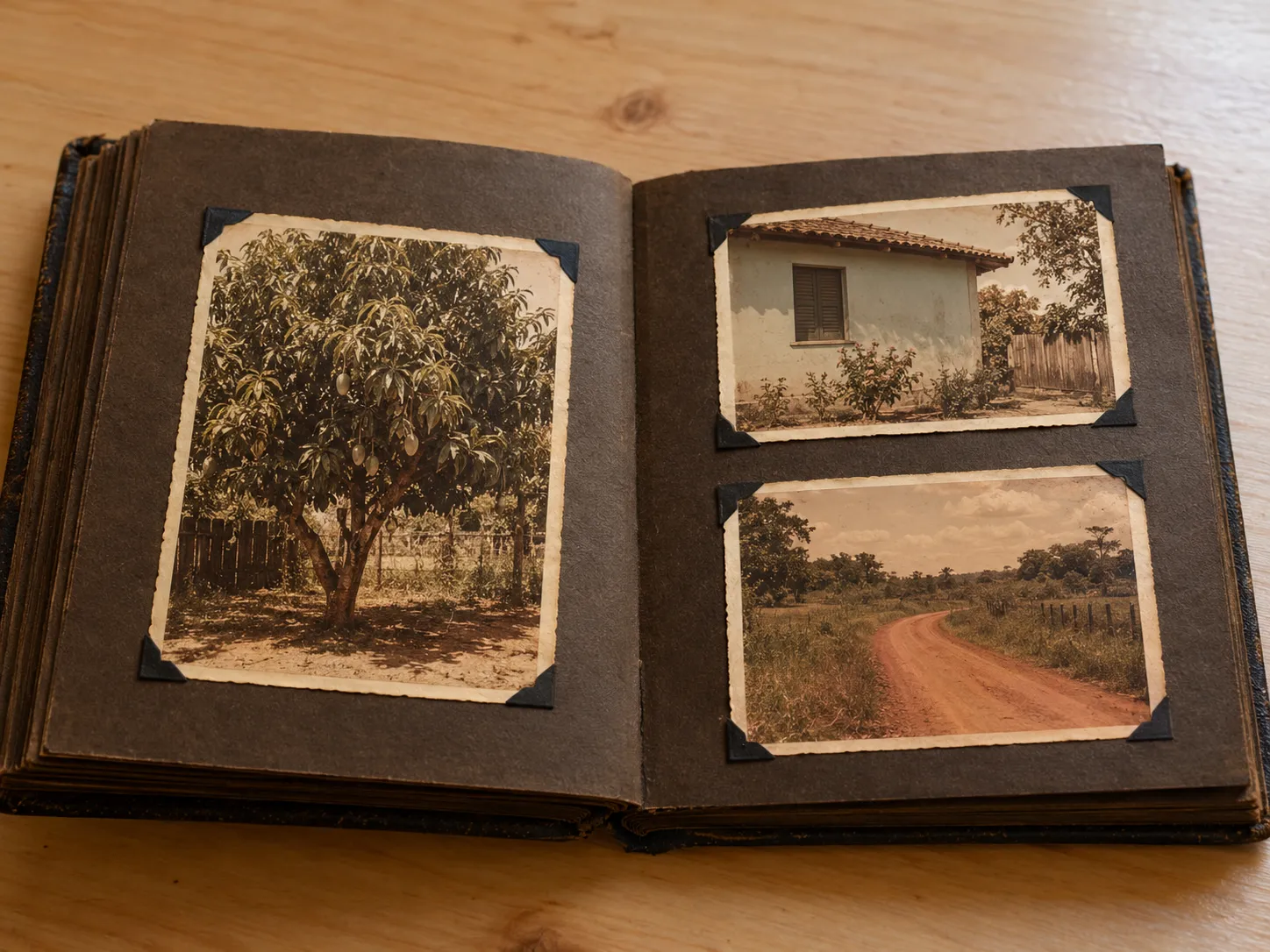
Foto antiga da família
Um retrato dos avós pode virar um vídeo curto para o grupo da família no WhatsApp.
Leia primeiro Antes de publicar.
Paisagem de viagem
Pense em um post para o Instagram com nuvens passando no céu.
Escreva isso no “Prompt”. O resultado pode variar.
Um desenho seu
Um desenho no papel também é uma imagem parada.
Diga no “Prompt” o que deve se mexer. O resultado pode variar.
Créditos
Os créditos e possíveis bônus dependem da sua conta e das configurações atuais. Confira o custo mostrado na ferramenta antes de começar.
O número no botão mostra quantos créditos você vai usar. Confira antes de clicar.
Antes de publicar
Ao publicar vídeos feitos no VEME, informe que foram criados com IA.
Use apenas fotos e vozes suas ou de pessoas que deram autorização.
Não use rostos ou vozes de famosos nem de pessoas que você não conhece.
Não use os resultados para se passar por outra pessoa.
Se a foto mostra outra pessoa, peça autorização antes de usar.
O uso comercial dos resultados depende dos termos do seu plano.
Perguntas frequentes sobre como transformar foto em vídeo
Qual aba uso para transformar foto em vídeo?
Depende da sua ideia. Ao abrir a página, a aba “Texto com Referência” já vem selecionada, com “Referências” e “Prompt”. Quando você abre a aba “Frame para Vídeo”, aparecem “Frame Inicial” e “Frame Final”. Comece pela aba que combina com a foto que você tem.
O que o número no botão “Criar Vídeo” mostra?
Mostra os créditos que você vai usar. Em 22 de outubro de 2026, o botão tinha o número 16. Os detalhes estão no bloco Créditos, um pouco mais acima.
Posso usar uma foto antiga dos meus avós?
Pode, com o acordo da família. A foto mostra pessoas reais, então converse antes com quem aparece nela ou com os parentes próximos. As regras para publicar estão em Antes de publicar.
Como descrevo o movimento que quero ver na foto?
Em frases curtas, no campo “Prompt”. Diga o que deve se mexer, como as folhas de uma árvore ou a água de um rio. Na aba “Frame para Vídeo”, o campo de texto se chama “Descrição da cena”. O resultado pode variar.
Dá para fazer um vídeo na vertical?
Pode ser. Ao abrir a página, o resumo de “Configurações” mostra “16:9 Landscape”. Quando você abre “Configurações”, a parte “Proporção” lista “9:16” entre as opções. O resultado pode variar.
Outras ferramentas de vídeo
Escolha uma foto sua e abra o painel para transformar foto em vídeo.
Experimente agora