

Fazer foto falar
Para fazer foto falar, o painel “Lip-Sync” pede duas coisas: quem fala e um áudio.
Em “Escolha quem fala”, ficam os botões “Enviar Imagem” e “Enviar Vídeo”.
Logo abaixo vem “Escolha um áudio para sincronizar” e, no fim, o botão “Lip-Sync”.
Quem busca isso quer ver o rosto de uma foto mexer a boca junto com uma fala.
- Imagem ou vídeo
- Áudio

As imagens desta página são exemplos feitos para ela, não resultados do VEME.
Fazer foto falar: a ficha do painel
Cinco linhas, na ordem do painel, de cima para baixo.
Em uma ficha de dublagem, cada linha mostra quem fala e o que vem depois.
Abaixo de “Escolha quem fala”, o painel diz: “Vamos sincronizar os lábios com o áudio adicionado abaixo.”
A última linha é o botão “Lip-Sync”, com o número 12.
Antes de abrir o painel, separe duas coisas
Uma foto de rosto
para “Escolha quem fala”
Um áudio com a fala
para “Escolha um áudio para sincronizar”
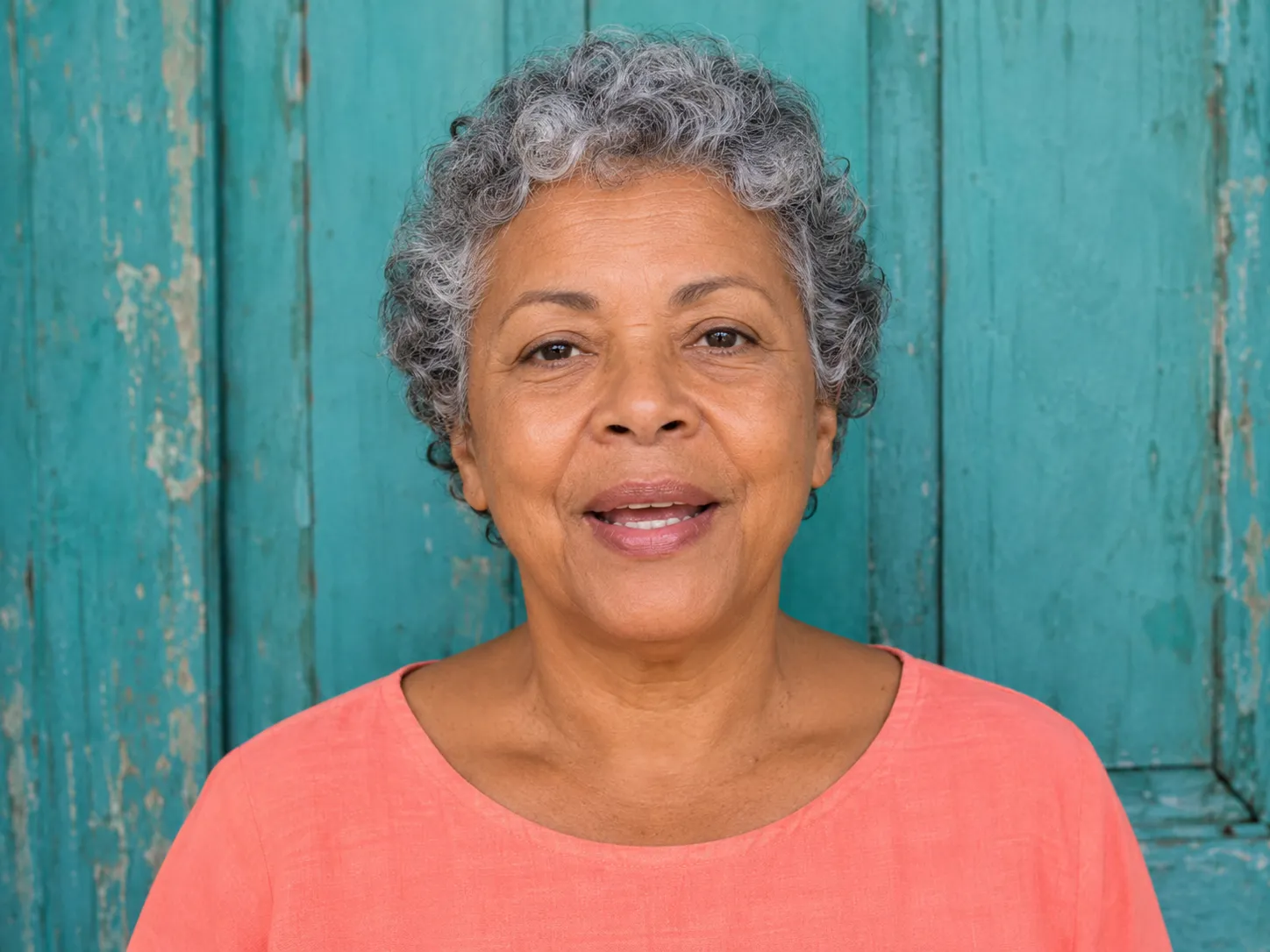
Bilhete na porta da geladeira serve para lembrar o que separar antes de sair.
Para a foto falar, tenha à mão uma foto e um áudio.
Uma foto de frente, com o rosto bem iluminado, costuma ajudar. O resultado pode variar.
Aqui não há opção para digitar o texto que a foto vai falar. Isso vale para o painel “Lip-Sync” como ele aparece ao abrir a página.
A fala entra pelo áudio, na parte “Escolha um áudio para sincronizar”.
Como funciona
Para fazer foto falar, siga as partes do painel de cima para baixo.
Defina quem fala
Clique em “Enviar Imagem” ou em “Enviar Vídeo”.
Separe o áudio
A área seguinte mostra “Envie o áudio para sincronizar”.
Confira o número
Antes de clicar em “Lip-Sync”, veja o número que aparece no botão.
Para que serve
Bom dia para a família
Uma foto sua e a sua voz podem virar um bom dia no grupo da família no WhatsApp.
O resultado pode variar.
Recado de aniversário
Grave um parabéns curto com a sua voz e use uma foto sua.
Aviso para clientes
Quem tem uma loja pode gravar um aviso curto para um post no Instagram.
Use a sua própria foto.
Créditos
Os créditos e possíveis bônus dependem da sua conta e das configurações atuais. Confira o custo mostrado na ferramenta antes de começar.
O modelo selecionado era o latentsync.
O número no botão mostra quantos créditos você vai usar. Confira antes de clicar.
Os planos estão em Preços.
Antes de publicar
Ao publicar vídeos feitos no VEME, informe que foram criados com IA.
Use apenas fotos e vozes suas ou de pessoas que deram autorização.
Não use rostos ou vozes de famosos nem de pessoas que você não conhece.
Não use os resultados para se passar por outra pessoa.
Para fazer uma foto falar, use o seu rosto ou o de alguém que autorizou.
O uso comercial dos resultados depende dos termos do seu plano.
Vídeo de alguém conhecido pedindo dinheiro? Confirme antes
Uma voz conhecida ou um rosto familiar em vídeo não provam, sozinhos, quem está falando.
Se a ligação pedir dinheiro com urgência, desligue. Depois, ligue para a pessoa no número que você já tem salvo. Combine com sua família uma senha para confirmar pedidos de ajuda. Se houver ameaça ou crime em andamento, ligue 190. Se o golpe já aconteceu, registre um boletim de ocorrência na Polícia Civil.
Perguntas frequentes sobre como fazer foto falar
O que preciso para fazer foto falar?
Uma imagem ou um vídeo de quem fala, e um áudio. No painel, a primeira parte é “Escolha quem fala”. A segunda é “Escolha um áudio para sincronizar”. As duas aparecem logo ao abrir a página.
Que tipo de foto costuma dar certo?
Depende da foto. Em geral, ajuda quando a boca aparece inteira, sem mão, cabelo ou objeto na frente. Sombra forte em metade do rosto pode atrapalhar. O resultado pode variar.
Posso usar a foto de outra pessoa?
Pode. A pessoa da foto precisa ter concordado antes. A voz do áudio também precisa ser sua ou de alguém que deu permissão. As regras completas estão em Antes de publicar.
O que o número no botão “Lip-Sync” mostra?
Mostra os créditos que você vai usar. Em 22 de outubro de 2026, o botão tinha o número 12. Os detalhes estão no bloco Créditos, um pouco mais acima.
Posso usar um vídeo no lugar da foto?
Pode. Em “Escolha quem fala”, ao lado de “Enviar Imagem”, fica o botão “Enviar Vídeo”. Escolha o que você tem em mãos e depois o áudio. O resultado pode variar.
Outras ferramentas
Separe uma foto sua e um áudio curto para fazer foto falar.
Experimente agora