

Criar storyboard com IA
Smart Shot: Os exemplos e o fluxo original abaixo são apresentados como referência. Os botões agora abrem o novo espaço de vídeo do Veme, não um painel dedicado a Smart Shot. Confira nesse espaço as funções, modelos, limites e custos em créditos disponíveis.
Descreva a cena plano a plano e clique em “Visualizações” para criar storyboard com IA.
Um storyboard (a sequência das cenas, quadro a quadro) mostra o vídeo antes de ele existir. Para criar storyboard com IA no VEME, use o painel “Smart Shot”.
O campo de texto fica em “Instruções de edição”. Escreva ali um plano por frase.
- Smart Shot
- 16:9
- 720p

O painel Smart Shot, em planta baixa
O painel fica à esquerda da página. Em 22 de outubro de 2026, ele mostrava isto ao abrir.
- 1“Smart Shot” é o nome do painel, no alto.
- 2“Instruções de edição” é o campo de texto. Vazio, ele mostra “Descreva o vídeo com orientação de estilo por referência...”.
- 3“Adicionar referências visuais” vem marcado como “Opcional”, com “0/7” e “JPEG/PNG/WEBP, máx. 10 MB”.
- 4“@ element” é um botão logo abaixo do campo de texto.
- 5“Voz” aparece como “Desligado”.
- 6“Configurações” mostra no resumo “16:9”, “720p” e “15”.
- 7“Visualizações” é o botão no fim do painel, com o número 20.
Ao lado do painel fica o guia “Como criar um vídeo Smart Shot”, com três passos.
Uma cena em três planos, presa no varal
Antes de criar storyboard com IA, divida a cena em planos. Cada plano cabe em uma frase curta.
Plano geral
Mostra o lugar inteiro e situa quem assiste.
Plano médio
Chega mais perto do que importa na cena.

Close
Mostra um detalhe que ninguém pode perder.

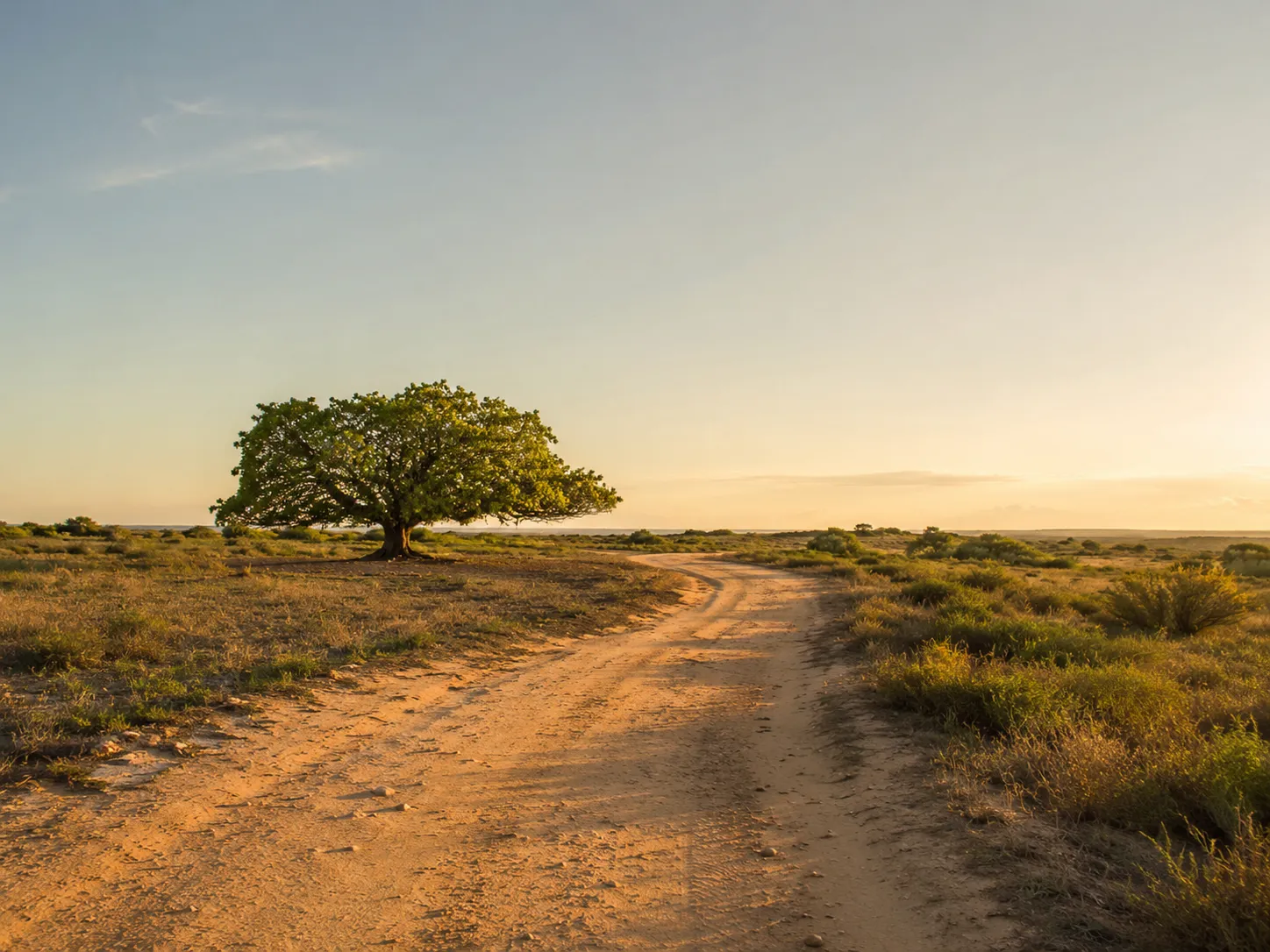
As fotos do varal são exemplos criados para esta página. Não são resultados do VEME.
Escreva os planos nessa ordem em “Instruções de edição”.
Como funciona
- Abra o painelNa página do Smart Shot, o painel fica à esquerda, com o campo de texto vazio.
- Escreva os planosEm “Instruções de edição”, descreva um plano por frase. Se quiser, adicione uma imagem em “Adicionar referências visuais”.
- Confira e cliqueVeja o número no botão “Visualizações” e clique nele.
Palavras para descrever cada plano
Na régua abaixo, cada moldura cabe dentro da anterior. Use esses nomes no texto de cada plano.
- Plano geralMostra o lugar todo. Exemplo: uma praça vazia ao amanhecer, vista do alto.
- Plano médioMostra o assunto e um pouco do lugar. Exemplo: um banco de madeira com uma bicicleta encostada.
- CloseO assunto ocupa quase a tela inteira. Exemplo: o guidão da bicicleta com gotas de chuva.
- Plano detalheUma parte bem pequena do assunto. Exemplo: a campainha da bicicleta, brilhando no sol.
Diga também se a câmera fica parada ou se aproxima. Com esse vocabulário, fica mais fácil fazer storyboard online.
Para que serve
Um programa de sessões com quatro situações. Cada uma traz um começo de storyboard.
Anúncio de uma doceria no Instagram
Comece pela vitrine em plano geral. Depois, um close do doce mais pedido.
Trabalho da faculdade de cinema
Monte a ordem das cenas antes da gravação e mostre ao grupo.
Curta-metragem de fim de semana
Quem prepara um curta pode fazer primeiro o storyboard da cena de abertura.
Convite de casamento no WhatsApp
Plano geral do salão, plano médio das mesas e plano detalhe das flores.
Depois do storyboard
Estas ferramentas de vídeo também estão no VEME.
Créditos
O botão “Visualizações” fica no fim do painel “Smart Shot”.
Em 22 de outubro de 2026, o botão “Visualizações” mostrava o número 20.
O número no botão mostra quantos créditos você vai usar. Confira antes de clicar.
Quem cria uma conta ganha créditos grátis para testar.
Os planos estão em Preços.
Antes de publicar
- Ao publicar vídeos feitos no VEME, informe que foram criados com IA.
- Use apenas fotos e vozes suas ou de pessoas que deram autorização.
- Não use rostos ou vozes de famosos nem de pessoas que você não conhece.
- Não use os resultados para se passar por outra pessoa.
- Se a referência for a foto de alguém, a pessoa retratada precisa ter autorizado.
- O uso comercial dos resultados depende dos termos do seu plano.
Perguntas frequentes sobre como criar storyboard com IA
Preciso de créditos para criar storyboard com IA?
Sim. Para usar o Smart Shot, você usa créditos. Em 22 de outubro de 2026, o botão “Visualizações” mostrava o número 20. Os detalhes estão em Créditos.
Posso escolher o modelo de vídeo?
Não. Aqui não há opção para escolher o modelo de vídeo. Isso vale para o painel “Smart Shot” como ele aparece ao abrir a página. Você descreve a cena em “Instruções de edição” e confere o resumo de “Configurações” antes de clicar.
Posso dizer quantos planos a cena deve ter?
Pode. Em “Instruções de edição”, descreva um plano por frase, na ordem em que eles devem aparecer. O varal de planos mostra um exemplo com três. O resultado pode variar.
Posso usar uma imagem como referência?
Pode. Use “Adicionar referências visuais” para adicionar uma imagem. O campo vem marcado como “Opcional”, com “0/7” e “JPEG/PNG/WEBP, máx. 10 MB”.
O que aparece em “Configurações” ao abrir a página?
Ao abrir a página, o resumo mostra “16:9”, “720p” e “15”. Dentro de “Configurações” ficam “Proporção”, “Resolução” e “Duração”, com os mesmos valores.
Preciso saber desenhar para fazer um storyboard?
Não. Aqui você descreve a cena com texto, não com desenho. Cada plano vira uma frase com palavras simples, como as do vocabulário de planos.
Para criar storyboard com IA, escreva os planos da sua cena e experimente.
Abrir ferramentas de vídeo