

Gerador de vídeos IA
Um gerador de vídeos com IA no navegador: você descreve a cena e o VEME cria o clipe.
Na aba “Texto com Referência”, escreva no campo “Prompt” o que deve acontecer. Logo acima fica “Referências”, com o botão “Adicionar”. Depois, clique em “Criar Vídeo”.
Tudo funciona no navegador. Não é preciso instalar nada.
- Prompt
- Referências
- 16:9
- 480p
Quem cria uma conta ganha créditos grátis para testar.
O painel de criação, anotado em uma claquete
Na página de criação de vídeo, o painel fica à esquerda. Em 22 de outubro de 2026, ele mostrava isto ao abrir.
- Aba
- “Texto com Referência” aberta; ao lado, “Frame para Vídeo”
- Modelo
- “Seedance 2.0”
- Referências
- “0/15”, com o botão “Adicionar”
- Prompt
- campo de texto vazio
- Voz
- “Desligado”
- Configurações
- “4”, “16:9 Landscape” e “480p”
- Botão
- “Criar Vídeo” 16
Isso vale para o painel “Texto com Referência” como ele aparece ao abrir a página.
Neste gerador de vídeos IA, o texto do campo “Prompt” diz o que a cena deve mostrar.
Para que serve: uma grade de ideias
Pense nos vídeos da sua semana como em uma grade de programação. Cada horário traz uma situação e uma dica para a descrição.

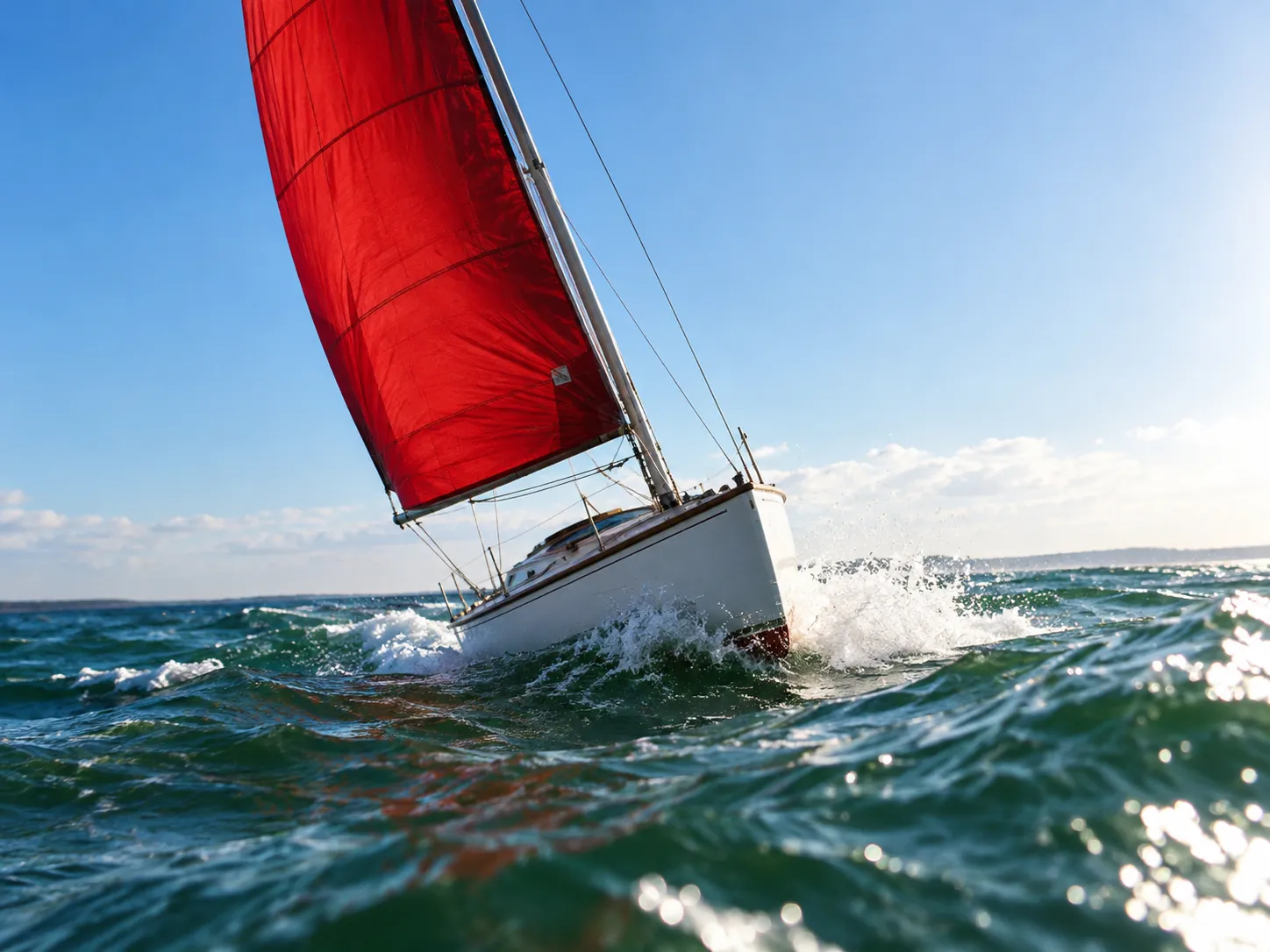
As fotos da grade são exemplos criados para esta página. Não são resultados do VEME.
Para cada horário, escreva duas ou três frases antes de abrir o gerador de vídeos IA.
Como funciona
- Abra o painelNa página de criação, a aba “Texto com Referência” já vem aberta.
- Descreva a cenaEscreva no campo “Prompt” o que deve acontecer. Para usar uma referência, clique em “Adicionar”.
- Crie o vídeoConfira o número no botão “Criar Vídeo” e clique nele.
Depois do primeiro clipe
Estas ferramentas de vídeo também estão no VEME.
Editar Vídeo
Marque uma área do vídeo para tirar um objeto ou trocar o que aparece ali.
Abrir →Lip-Sync
Acerta o movimento da boca com um áudio de fala.
Abrir →Ampliar Vídeo
Aumenta a resolução e recupera detalhes finos da imagem.
Abrir →Estender Vídeo
Deixa a cena mais longa, seguindo o movimento que já existe.
Abrir →Adicionar Efeito Sonoro
Junta sons de ambiente, ruídos e trilha à cena.
Abrir →Reestilizar Vídeo
Dá outro visual ao vídeo, como desenho animado ou pintura.
Abrir →Modelos de vídeo no VEME
Cada cartão traz o nome do modelo, a empresa e os parâmetros indicados pelo VEME.
Seedance 2.5
NovoMovimento com física de cinema e som gerado junto com a imagem.
Seedance 2.0 Fast
Clipes com som e controle de várias tomadas em sequência.
Kling 3.0 Omni
NovoAceita vários tipos de referência e ajuda a planejar as tomadas.
Kling 3.0
Som e imagem mais coerentes, com tomadas encadeadas.
Gemini Omni Flash
Você ajusta o clipe em rodadas curtas de pedido e resposta.
Wan 2.7
Clipes com som, quadro inicial e quadro final definidos. O personagem mantém a aparência.
Minimax H3
Personagens expressivos, corpo em movimento natural e clima de cinema.
Seedance 2.0
Segue de perto as referências, com movimento estável e som.
Créditos
O botão “Criar Vídeo” fica no fim do painel de criação.
Os créditos e possíveis bônus dependem da sua conta e das configurações atuais. Confira o custo mostrado na ferramenta antes de começar.
O número no botão mostra quantos créditos você vai usar. Confira antes de clicar.
Os planos estão em Preços.
Antes de publicar
- Ao publicar vídeos feitos no VEME, informe que foram criados com IA.
- Use apenas fotos e vozes suas ou de pessoas que deram autorização.
- Não use rostos ou vozes de famosos nem de pessoas que você não conhece.
- Não use os resultados para se passar por outra pessoa.
- O uso comercial dos resultados depende dos termos do seu plano.
Perguntas frequentes sobre gerador de vídeos IA
Preciso de créditos para usar o gerador de vídeos IA?
Sim. Para gerar, você usa créditos, e o botão “Criar Vídeo” mostra quantos. Quem cria uma conta ganha créditos grátis para testar.
Posso começar a partir de uma imagem?
Pode. Na aba “Frame para Vídeo” aparecem os campos “Frame Inicial” e “Frame Final”. Na aba “Texto com Referência”, o botão “Adicionar” fica em “Referências”.
Qual modelo vem selecionado ao abrir a página?
O modelo Seedance 2.0 já vem selecionado. A lista de modelos fica no menu “Modelo”, logo no alto do painel.
O que o painel mostra em “Configurações”?
Ao abrir a página, o resumo mostra “4”, “16:9 Landscape” e “480p”. Dentro de “Configurações” ficam “Duração”, “Proporção” e “Resolução”.
Posso colocar legendas no vídeo que eu criar?
Não. Aqui não há opção para adicionar legendas. No painel aparecem “Prompt”, “Referências”, “Voz” e “Configurações”, além do botão “Criar Vídeo”.
Posso usar o rosto ou a voz de outra pessoa?
Só com autorização dela. Use apenas fotos e vozes suas ou de pessoas que deram autorização. Não use rostos ou vozes de famosos nem de pessoas que você não conhece.
Escreva duas frases sobre a sua cena e teste o gerador de vídeos IA.
Experimente agora