

Editar foto com IA
Para editar foto com IA, o painel “Editar Imagem” pede a imagem, o prompt e o modelo.
Em “Escolha uma imagem para editar”, fica a área para enviar a foto.
Abaixo vêm “Referências”, o campo “Prompt”, o modelo e o botão “Gerar”.
Quem busca isso quer mudar uma parte da foto com uma frase curta.
- Imagem
- Prompt
- Modelo
As imagens desta página são exemplos feitos para ela, não resultados do VEME.
As três abas do painel
As abas do painel mostram por onde a edição pode seguir.
No painel, os três modos são “Descrição”, “Edição de área” e “Anotar”.
Ao abrir a página, “Descrição” vem marcado.
Ao abrir a página, vem selecionado o modelo “nano-banana-2”.
O botão “Gerar” mostra o número 4, em tom claro.
O que mudar, na descrição
“Prompt”
escreva o que mudar na foto
a frase vai neste campo
“Referências” · “0/12” · “Adicionar”
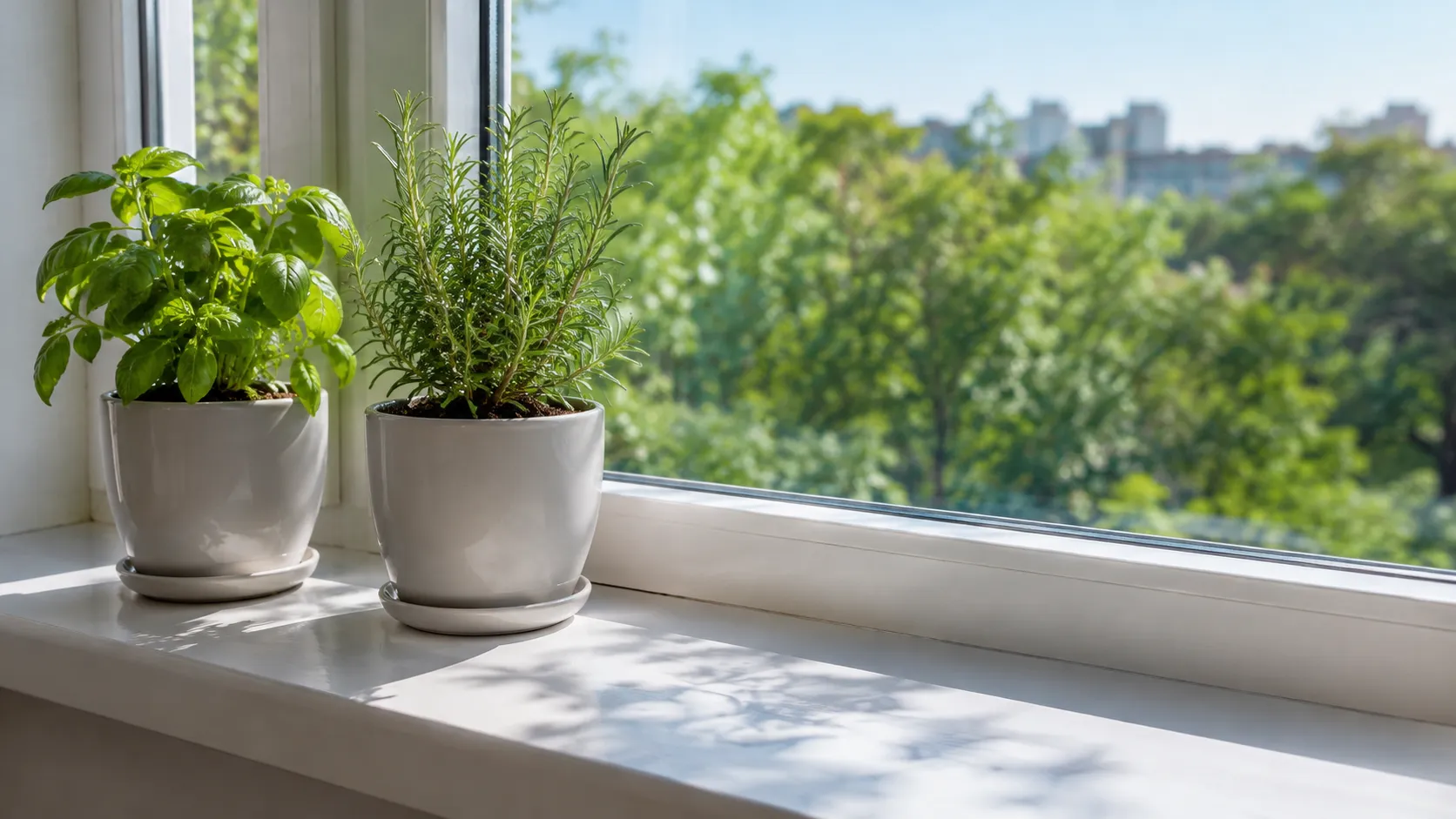
A descrição guarda o pedido em uma linha só. O exemplo mostra o peitoril antes e depois.
A mudança vai no campo “Prompt”, em uma frase curta.
Aqui não há opção para ajustar a força da mudança. Isso vale para o painel “Editar Imagem” como ele aparece ao abrir a página.
Como funciona
Para editar foto com IA, siga o painel de cima para baixo.
Envie a imagem
Em “Escolha uma imagem para editar”, envie a foto que você quer mudar.
Escreva o pedido
Em “Prompt”, escreva o que deve mudar na foto.
Confira o modelo
Veja o modelo selecionado e o número no botão “Gerar” antes de clicar.
Para que serve
Trocar uma cor
Peça no “Prompt” para mudar a cor de uma peça de roupa na foto.
O resultado pode variar.
Tirar um objeto
Descreva o objeto que some do fundo, em uma frase curta.
Ajuste para um post
Uma foto para o Instagram pode ganhar um detalhe pedido no texto.
Créditos
Os créditos e possíveis bônus dependem da sua conta e das configurações atuais. Confira o custo mostrado na ferramenta antes de começar.
O número no botão mostra quantos créditos você vai usar. Confira antes de clicar.
Os planos estão em Preços.
Antes de publicar suas imagens
Ao publicar imagens feitas no VEME, informe que foram criadas com IA.
Use apenas fotos e vozes suas ou de pessoas que deram autorização.
Não use rostos ou vozes de famosos nem de pessoas que você não conhece.
Não use os resultados para se passar por outra pessoa.
Para editar foto com IA de outra pessoa, use só com a autorização dela.
O uso comercial dos resultados depende dos termos do seu plano.
Perguntas frequentes sobre como editar foto com IA
O que preciso para editar foto com IA?
Uma imagem e uma frase do que mudar. A imagem entra em “Escolha uma imagem para editar”. O pedido vai no campo “Prompt”. No fim, fica o botão “Gerar”.
Para que servem “Descrição”, “Edição de área” e “Anotar”?
São os três modos no topo do painel. Ao abrir, “Descrição” vem marcado. “Edição de área” e “Anotar” ficam ao lado, sem seleção.
O que vai em “Referências”?
Imagens de apoio, se você quiser. O contador mostra “0/12” ao abrir. O botão “Adicionar” fica nessa parte. O pedido principal continua no “Prompt”.
Posso editar a foto de outra pessoa?
Pode. A pessoa da foto precisa ter concordado antes. Isso vale para a imagem enviada e para o que você publica. As regras estão em Antes de publicar.
O que o número no botão “Gerar” mostra?
Mostra os créditos que você vai usar. Em 22 de outubro de 2026, o botão tinha o número 4. Os detalhes estão no bloco Créditos, um pouco mais acima.
Outras ferramentas
Separe uma foto e diga o que mudar para editar foto com IA.
Experimente agora