

Troca de rosto
Face Swap: Os exemplos e o fluxo original abaixo são apresentados como referência. Os botões agora abrem o novo espaço de imagem do Veme, não um painel dedicado a Face Swap. Confira nesse espaço as funções, modelos, limites e custos em créditos disponíveis.
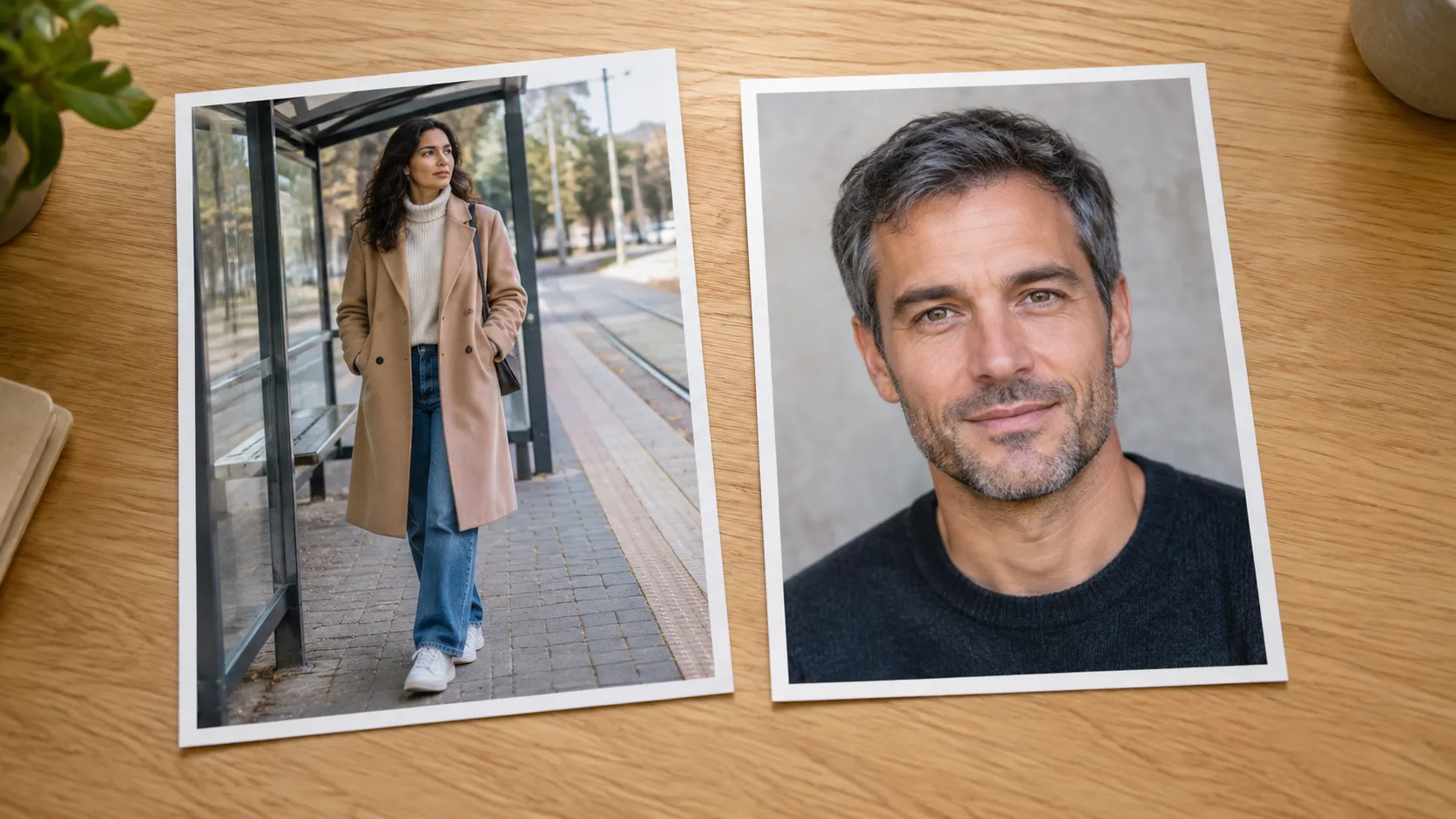
Na troca de rosto, você envia a foto a editar e a imagem do novo rosto.
A IA tenta encaixar o novo rosto na foto. O resultado pode variar.
Ao abrir a página, o modo “Trocar Rosto” vem marcado. O painel pede duas imagens: uma para editar e uma do rosto.
O que o painel pede
Cada item abaixo repete um campo do painel, na ordem da tela.
Campo 1
“Escolha uma imagem para editar”
Esta imagem terá seu rosto substituído
Campo 2
“Escolha uma imagem do rosto”
O rosto que você deseja usar
Botão “Criar”: em tom claro ao abrir, com o número de créditos. Ao lado, aparece “1/4”.
- “Trocar Rosto” vem marcado ao abrir. “Trocar Cabeça” fica ao lado nessa fileira.
- Os dois campos pedem imagem. Não há campo de texto no painel.
O painel pode mudar com o tempo. Confira os campos na tela antes de começar.

Troca de rosto: o que entra e o que fica de fora
Este painel trabalha com duas imagens e com a escolha de modo.
O que você decide
Você escolhe o modo, a foto a editar e a imagem do rosto. Depois, é só usar o botão “Criar”.
As duas áreas de envio pedem imagem. A troca parte desses arquivos.
O que fica de fora
Aqui não há opção para trocar rostos em um vídeo. Isso vale para o painel “Troca de Rosto” como ele aparece ao abrir a página.
O painel também não mostra seletor de modelo.
Como fazer a troca de rosto
- Em “Modo”, deixe “Trocar Rosto” marcado, ou escolha “Trocar Cabeça” se preferir.
- Em “Escolha uma imagem para editar”, envie a foto que deve receber o novo rosto.
- Em “Escolha uma imagem do rosto”, envie a imagem do rosto que você quer usar.
- Confira o número no botão “Criar” e clique nele para começar.
Dicas antes de trocar o rosto
- Prefira fotos em que o rosto apareça de frente e bem iluminado.
- Evite óculos escuros ou mãos na frente do rosto nas duas imagens.
- Confira o resultado com calma antes de publicar.
São dicas desta página. O resultado pode variar.

Créditos
Em 22 de outubro de 2026, o botão “Criar” mostrava o número 3.
O número no botão mostra quantos créditos você vai usar. Confira antes de clicar.
Quem cria uma conta ganha créditos grátis para testar.
Para ver os valores, abra a página de Preços.
Perguntas frequentes sobre troca de rosto
Preciso de créditos para fazer a troca de rosto?
Sim. O botão “Criar” mostra quantos créditos o pedido vai usar. Em 22 de outubro de 2026, esse número era 3. Veja a seção Créditos.
Dá para trocar rostos em um vídeo aqui?
Não. Ao abrir a página, os dois campos pedem imagem. Veja Troca de rosto: o que entra e o que fica de fora.
Qual a diferença entre “Trocar Rosto” e “Trocar Cabeça”?
Ao abrir a página, “Trocar Rosto” vem marcado e “Trocar Cabeça” aparece ao lado. Os dois nomes estão no painel.
Preciso enviar duas imagens?
Sim. Em “Escolha uma imagem para editar”, envie a foto base. Em “Escolha uma imagem do rosto”, envie o rosto que deve entrar. Sem as duas, o pedido não parte daí.
Posso trocar o rosto de outra pessoa?
Pode, se a pessoa que aparece nas fotos concordou. Antes de enviar, leia a seção Antes de publicar suas imagens, mais acima.
O que é o “1/4” ao lado do botão “Criar”?
Ao abrir a página, “1/4” aparece ao lado do botão “Criar”. É só essa marca na tela. Confira o que estiver mostrado antes de clicar em “Criar”.
Outras ferramentas de imagem
Envie as duas imagens e veja como fica a troca de rosto.
Abrir ferramentas de imagem