

Melhorador de Vídeo
Faça upscale de um clipe suave para 4K e exporte um arquivo limpo.
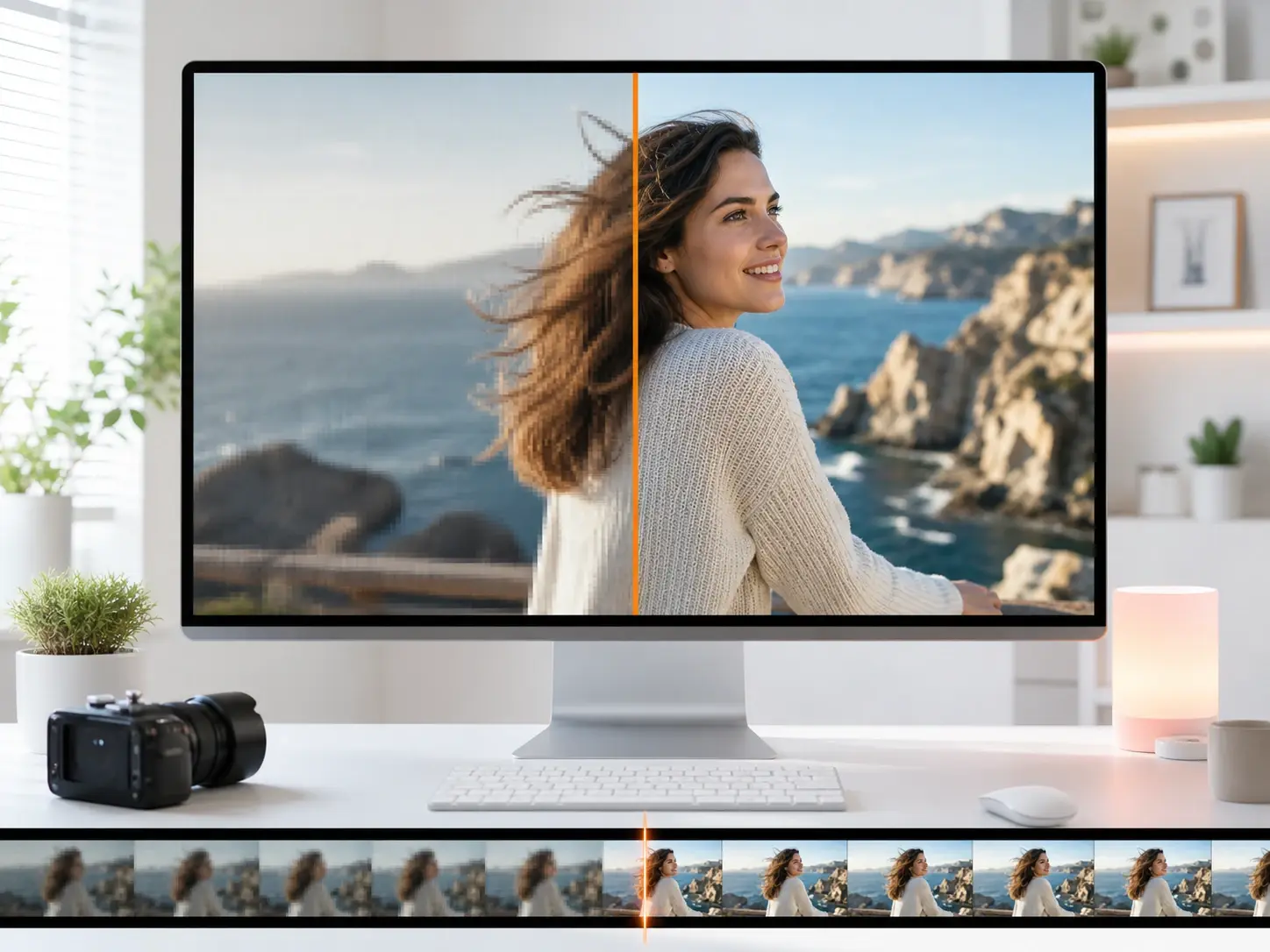
O veme é um melhorador de vídeo que reconstrói detalhes em um clipe comprimido. Faça upload do arquivo, defina a resolução alvo e a ferramenta aguça bordas, remove ruído e corrige cor. Sua exportação mantém foco de uma fonte de 240p a um master de 4K.
Melhorador de Vídeo
Faça upscale de um clipe suave para 4K e exporte um arquivo limpo.
O veme é um melhorador de vídeo que reconstrói detalhes em um clipe comprimido. Faça upload do arquivo, defina a resolução alvo e a ferramenta aguça bordas, remove ruído e corrige cor. Sua exportação mantém foco de uma fonte de 240p a um master de 4K.
Quem usa este melhorador de vídeo
Editor de Conteúdo Social
Editor de Conteúdo Social
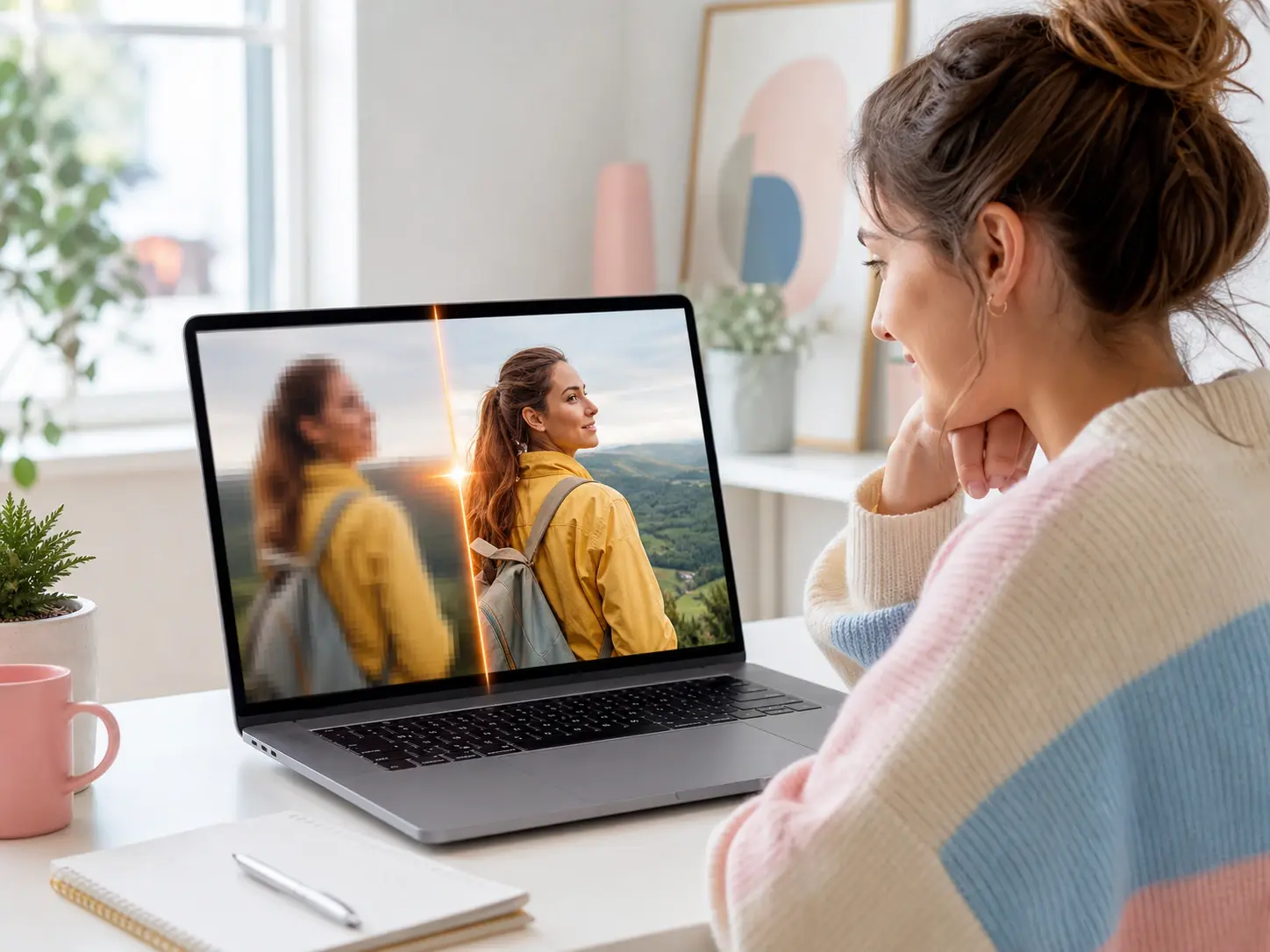
Você reposta clipes de arquivo que parecem suaves em uma tela de celular. O melhorador de qualidade de vídeo lê cada frame, aguça as bordas e eleva a resolução para um 1080p limpo. Insira uma exportação antiga e poste um clipe nítido no mesmo dia.

Gerente de Ecommerce
Gerente de Ecommerce
Seus clipes de produto chegam comprimidos de um fornecedor e perdem detalhes de borda. Este melhorador de vídeo restaura a textura e faz upscale do arquivo para 4K para uma página de produto. Carregue a fonte e entregue um clipe que combina com o visual da sua loja.

Criador de Cursos
Criador de Cursos
Suas gravações de aula carregam grão e uma baixa taxa de frames de uma câmera básica. O melhorador de vídeo ia remove o ruído da imagem e eleva o movimento para 60fps suave. Faça upload da tomada bruta e exporte uma aula que parece profissional.
Como o Melhorador de Vídeo Funciona
Três etapas de um arquivo fonte suave a um clipe nítido e pronto para exportação.
Faça Upload do seu Clipe
Comece fazendo upload do arquivo fonte que você quer corrigir, de um clipe de arquivo de 240p a uma exportação de 1080p comprimida. A ferramenta lê a resolução, a taxa de frames e o nível de ruído nas imagens. Ela mapeia a perda de detalhe em cada frame antes de qualquer mudança rodar. Confirme a fonte e passe para as configurações.
Defina os Alvos de Qualidade
Escolha a resolução de saída e ative as correções que o clipe precisa no melhorador de vídeo. Você tem upscale para 4K, remoção de ruído, remoção de grão e correção de cor como controles separados. Adicione suavização de taxa de frames para 60fps quando o movimento parecer picotado. Confirme os alvos e deixe a renderização construir uma passagem limpa.
Prévia e Exporte
Assista ao resultado em uma prévia lado a lado e compare com a fonte original. Verifique o detalhe de borda, o nível de ruído e a cor antes de confirmar. Ajuste uma configuração e reencaminhe uma seção sem reiniciar a renderização completa. Exporte na sua resolução alvo quando o clipe parecer certo.
Perguntas sobre o Melhorador de Vídeo

Aguçe seu Próximo Clipe
Abra o melhorador de vídeo no veme, faça upload de um clipe suave ou comprimido e exporte um arquivo nítido com detalhes restaurados e cor corrigida já no lugar.