

Remover fundo
Escolha uma imagem e clique em “Remover Fundo”.
O painel tem a área “Escolha uma imagem para remover o fundo” e o botão no fim.
Envie a foto do objeto que deve ficar sozinho na imagem.
- Imagem
- Histórico
- 1/4
O que fica na foto, como uma linha de silhuetas
Pense no objeto principal antes de clicar. Em 22 de outubro de 2026, o painel pedia só a imagem.
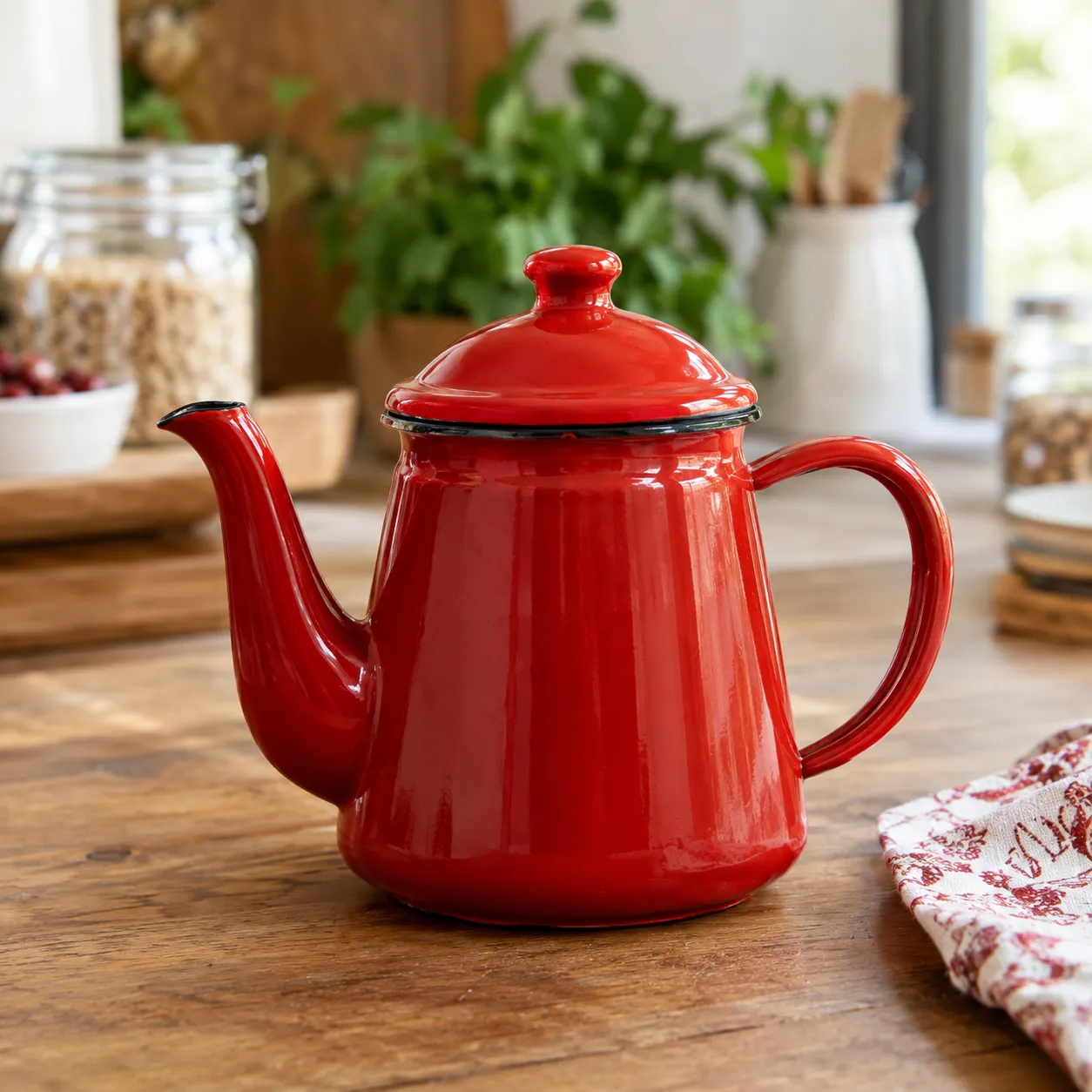
Produto
Exemplo: um descanso de cortiça redondo em uma mesa clara.
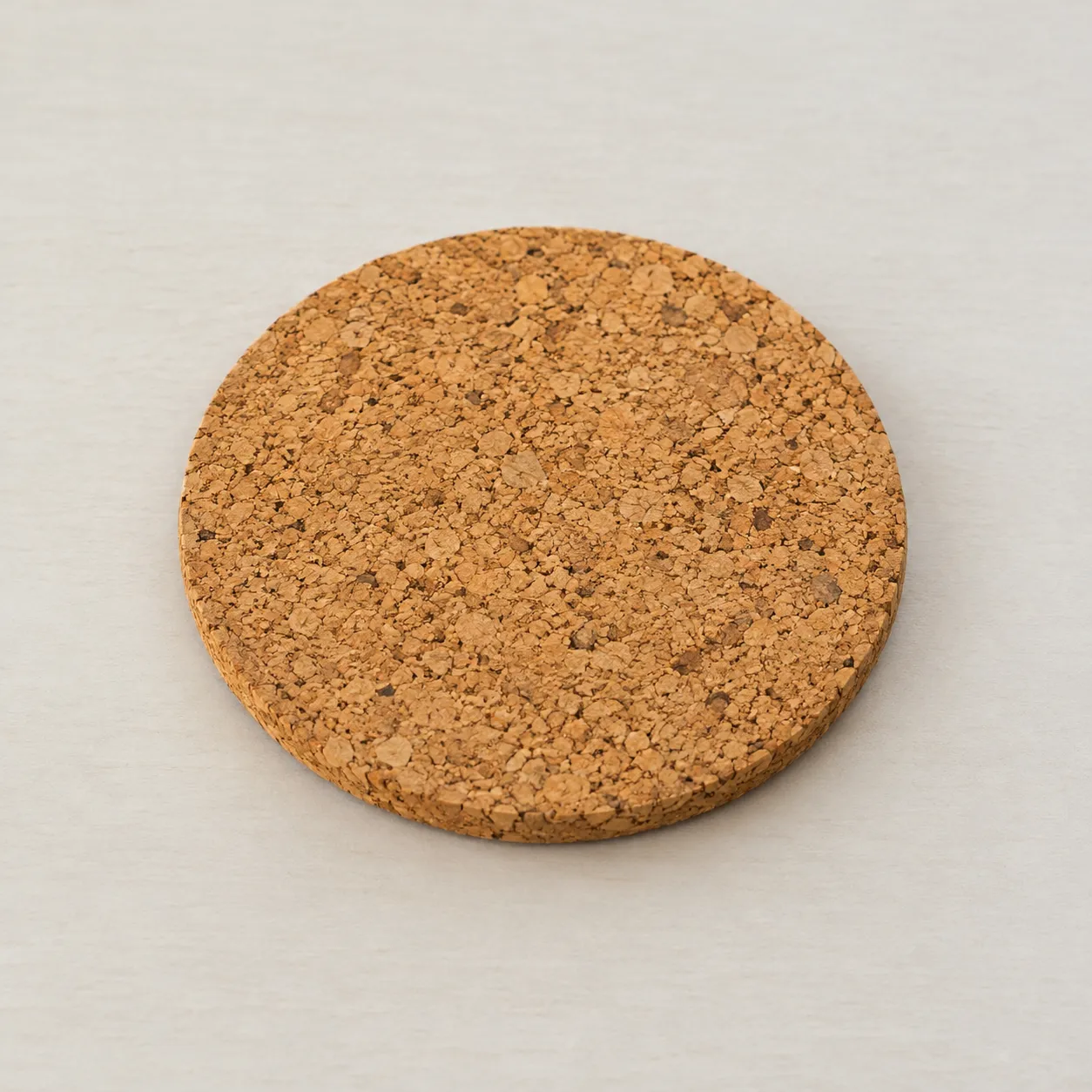
Detalhe
Exemplo: um castiçal de latão em uma mesa de madeira clara.
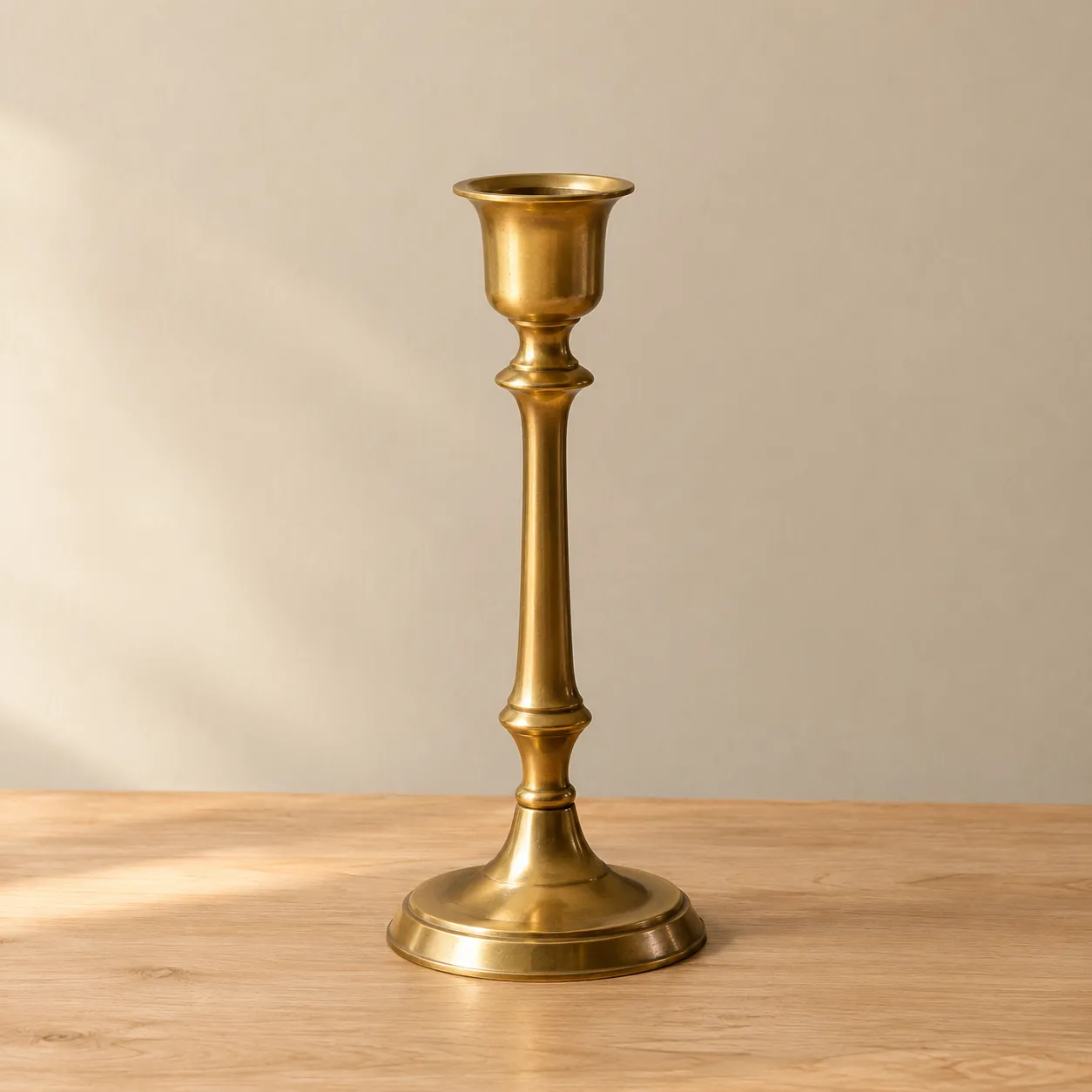
Utensílio
Exemplo: um fouet de aço sobre uma tábua de corte.
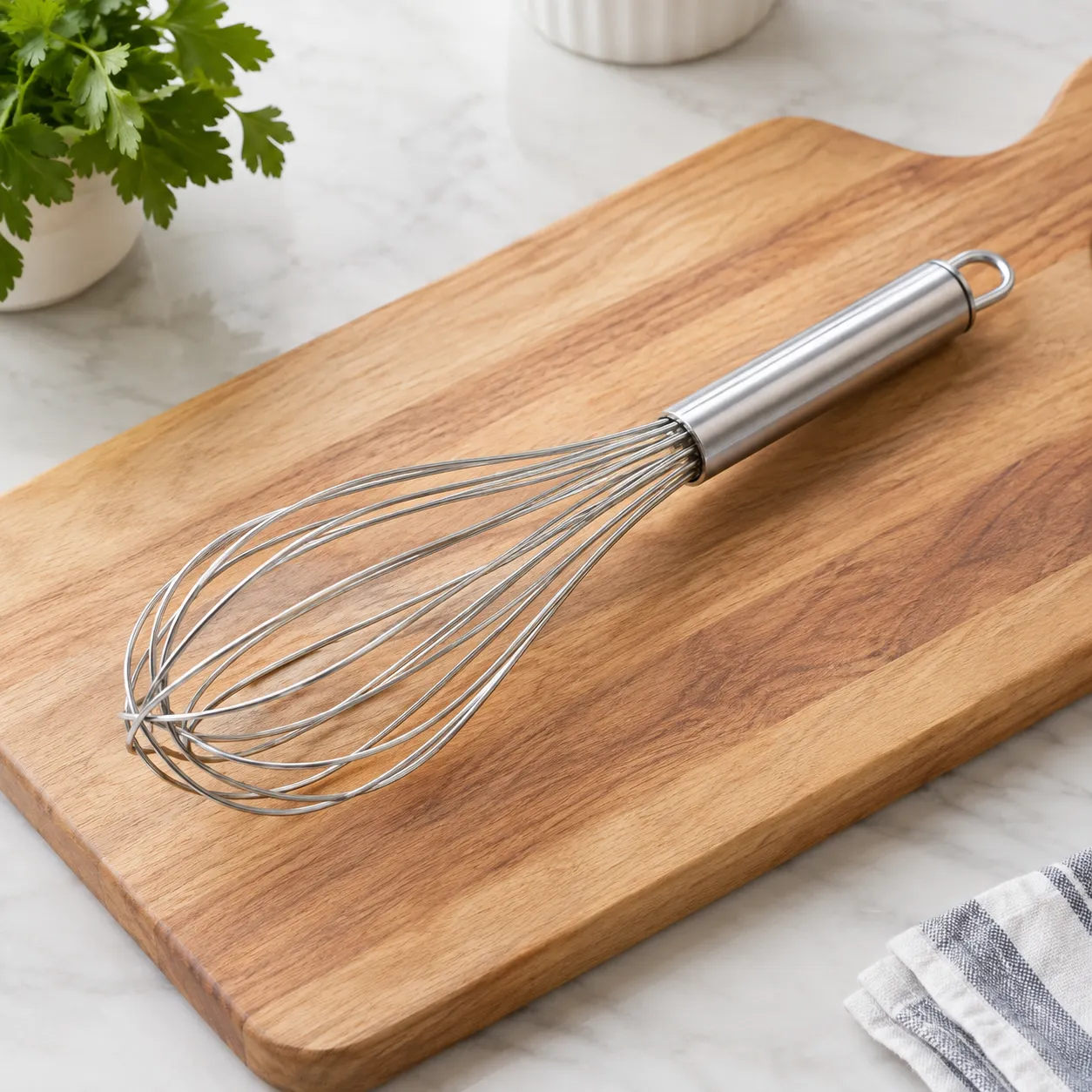
As fotos são exemplos criados para esta página. Não são resultados do VEME.
Com o objeto claro na foto, o pedido fica mais simples.
O painel ao abrir, como um passe-partout
A moldura abaixo segue as linhas do painel “Remover Fundo”, de cima para baixo.
“Remover Fundo”
É o nome do painel, no alto.
- “Escolha uma imagem para remover o fundo”: área “Enviar ou escolher uma imagem” e o link “Histórico”.
- “1/4”: contador ao lado do botão.
- “Remover Fundo”: botão no fim do painel, com o número 1.
Como funciona
- Escolha a imagemEm “Escolha uma imagem para remover o fundo”, adicione a foto pela área “Enviar ou escolher uma imagem”.
- Confira o painelVeja o contador “1/4” e o número no botão “Remover Fundo”.
- Clique no botãoClique em “Remover Fundo” para processar a foto.
Para que serve
Quatro situações em que tirar o fundo da foto ajuda no dia a dia.
Post de produto no Instagram
Exemplo: um frasco de vidro sozinho, pronto para um fundo da marca.
Adesivo no WhatsApp
Exemplo: um objeto do dia a dia, sem o cenário atrás.
Capa de catálogo
Exemplo: um utensílio de cozinha em destaque, sem a bancada.
Banner de loja
Exemplo: um item de vitrine limpo, pronto para um layout novo.
Créditos
O botão “Remover Fundo” fica no fim do painel.
Os créditos e possíveis bônus dependem da sua conta e das configurações atuais. Confira o custo mostrado na ferramenta antes de começar.
O número no botão mostra quantos créditos você vai usar. Confira antes de clicar.
Os planos estão em Preços.
Antes de publicar suas imagens
- Ao publicar imagens feitas no VEME, informe que foram criadas com IA.
- Use apenas fotos e vozes suas ou de pessoas que deram autorização.
- Não use rostos ou vozes de famosos nem de pessoas que você não conhece.
- Não use os resultados para se passar por outra pessoa.
- Use fotos suas ou fotos que você tem autorização para usar.
- O uso comercial dos resultados depende dos termos do seu plano.
Perguntas frequentes sobre como remover fundo
Preciso de créditos para usar o painel?
Sim. Você usa créditos ao clicar em “Remover Fundo”. Em 22 de outubro de 2026, ao abrir a página, o botão mostrava o número 1. Os detalhes estão em Créditos.
Posso escolher o modelo?
Não. Aqui não há opção para escolher o modelo. Isso vale para o painel “Remover Fundo” como ele aparece ao abrir a página. O painel também não mostra escolha de formato nem pincel de máscara. Você adiciona a imagem e clica no botão.
O que aparece no painel ao abrir a página?
Ao abrir a página, há a área de imagem, o contador “1/4” e o botão “Remover Fundo”. O passe-partout resume essas linhas.
Posso usar só uma foto, sem texto de prompt?
Pode. Neste painel não há campo “Prompt”. Basta adicionar a imagem na área indicada. Veja também a linha de silhuetas para pensar no objeto principal.
O contador “1/4” aparece ao abrir?
Sim. Ao abrir a página, o contador “1/4” fica ao lado do botão “Remover Fundo”. Ele faz parte do painel como ele aparece.
Preciso saber editar foto?
Não. Você escolhe a imagem e clica no botão. Não é preciso pintar máscara nem usar outro programa de edição.
Outras ferramentas de imagem
Estas ferramentas de imagem também estão no VEME.
para Fotos
Para criar uma imagem nova a partir de um texto ou de uma referência.
Abrir →Ampliar Imagem
Para quando a foto precisa de mais detalhe e resolução.
Abrir →Editar Imagem
Para mudar uma parte da imagem com uma instrução em texto.
Abrir →Transferência de Estilo
Para aplicar o visual de uma referência a outra foto.
Abrir →Para tirar o fundo de uma foto, escolha a imagem e experimente.
Experimente agora