

Transformar foto em desenho
Para transformar foto em desenho, envie a imagem e diga o visual que você quer.
Envie uma imagem de referência em Custom e ajuste a intensidade. Style e Color também estão disponíveis; não há um campo separado de descrição do estilo.
- Estilo
- 75%
- 1
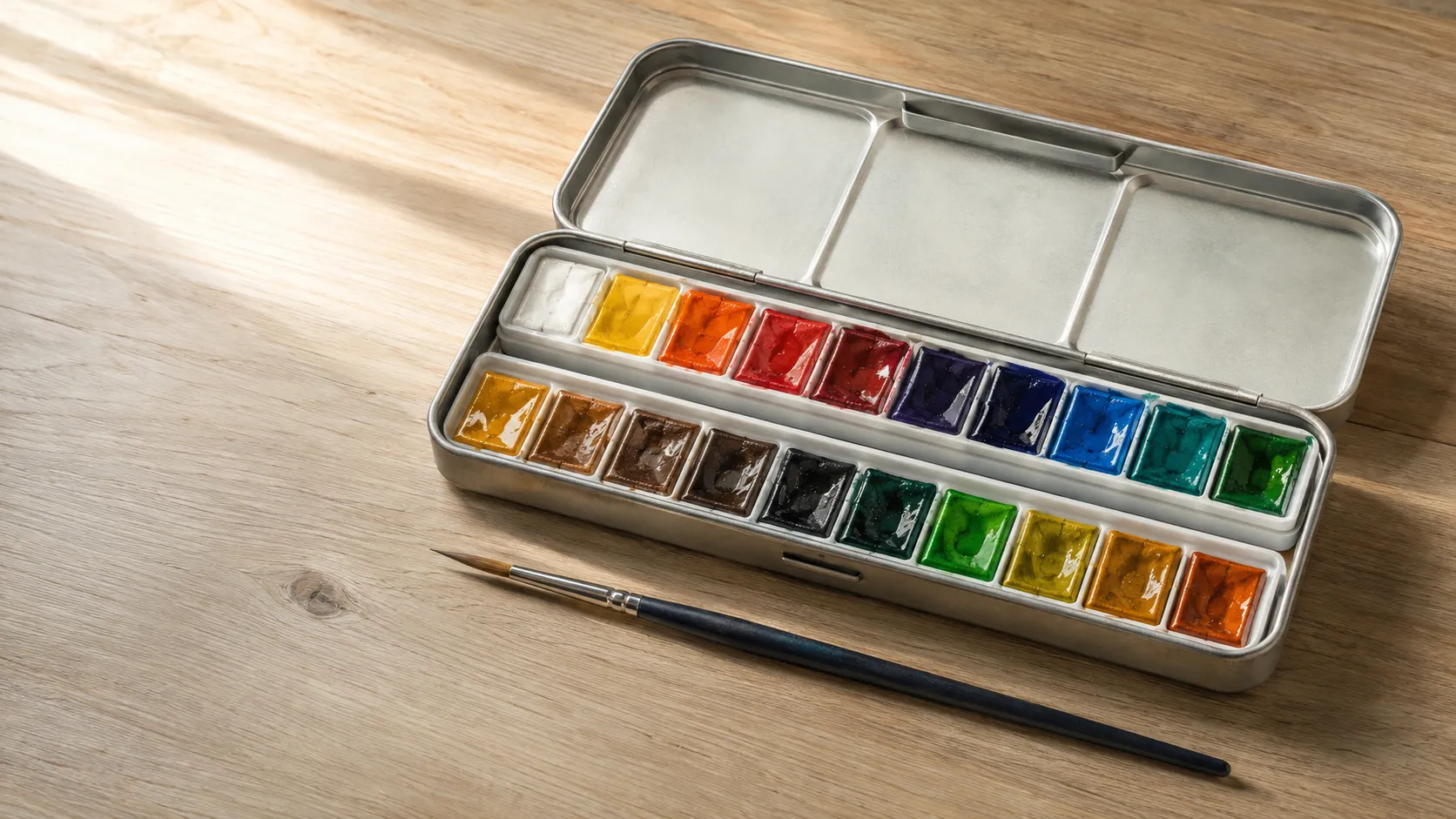
Três poços na paleta
Antes da tinta, a paleta tem só o que o painel mostra ao abrir. Três poços, de cima para baixo.
“Escolha uma imagem para estilizar”
Em “Escolha uma imagem para estilizar”, escolha a foto que vai mudar de visual.
Referência personalizada
Envie uma imagem de referência em Custom e ajuste a intensidade. Style e Color também estão disponíveis; não há um campo separado de descrição do estilo.
“Transferir Estilo”
Por último, clique em “Transferir Estilo”. O número ao lado do botão é explicado mais abaixo, em Créditos.
Envie uma imagem de referência em Custom e ajuste a intensidade. Style e Color também estão disponíveis; não há um campo separado de descrição do estilo.
Cada geração produz uma imagem. O custo aparece antes de começar.
Aqui não há opção para enviar mais de uma imagem. Isso vale para o painel “Transferência de Estilo” como ele aparece ao abrir a página.
A foto certa para o novo visual
Pense em uma moldura clara: o que está nítido na foto tende a aparecer melhor no desenho.
Sujeito no centro
Uma pessoa, um objeto ou um pet bem enquadrado pode facilitar o resultado.
Luz boa no rosto ou no objeto
Sombras duras demais podem esconder detalhes quando o estilo muda.
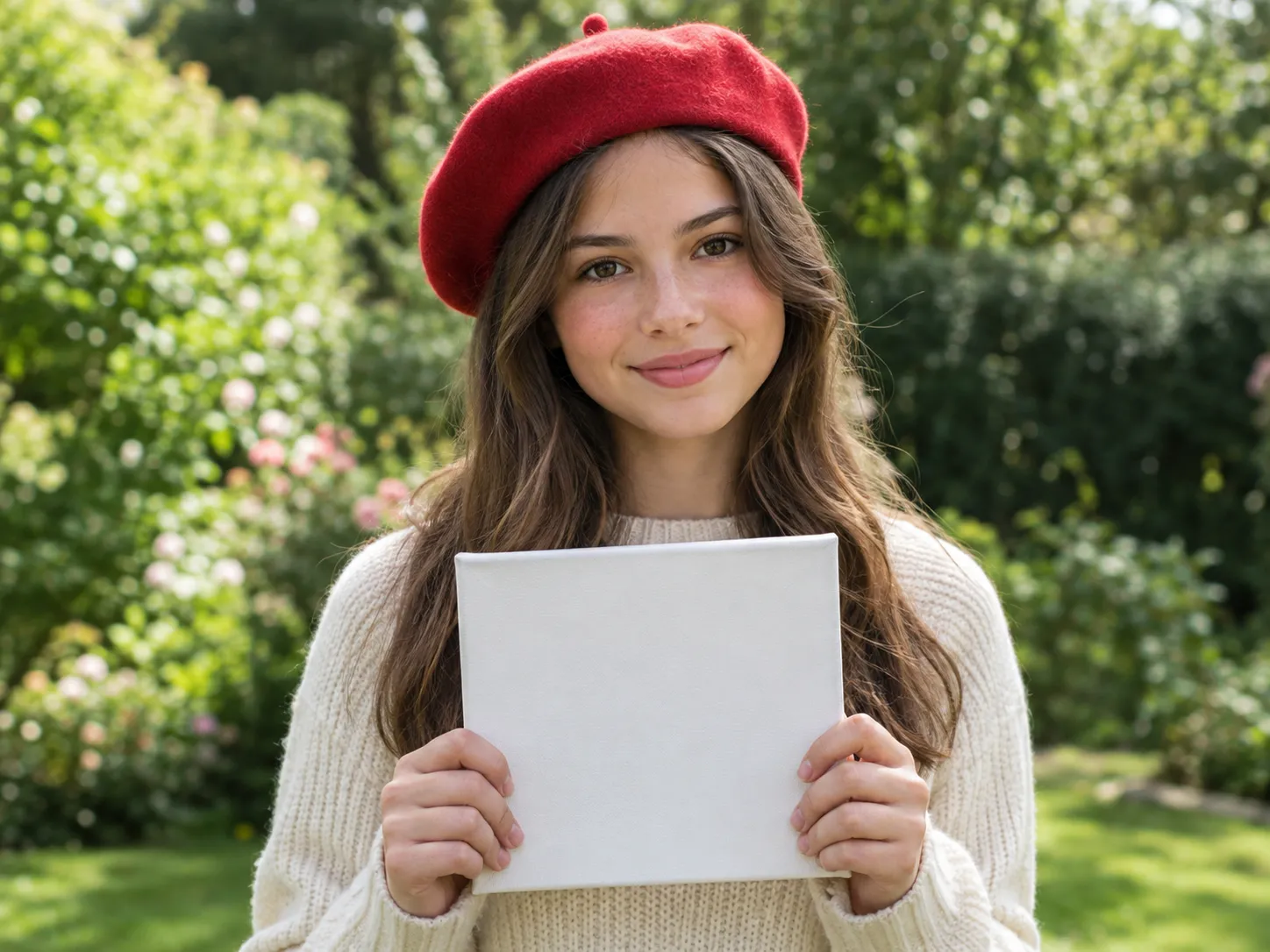
Fundo simples
Um fundo calmo pode ajudar a separar o sujeito do restante da cena.
Antes de enviar uma foto com outras pessoas, leia a seção Antes de publicar suas imagens.
Como usar o painel
Para transformar foto em desenho, siga os três poços da paleta. Só o que aparece ao abrir a página.
A imagem
Em “Escolha uma imagem para estilizar”, escolha a foto.
O estilo
Envie uma imagem de referência em Custom e ajuste a intensidade. Style e Color também estão disponíveis; não há um campo separado de descrição do estilo.
O botão
Por último, clique em “Transferir Estilo”. Confira o número de créditos antes.
Estilos da lista no painel
Ao abrir a página, a aba “Estilo” mostra “Nenhum”. A lista cobre estes tipos de visual; os nomes no seletor podem ser mais específicos.
Em alta
“Design de blocos de montar”. “Fantasia em aquarela animada”.
Realista e arte clássica
“Visual realista”. “Pintura a óleo renascentista”. “Óleo de pincelada expressiva”. “Aquarela suave”. “Esboço a lápis”. “Desenho rústico a carvão”.
Anime e inspiração japonesa
“Anime japonês cel-shading”. “Estilo anime moe”. “Mundo de fantasia animada”. “Gravura ukiyo-e”. “Estética mangá de poses dramáticas”.
Fantasia e ficção científica
“Visual steampunk mecânico”. “Visual cyberpunk futurista”. “Cena envolta em chamas”.
Desenho animado e animação
“Animação 3D cinematográfica”. “Desenho animado clássico 2D”. “Ilustração fofa em tons pastel”. “Cartoon de traço simplificado”. “Ilustração de livro infantil”. “Estilo quadrinhos”.
Materiais e escultura
“Escultura de bronze”. “Estátua de prata”. “Estátua de ouro”. “Estátua de chocolate”. “Escultura de doces”. “Estátua de ferro enferrujado”. “Estátua de tijolos”. “Estátua de vidro”. “Escultura de gelo”. “Escultura viscosa”.
Artesanal e brinquedos
“Stop-motion de massinha”. “Textura de tecido macio”. “Modelo 3D chibi fofo”. “Recorte de papel em camadas”.
Retrô e estilizado
“Pixel art retrô”.
Envie uma imagem de referência em Custom e ajuste a intensidade. Style e Color também estão disponíveis; não há um campo separado de descrição do estilo.
Dicas para um bom resultado
Três cuidados simples para transformar foto em desenho com mais clareza.
Foto nítida
Prefira uma imagem clara, com o sujeito fácil de ver. Luz boa no rosto ou no objeto ajuda.
Um estilo da lista
Envie uma imagem de referência em Custom e ajuste a intensidade. Style e Color também estão disponíveis; não há um campo separado de descrição do estilo.
Intensidade como está
Ao abrir a página, “Intensidade do Estilo” mostra “75%”. O resultado pode variar de uma tentativa para outra.
Créditos
Os créditos aparecem no painel “Transferência de Estilo”, no botão “Transferir Estilo”.
Os créditos e possíveis bônus dependem da sua conta e das configurações atuais. Confira o custo mostrado na ferramenta antes de começar.
O número no botão mostra quantos créditos você vai usar. Confira antes de clicar.
Os planos estão em Preços.
Perguntas frequentes sobre como transformar foto em desenho
Posso transformar foto em desenho sem escolher um estilo da lista?
Envie uma imagem de referência em Custom e ajuste a intensidade. Style e Color também estão disponíveis; não há um campo separado de descrição do estilo.
Quantas imagens são geradas?
Cada geração produz uma imagem. O custo aparece antes de começar.
Posso transformar foto em anime com essa ferramenta?
Envie uma imagem de referência em Custom e ajuste a intensidade. Style e Color também estão disponíveis; não há um campo separado de descrição do estilo.
Preciso instalar algum programa?
Não. O painel abre no navegador, nesta mesma página. Depois da foto e do estilo, clique em “Transferir Estilo” para gerar.
Posso usar uma foto com outras pessoas?
Pode. As pessoas que aparecem na foto precisam ter concordado. Leia a seção Antes de publicar suas imagens, mais acima.
Preciso de créditos para gerar a imagem?
Sim. Em 22 de outubro de 2026, o botão mostrava o número 3. O restante está na seção Créditos.
Já tem a foto? Comece pelo primeiro poço: escolha a imagem no painel.
Experimente agoraTambém no VEME: IA para criar imagens · Gerador de vídeos IA
As imagens desta página são exemplos criados com IA. Todas as pessoas retratadas são fictícias.