

Video maken van foto's
Video maken van foto's in VEME start in het tabblad “Tekst met referentie”.
Je zet een foto onder “Referenties” en beschrijft de beweging in “Prompt”.
Naast de knop “Video maken” staat het getal 16, zodat je de credits ziet vóór je bevestigt.
Een stilstaand beeld van een papieren windmolentje kun je in beweging zetten wanneer je in “Prompt” beschrijft hoe die draait.
Probeer nu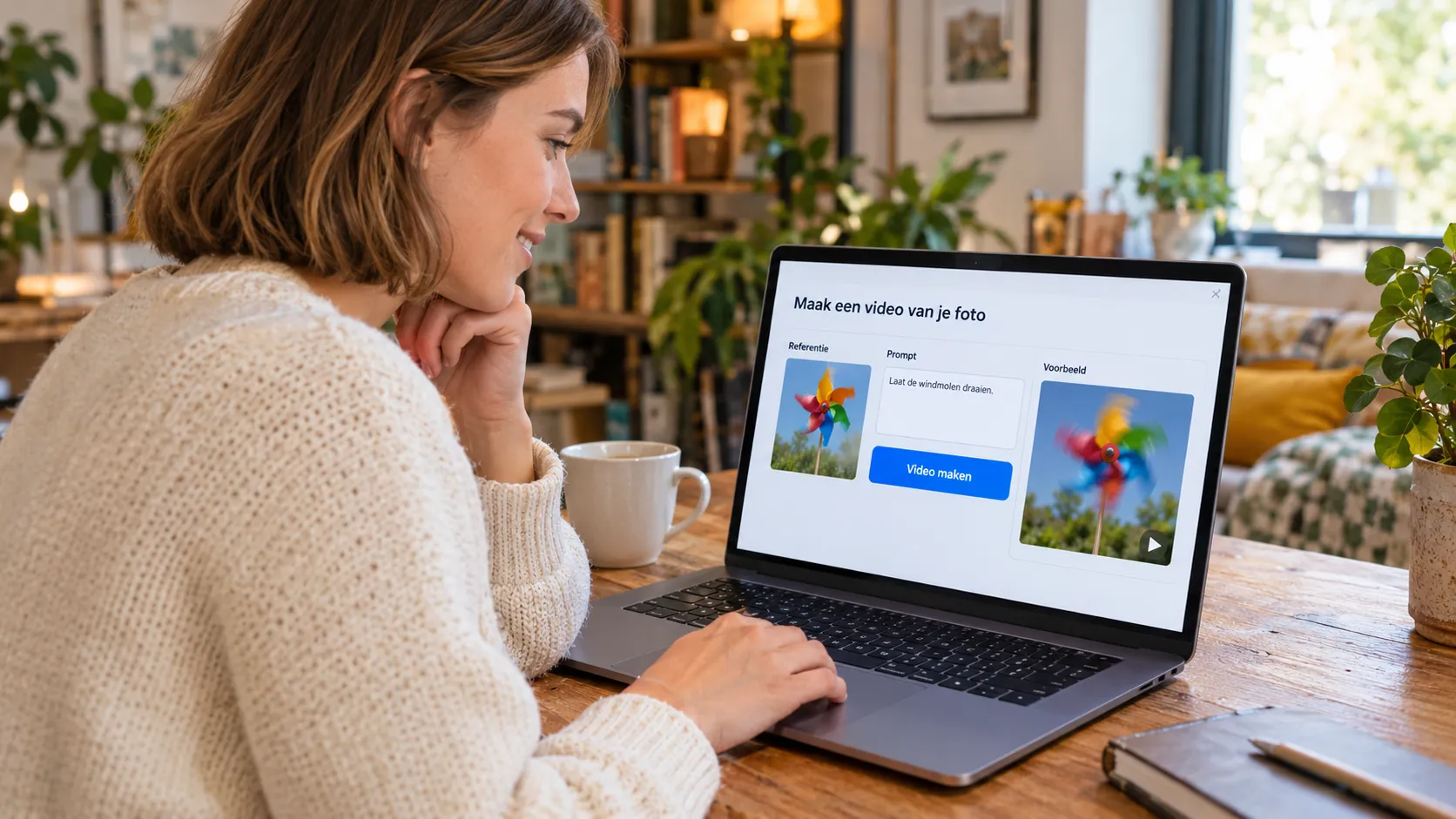
De afbeeldingen op deze pagina zijn voorbeelden, geen resultaten van VEME.
- Referenties
- Prompt
- 16:9
- 480p
Zo doe je het
Denk aan een kort recept: een paar velden en vier stappen van boven naar beneden in het paneel.
Wat je nodig hebt
- Een foto die van jou is, of waarvoor je toestemming hebt.
- Eén of twee zinnen over wat er moet bewegen.
- Een moment om het getal op de knop te checken.
- Geduld: het resultaat kan variëren.
Stappen
- Laat het tabblad “Tekst met referentie” open staan.
- Onder “Referenties” tik je op “Toevoegen”.
- In “Prompt” beschrijf je de beweging in korte zinnen.
- Check het getal bij “Video maken”, vóór je bevestigt.

Wat je schrijft in “Prompt”
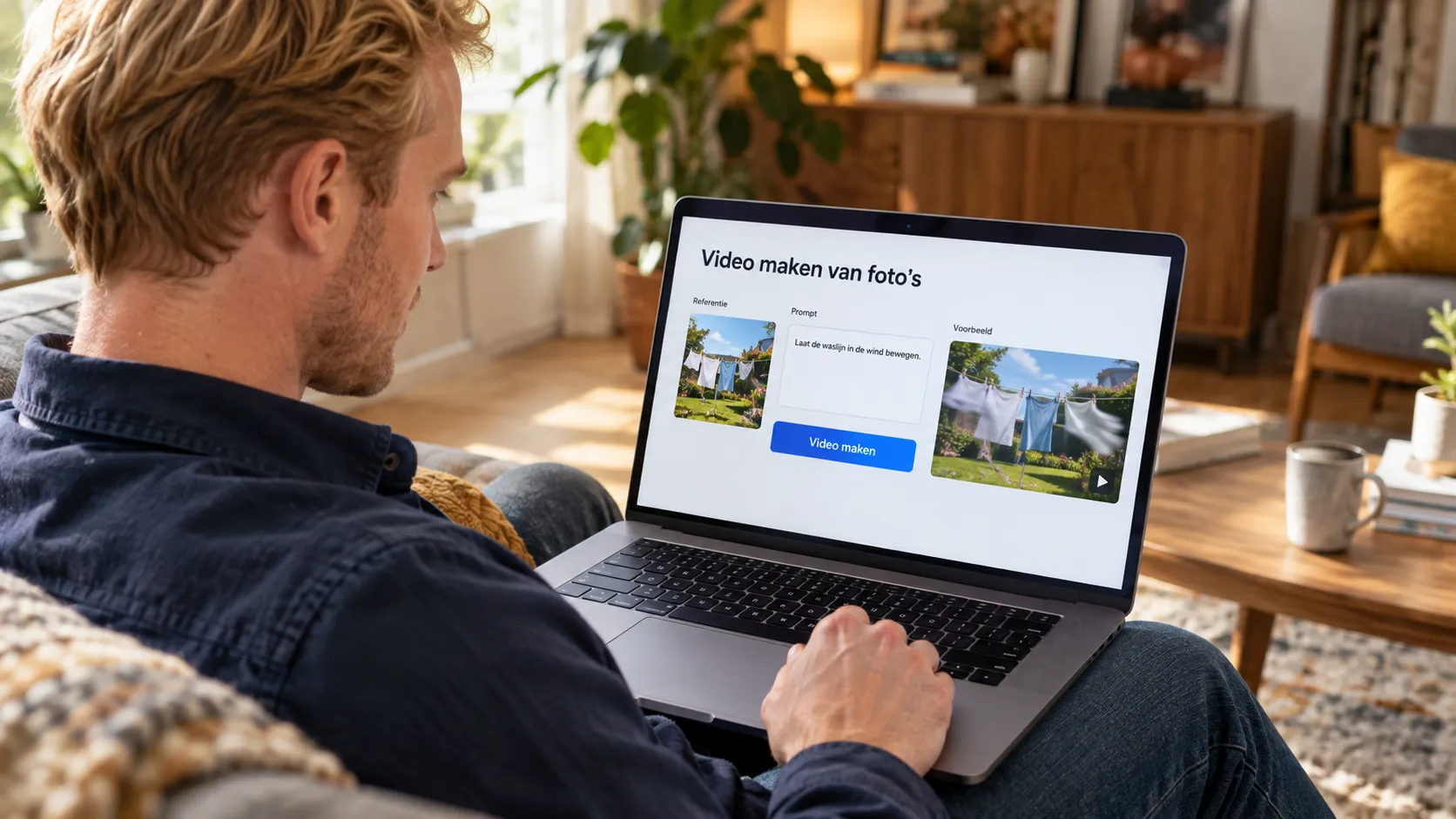
Op de stilstaande foto hangt de waslijn stil. In een video kan de was in de wind bewegen.
Schrijf wat beweegt, in welke richting en in welk tempo. Bijvoorbeeld:
- Bladeren bewegen zacht in de wind.
- Licht verschuift langzaam over de muur.
- Schaduwen glijden een stukje over de grond.
Het resultaat kan variëren. Hier is er geen optie om de beeldsnelheid te wijzigen. Dit geldt voor het paneel “Tekst met referentie”, zoals het eruitziet als de pagina opent.
Als je de pagina opent, is het model Seedance 2.0 al geselecteerd. De schakelaar “Stem” staat op “Uit”. Het overzicht onder Instellingen toont 4, 16:9 Landscape en 480p.
Daarnaast bestaat het tabblad “Frame naar video” als een alternatief als je uitgelogd bent. Voor video maken van foto's op deze pagina blijf je op “Tekst met referentie”.
Credits
Credits en eventuele bonussen hangen af van je account en de huidige instellingen. Controleer de kosten in de tool voordat je begint.
Het getal op de knop laat zien hoeveel credits je gebruikt. Check het voordat je bevestigt.
Veelgestelde vragen over video maken van foto's
Welk tabblad gebruik ik voor video maken van foto's?
Dat hangt ervan af. Als de pagina opent, staat “Tekst met referentie” al klaar, met “Referenties” en “Prompt”. Daarnaast bestaat “Frame naar video”. Start met het tabblad dat bij jouw foto past.
Kost het credits?
Ja. Als je de video maakt, gebruik je credits, en het getal bij “Video maken” laat zien hoeveel. Zie de details onder Credits.
Kan ik een oude familiefoto animeren?
Ja, met toestemming van de familie. Op de foto staan echte personen, dus praat eerst met wie erop staat, of met nabestaanden. Lees ook Voor je publiceert.
Hoe beschrijf ik de beweging?
Met korte zinnen in “Prompt”. Zeg wat beweegt en hoe: bladeren in de wind of licht over een muur. Het resultaat kan variëren, dus begin eenvoudig.
Kan ik een verticale video maken?
Dat hangt af van de instellingen. Bij openen toont het overzicht “16:9 Landscape”, dus een liggend formaat. Check de instellingen vóór je maakt.
Heb je een stilstaand beeld en een duidelijke beweging? Open het paneel, en probeer het met je eigen foto.
Probeer nu