

Video naar anime
Restyle Video: De voorbeelden en de oorspronkelijke werkwijze hieronder dienen als referentie. De actieknoppen openen nu de vernieuwde Veme-werkruimte voor video, geen apart Restyle Video-paneel. De beschikbare functies, modellen, limieten en creditkosten staan in die werkruimte.
Video naar anime betekent dat je een anime-stijl over een korte clip legt die je al hebt.
In het paneel “Video restylen” upload je de video, beschrijf je de stijl en tik je op de knop met dezelfde naam.
Kies een korte clip met leesbare vormen. Elke upload kan een andere scène zijn; de stijl schrijf je zelf onder “Stijlbeschrijving”.
Hieronder zie je een fietser die half in anime-stijl staat, dezelfde straat als origineel en anime naast elkaar, en een voorvertoning van een cafétafel.
Het zijn illustraties van het idee, geen schermafbeeldingen van het VEME-paneel.
- 3–10 s
- 720p+
- Stijl
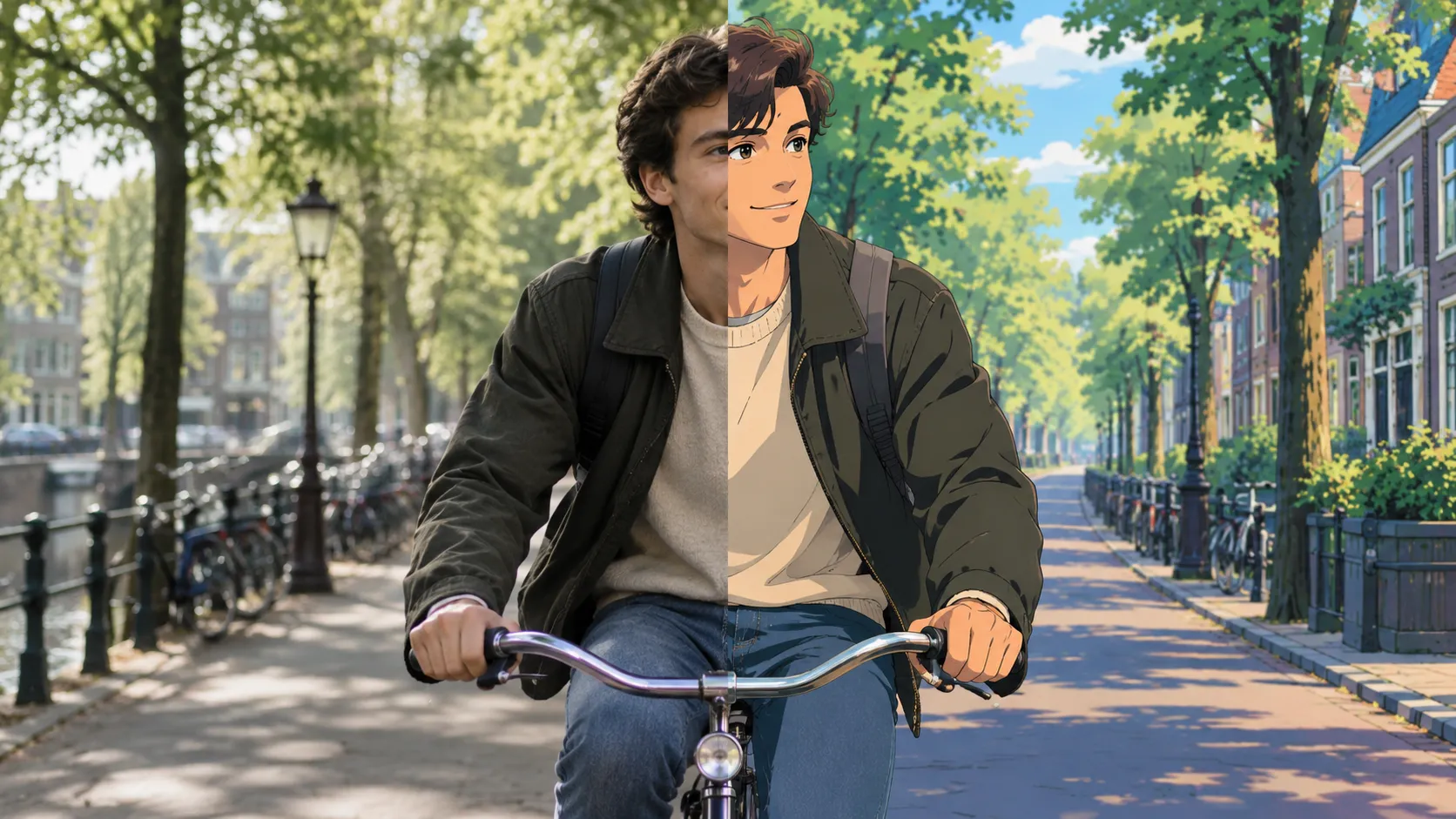
Wat er verandert bij video naar anime
Anime wordt hier alleen als stijlnaam gebruikt. Je schrijft zelf hoe contouren, schaduwen en kleuren eruit moeten zien.
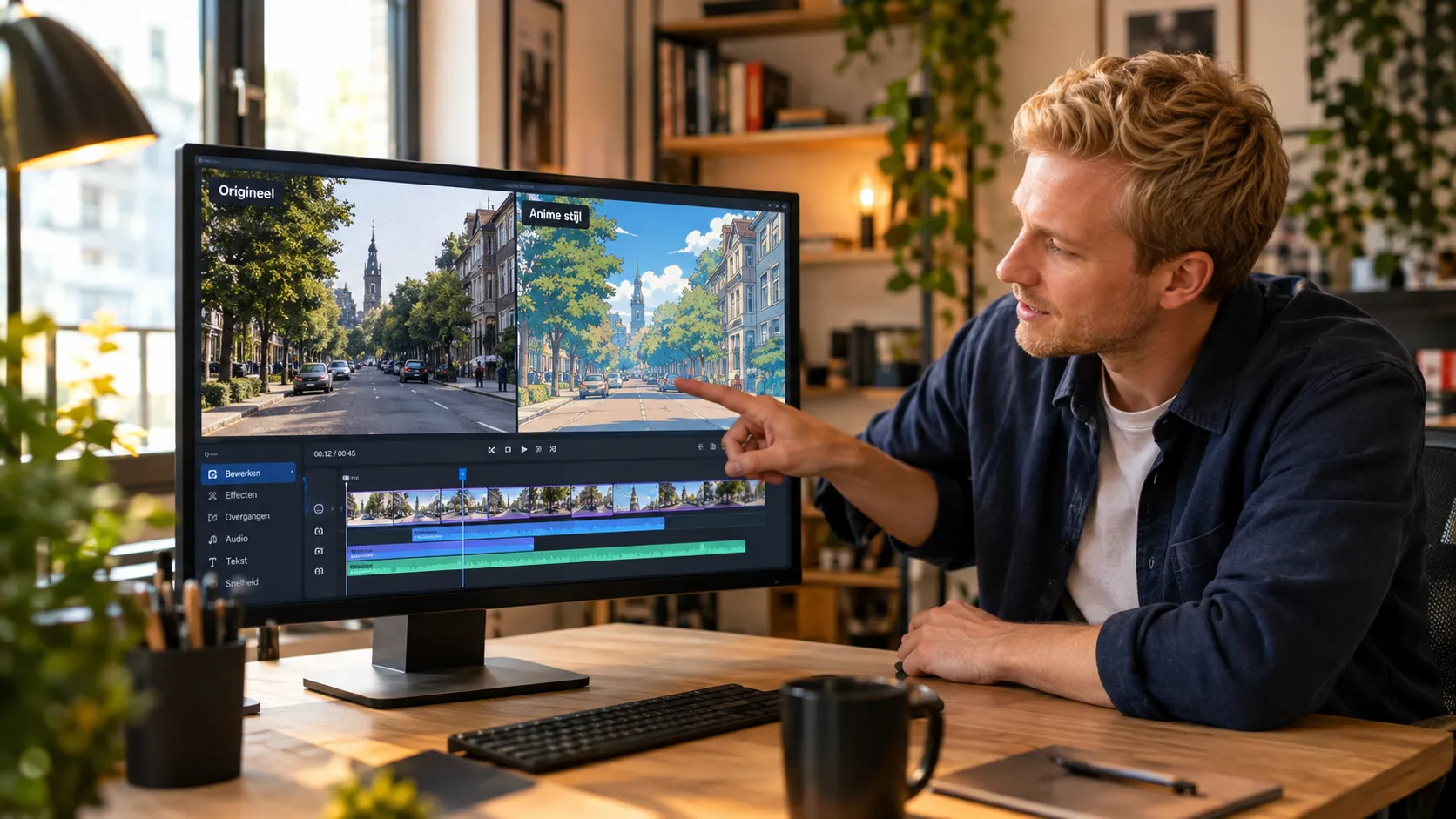
Wat vaak verandert
- Contouren die meer getekend worden.
- Schaduwen die platter worden.
- Kleuren en licht in de lucht.
Wat het paneel niet belooft
- Dat elk detail precies behouden blijft.
- Hetzelfde resultaat op alle shots in een geknipte clip.
- Identiek resultaat bij elke poging.
Voordat je de clip importeert
Duur en resolutie
Onder “Kies een video om te restylen” vraagt het paneel om clips van 3–10 s en resolutie 720p+.
Eén samenhangend shot
Heeft de clip veel cuts, dan kan elk shot anders landen. Begin met één samenhangend shot.
Leesbare vormen
Veel personen in beweging of heel kleine details kunnen onduidelijk worden in de nieuwe stijl.
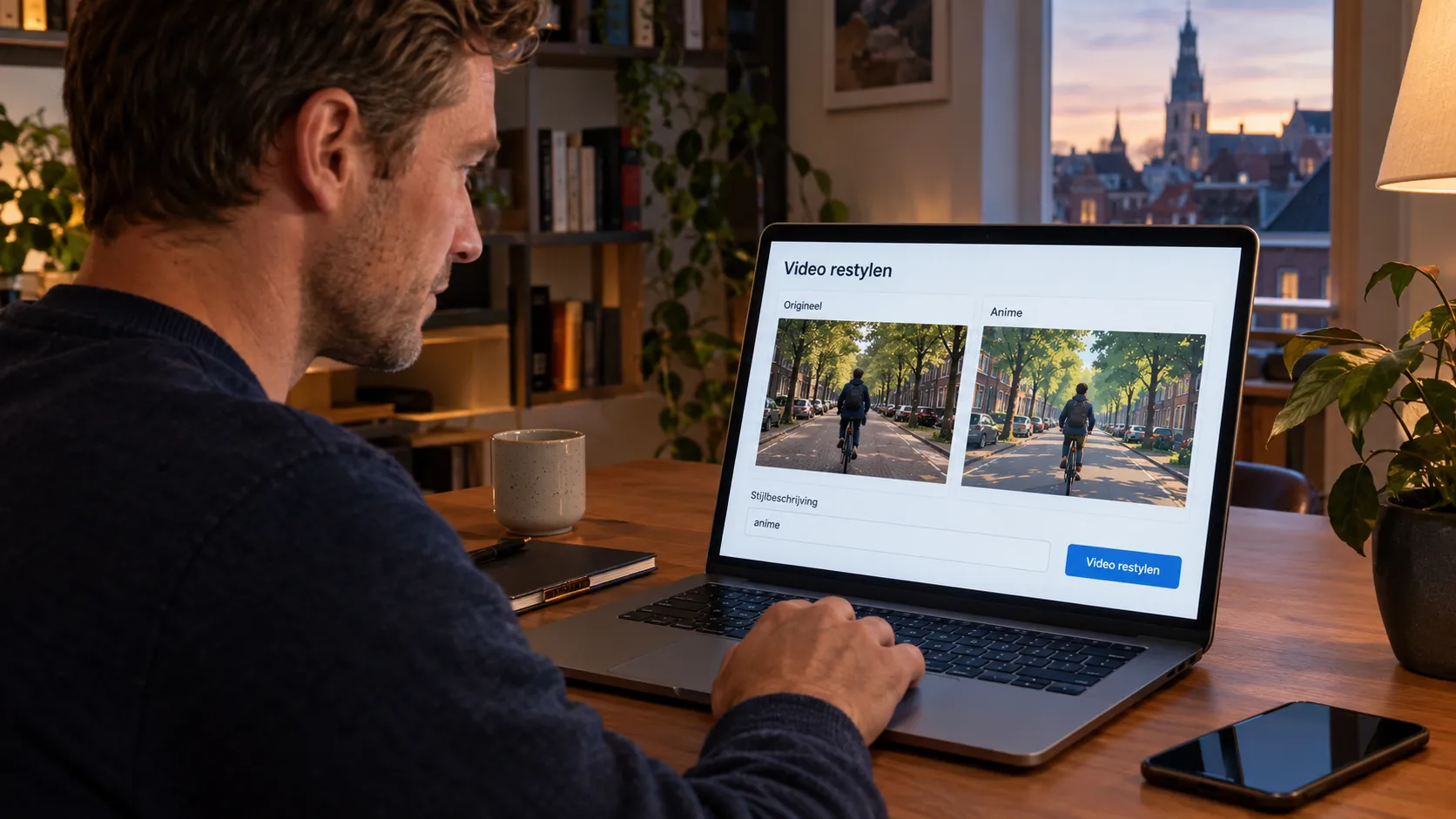
Zo beschrijf je de stijl
Bij openen is het tabblad “Stijl” gekozen, en de kiezer toont “Geen”. Het menu is in Phase 1 niet geopend, dus hier staan geen stijlnamen.
Onder “Stijlbeschrijving” (optioneel) schrijf je in eigen woorden. Voorbeeld voor video naar anime: duidelijke contouren, platte kleuren, zachte schaduwen.
Hier is er geen optie om gezichtstrekken pixel voor pixel vast te zetten. Lees het hele resultaat door voordat je downloadt.
Het paneel “Video restylen” van boven naar beneden
“Kies een video om te restylen”
Daaronder staan duur en resolutie die het paneel vraagt.
Uploadzone
“Sleep een video hierheen of kies uit geschiedenis”. De knop “Geschiedenis” zit ernaast.
“Stijl” en “Aangepast”
Twee tabbladen. Bij openen is “Stijl” gekozen met “Geen”.
“Stijlbeschrijving”
Optioneel. Placeholder: “Beschrijf de stijl die je op de video wilt toepassen...”.
“Video restylen”
De knop die de wijziging start. Het getal staat onder Credits.
Zo doe je het
Importeer de clip
Sleep de video binnen, of kies die in “Geschiedenis”.
Beschrijf de stijl
Schrijf onder “Stijlbeschrijving” hoe contouren, schaduwen en kleuren eruit moeten zien.
Tik en bekijk
Tik op “Video restylen”. Bekijk het hele resultaat vóór download.
Ideeën voor je eerste video naar anime
- Een korte straatclip, waarbij bomen of gevels duidelijke contouren krijgen.
- Een gracht met brug, waarbij de gevels duidelijke contouren krijgen.
- Een parkscène met één onderwerp en gelijkmatig licht.
Veelgestelde vragen over video naar anime
Betekent video naar anime dat ik een bepaalde seriestijl krijg?
Nee. Anime is een stijlnaam die je zelf beschrijft. Het paneel toonde “Geen” onder “Stijl” bij openen, en het stijlmenu is niet geopend.
Hoe lang mag de clip zijn?
Het paneel vraagt om 3–10 s en 720p+. Langer of lagere resolutie is hier niet geverifieerd.
Moet ik een stijl in het menu kiezen?
Dat hangt ervan af. Je kunt de stijl beschrijven onder “Stijlbeschrijving”. Standaard is “Geen” onder “Stijl”.
Kost het credits?
Ja. De knop “Video restylen” toont het getal vóór bevestiging. Zie Credits.
Kan ik video's van anderen gebruiken?
Nee. Upload alleen clips die van jou zijn, of waarvoor je toestemming hebt.
Credits
Op 23 oktober 2026 toonde de knop “Video restylen” het getal 24.
Het getal op de knop laat zien hoeveel credits je gebruikt. Check het voordat je bevestigt.
Als je een account aanmaakt, krijg je gratis credits om te proberen.
Kies een korte clip met duidelijke vormen, en probeer video naar anime.
Videotools openenOok in VEME: Videotools openen · Afbeelding
De afbeeldingen op deze pagina zijn voorbeelden gemaakt met AI. Alle personen zijn fictief.