

Foto scherper maken
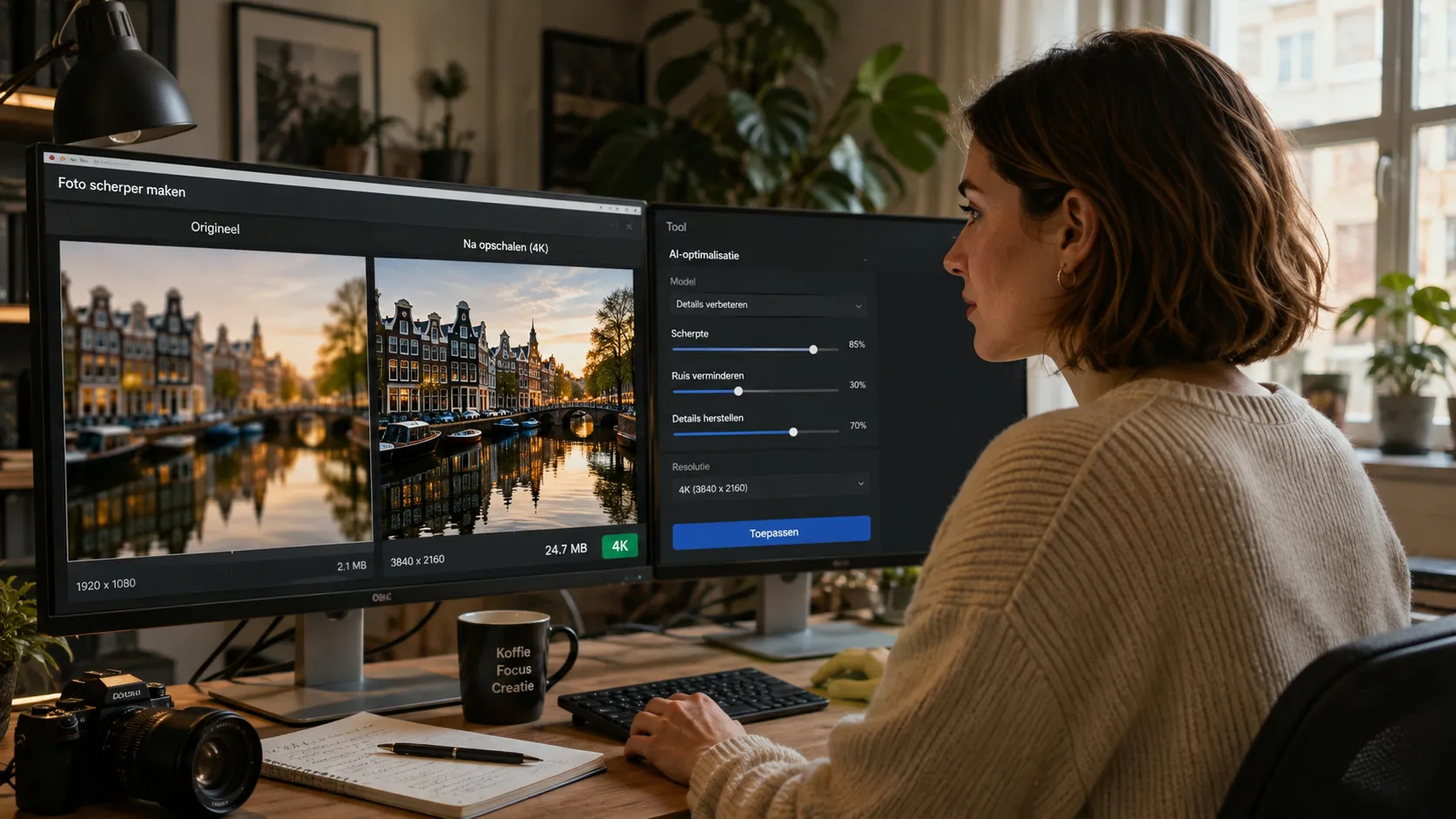
Foto scherper maken op VEME: upload een foto, dan haalt de tool details in texturen en randen naar voren.
Met foto scherper maken is het handig wanneer een foto, bijvoorbeeld een grachtenpand, scherper moet zijn in een groter formaat.
- Topaz Upscale
- Details
- Scherpte
Wat het paneel toont bij opening
Op 23 oktober 2026 toonde het paneel het model Topaz Upscale en de knop “Afbeelding opschalen” met het getal 5.
Upload
Kies de afbeelding die je wilt opschalen. Het onderwerp en de compositie blijven hetzelfde.
Topaz Upscale
Dat is het model dat al geselecteerd is als de pagina opent. Zichtbaar zijn ook “Verbeteringsmodus”, “Schaal” (1x, 2x, 4x) en “Uitvoerformaat” (PNG, JPG).
“Afbeelding opschalen”
De knop draagt het getal 5. Zolang er geen afbeelding is geüpload, blijft de knop inactief.
Dit geldt voor het paneel “Afbeelding opschalen”, zoals het eruitziet als de pagina opent. Hier is er geen optie om de afbeelding bij te snijden.
Welke foto's geschikt zijn
Voor je uploadt, check deze punten. Dat kost maar een moment.
- Zichtbare detailsBoomschors, hout, stof of gezichten, waar de textuur al te vermoeden is.
- Redelijke scherpteHeel wazige foto's geven een beperkter resultaat.
- Eén hoofdonderwerpDan is duidelijk wat er naar voren moet komen.
- Goede belichtingGelijkmatig licht helpt om randen en nuances naar voren te halen.
Ideeën om te gebruiken
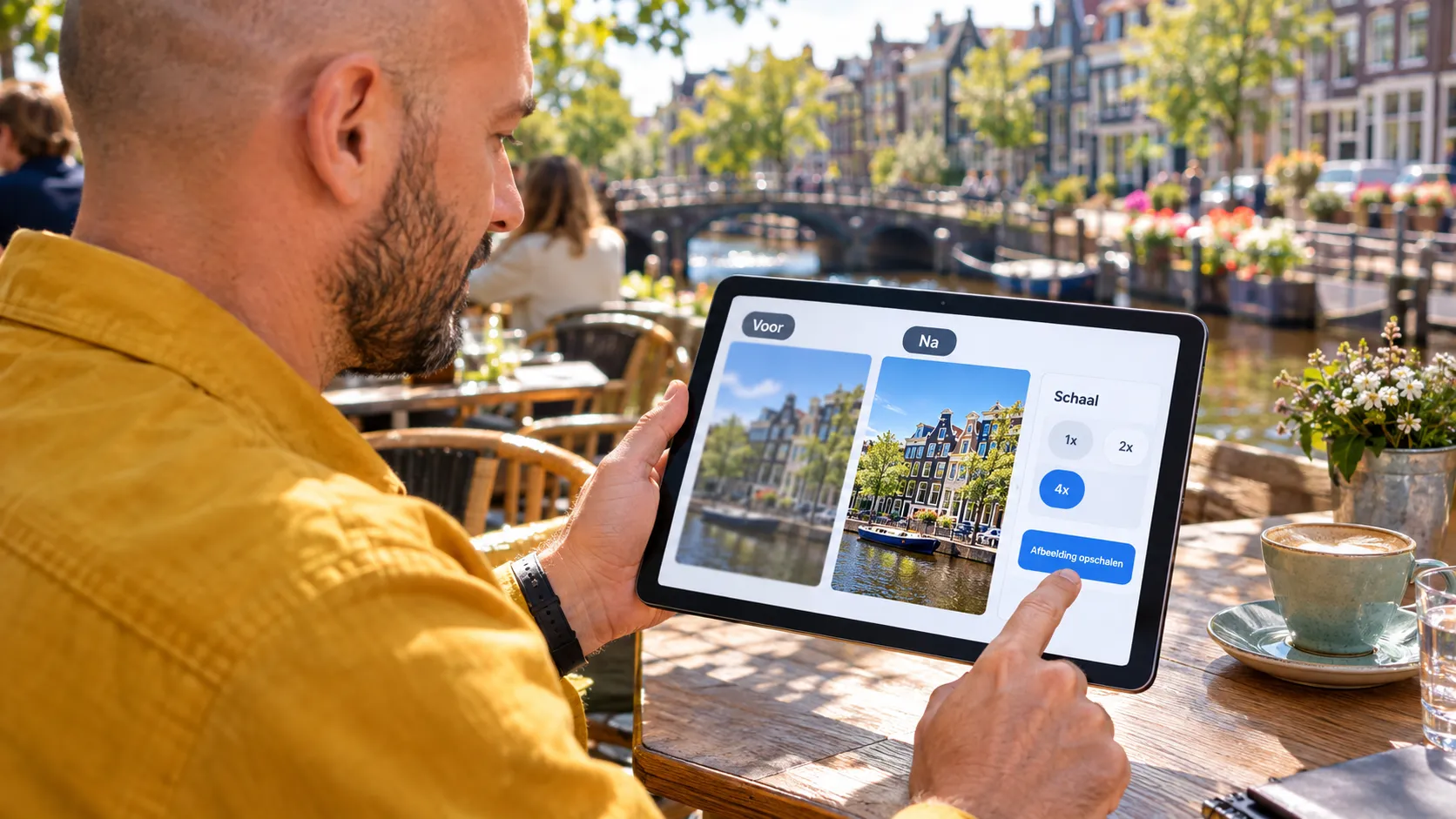
Opschalen helpt wanneer een foto in groter formaat moet zonder details te verliezen.
- Een productfotoLaat de textuur van een sjaal, van hout of van boomschors zien voor een shop of een catalogus.
- Een oude scanMaak een familiealbum of een archiefbeeld scherper, voordat je het deelt.
- Een stilstaand beeldGebruik een frame uit een clip wanneer het alleen op een pagina moet staan.
Zo doe je het
- Upload de afbeeldingOpen het paneel, en upload de foto die je scherper wilt maken.
- Check de instellingenBekijk het geselecteerde model Topaz Upscale, de zichtbare opties onder “Verbeteringsmodus”, “Schaal” en “Uitvoerformaat”, en de knop “Afbeelding opschalen”.
- Start de opschalingCheck het getal op de knop, en tik als je klaar bent. Bewaar het resultaat daarna in een map, bijvoorbeeld een projectmap.
Credits
Credits en eventuele bonussen hangen af van je account en de huidige instellingen. Controleer de kosten in de tool voordat je begint.Bekijk in de tool.
Het geselecteerde model was Topaz Upscale.
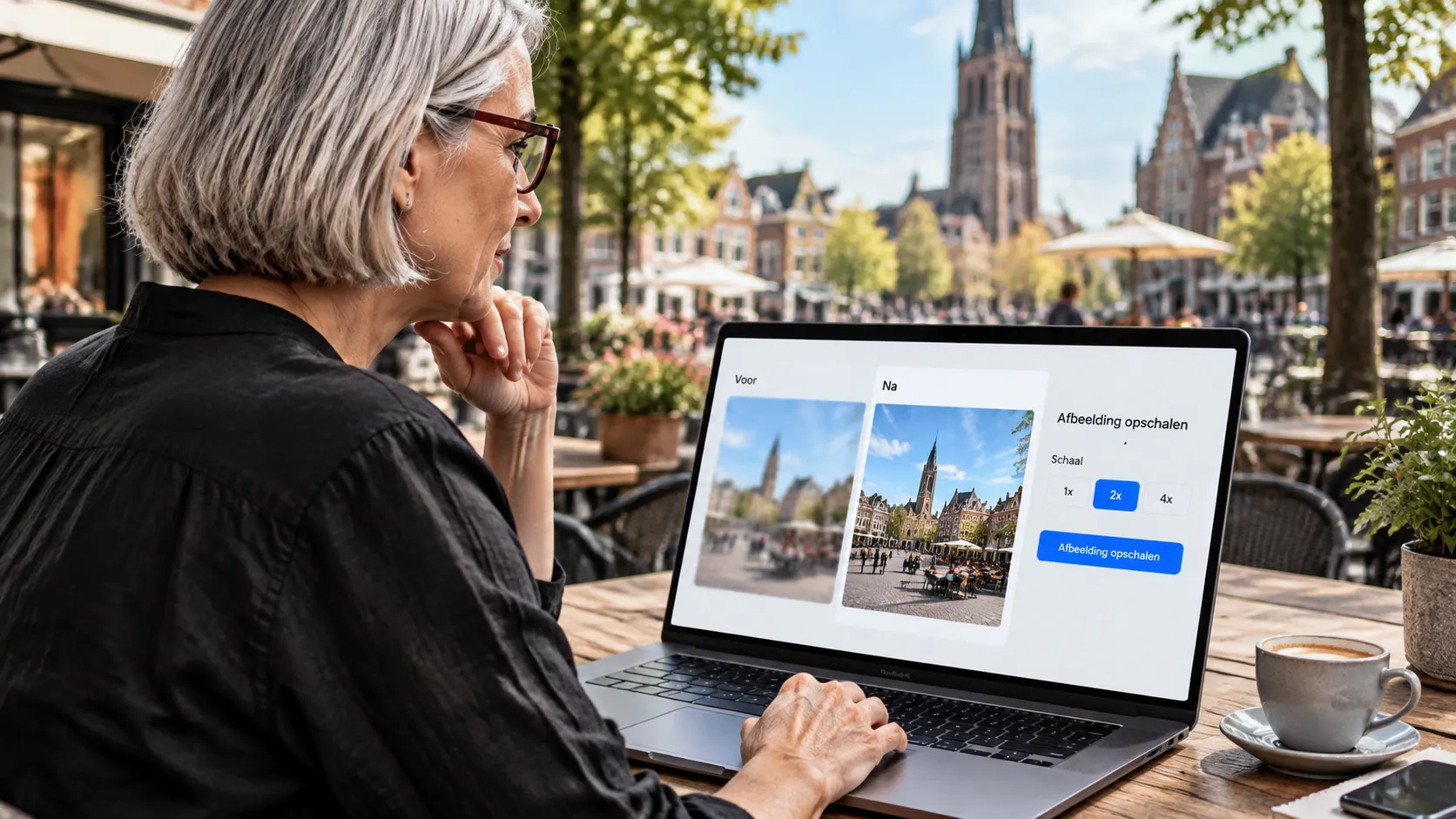
Het getal op de knop laat zien hoeveel credits je gebruikt. Check het voordat je bevestigt.
Credits en eventuele bonussen hangen af van je account en de huidige instellingen. Controleer de kosten in de tool voordat je begint.
Verantwoord gebruik
- Als je afbeeldingen publiceert die in VEME zijn opgeschaald, moet je vermelden dat ze met AI zijn gemaakt.
- Gebruik alleen foto's en stemmen die van jou zijn, of waarvoor je toestemming hebt.
- Gebruik geen gezichten of stemmen van bekenden, en geen personen die je niet kent.
- Gebruik de resultaten niet om je voor te doen als iemand anders.
- Commercieel gebruik van de resultaten hangt af van de voorwaarden van je plan.
Veelgestelde vragen over foto scherper maken
- Wat betekent foto scherper maken?
- Foto scherper maken betekent de resolutie verhogen en details in texturen, randen en gezichten naar voren halen. Het resultaat is een scherpere foto.
- Kost het credits om een foto scherper te maken?
- Ja. Elke opschaling gebruikt credits. De knop “Afbeelding opschalen” toont het getal voordat je tikt.
- Welke foto's werken het best?
- Foto's met zichtbare details, bijvoorbeeld houtnerf, stof of gezichten. Heel wazige of sterk gecomprimeerde beelden geven een beperkter resultaat.
- Kan ik een getekende afbeelding opschalen?
- Dat hangt ervan af. Als de tekening duidelijke lijnen en texturen heeft, kan het werken. Met een heel vlakke stijl kan het resultaat variëren.
- Verandert de tool het onderwerp in de foto?
- Nee. Het doel is de foto scherper te maken. Het onderwerp en de compositie blijven hetzelfde.
- Kan ik een foto gebruiken die niet van mij is?
- Nee. Upload alleen beelden die van jou zijn, of waarvoor je toestemming hebt.
Maak je foto scherper
Upload een foto met zichtbare details, en probeer foto scherper maken op VEME.
Probeer nu