

AI videobewerker
Maak van ruw beeld een afgewerkte cut
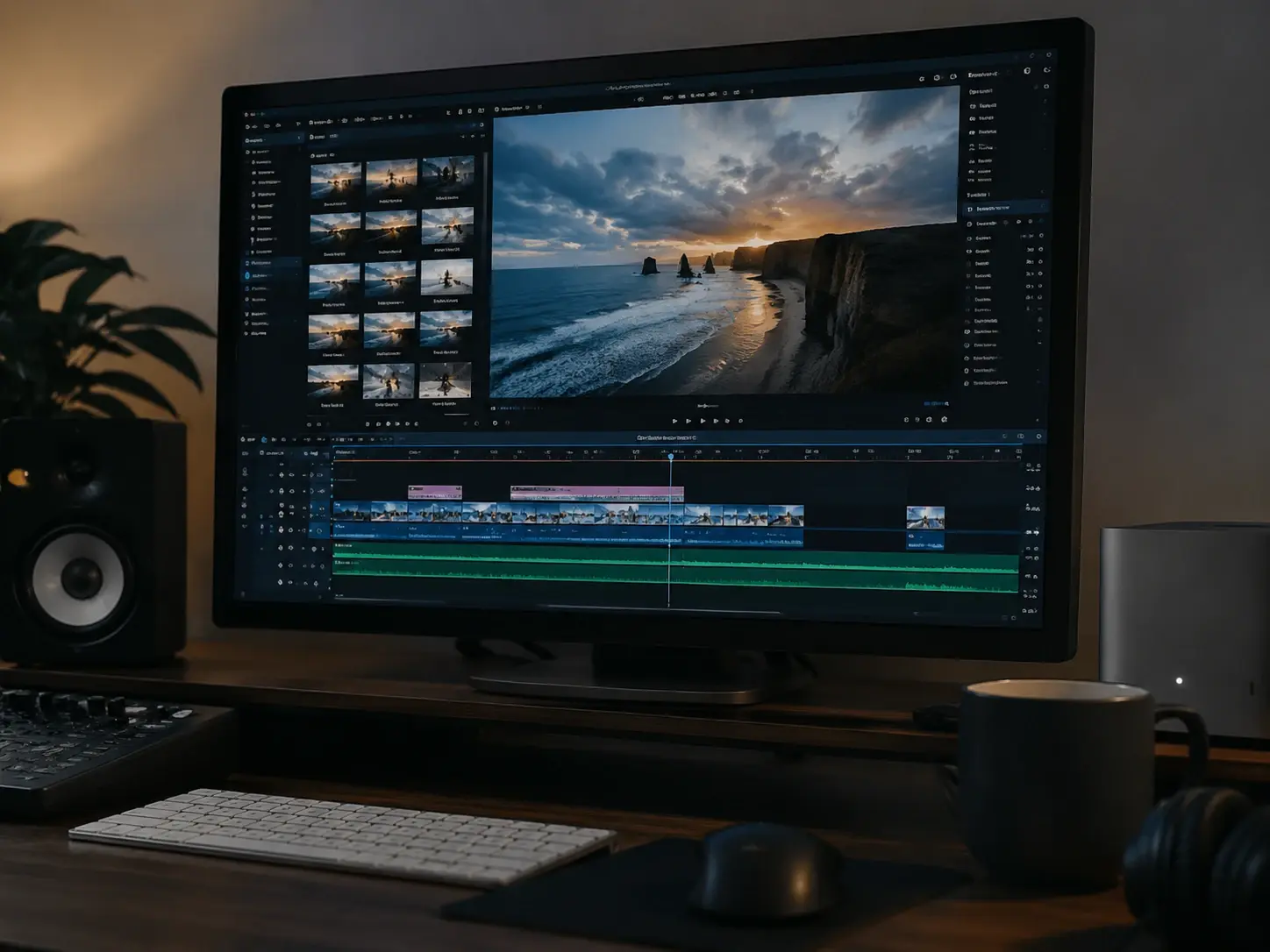
veme is een AI videobewerker die ruw beeldmateriaal bijsnijdt, hertimet en opschoont met eenvoudige tekstgestuurde edits en exportklare clips voor elk kanaal.
AI videobewerker
Maak van ruw beeld een afgewerkte cut
veme is een AI videobewerker die ruw beeldmateriaal bijsnijdt, hertimet en opschoont met eenvoudige tekstgestuurde edits en exportklare clips voor elk kanaal.
Wat de AI videobewerker doet
Elke functie houdt je cut precies, consistent en klaar om te publiceren in de AI videobewerker.
Framenauwkeurig bijsnijden
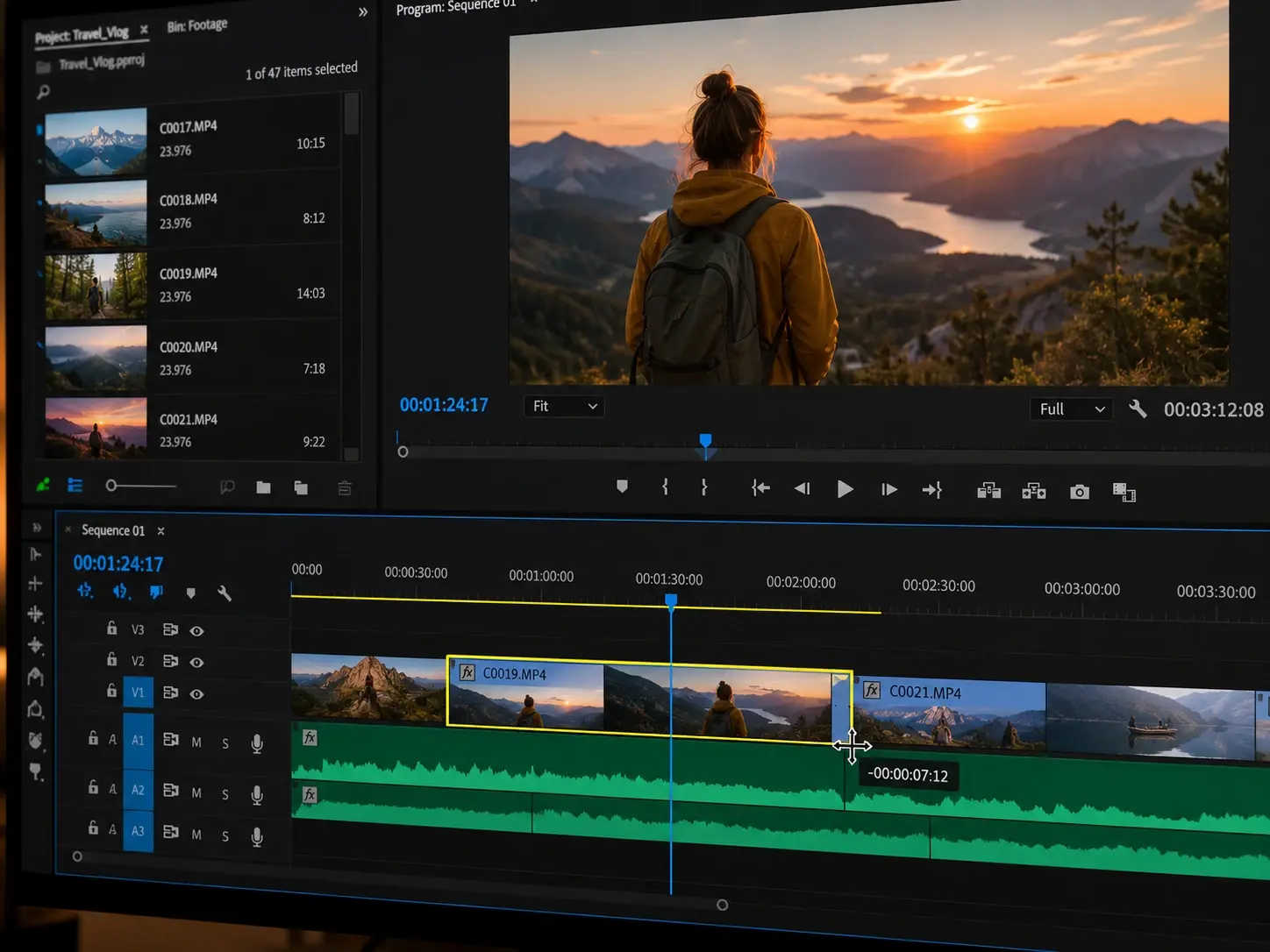
De AI videobewerker leest je beeldmateriaal en markeert de sterkste segmenten voor de cut. Versleep de bijsnijdhandgrepen in de tijdlijn en elke edit vergrendelt op exacte frametijdstempels. Je sequentie blijft schoon zonder losse frames voor export.
Tekstgestuurde edits
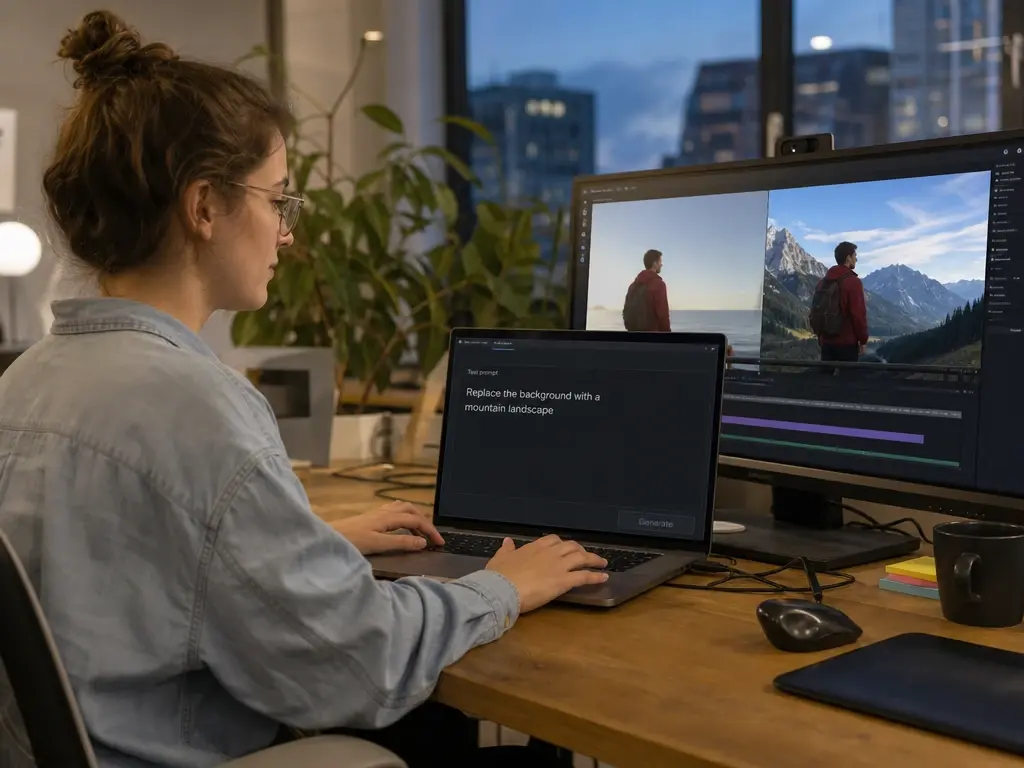
Beschrijf een wijziging in gewone woorden en de scène werkt mee bij. De tekst naar video ai vervangt een achtergrond, verwijdert een object of restylet de shot zonder handmatige selectie. Elke edit landt in de preview zodat je het resultaat bevestigt voordat het rendert.
Slim objecten opschonen
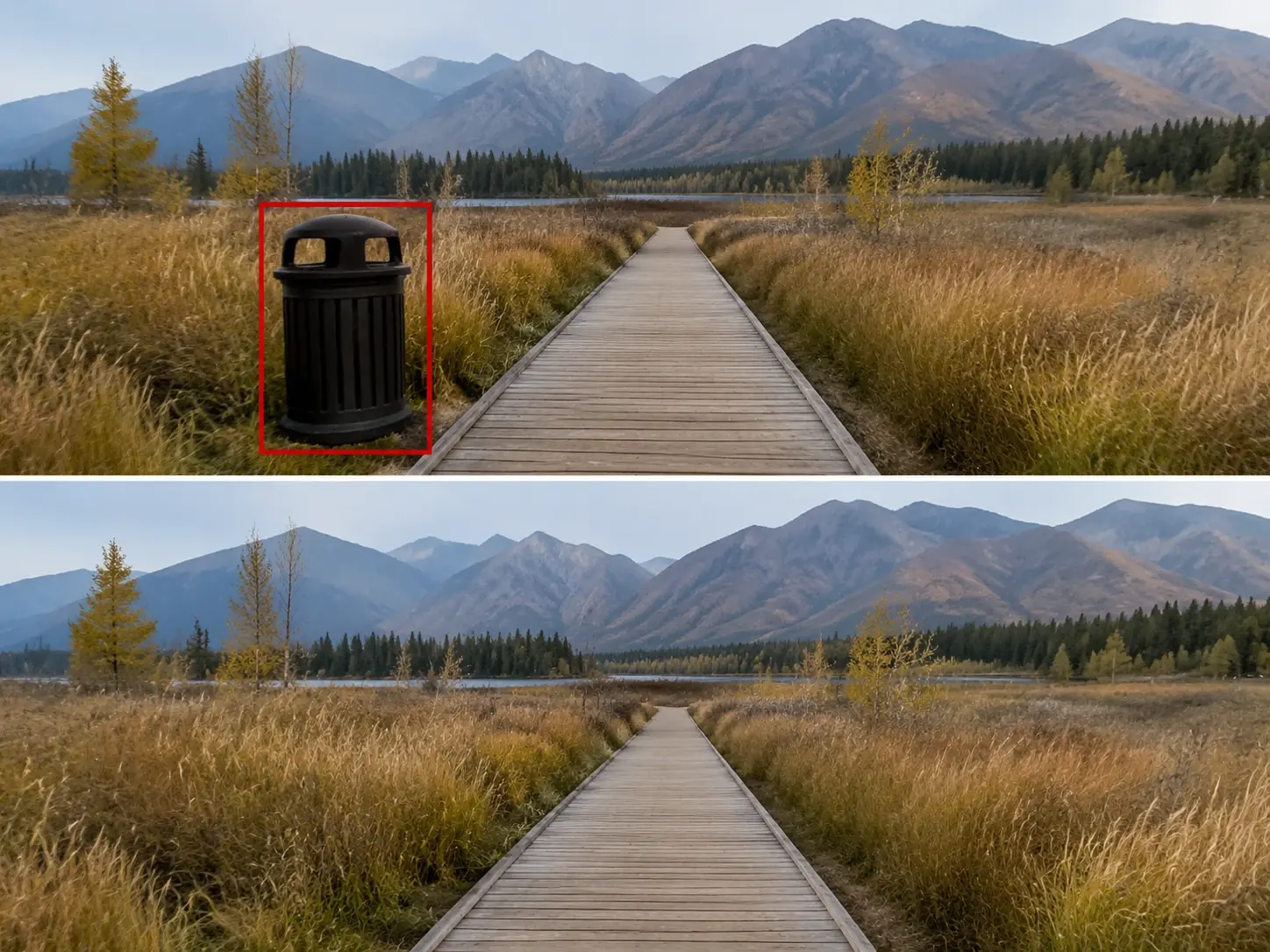
Wijs een ongewenst item aan en de AI videobewerker wist het uit elk frame waarin het verschijnt. De opvulling volgt de beweging, zodat het gepatchte vlak stabiel blijft terwijl de camera meebeweegt. Het resultaat leest alsof het object er nooit stond.
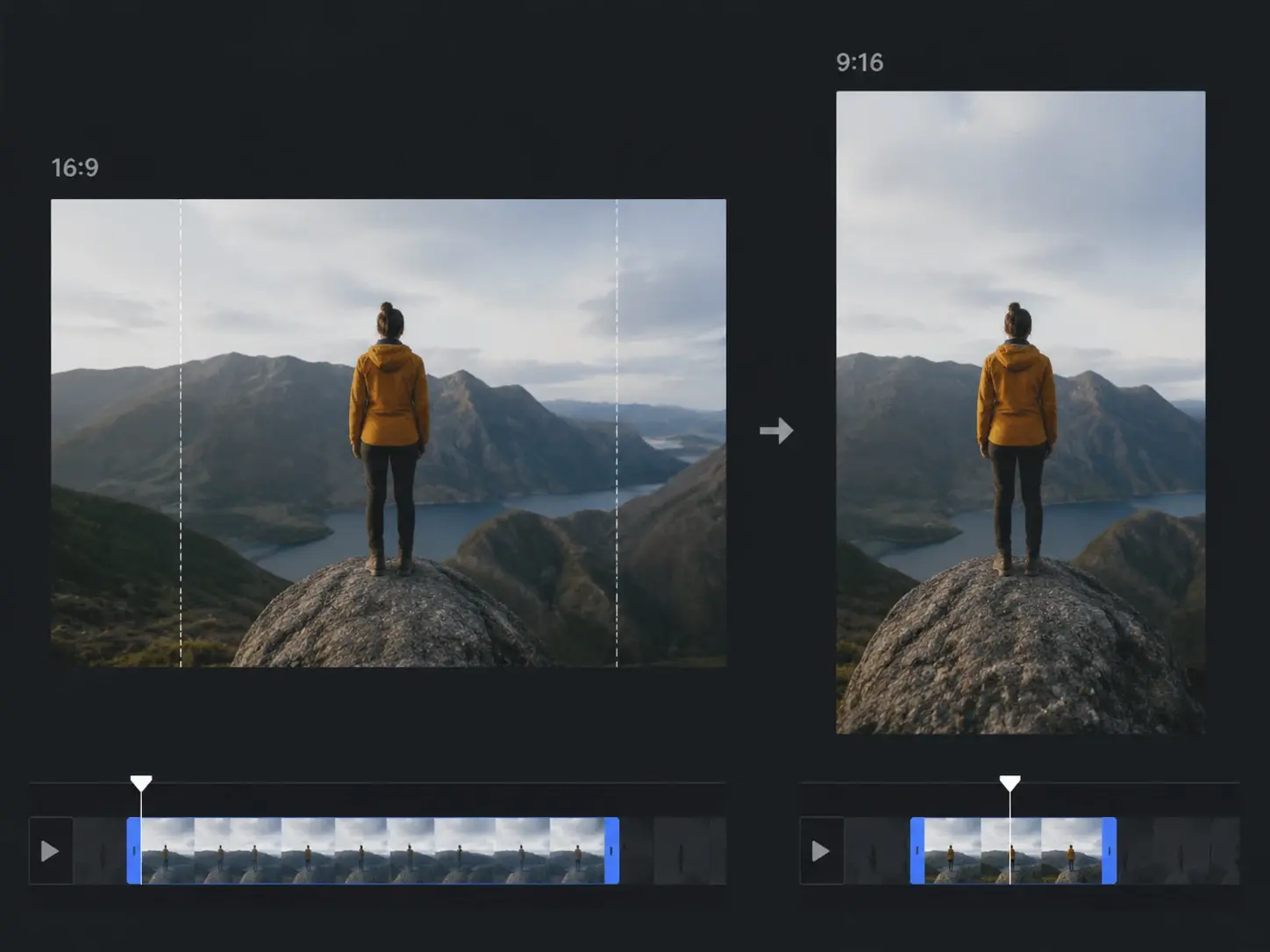
Verticaal herformatteren
Zet een brede cut om in een verticaal frame zonder het onderwerp te verliezen. De AI videobewerker volgt de actie en houdt die gecentreerd terwijl de verhouding verandert. Exporteer een verticale clip die past bij shortformfeeds vanuit dezelfde tijdlijn.
Hoe de AI videobewerker werkt
Drie stappen van ruw beeldmateriaal naar een afgewerkte cut die je kunt publiceren met de AI videobewerker.
Upload en snij bij
Zet je clip in de tijdlijn en de AI videobewerker markeert de sterke momenten voor je. Snij dode frames weg, versleep de handgrepen en houd alleen de takes over die landen. De eerste versie is klaar voordat je één keyframe aanraakt.
Bewerk door te typen
Typ een korte instructie en de tool past de wijziging toe op je scène. De tekst naar video ai wisselt een achtergrond, verwijdert een object of verschuift de look zonder een handmatig masker. Bevestig elke edit in de preview en de tijdlijn werkt ter plekke bij.
Bekijk en exporteer
Bekijk de cut in de previewspeler en controleer tempo, kleur en beweging over elk frame. Pas de duur aan of genereer één segment opnieuw zonder de render te herstarten. De AI videobewerker exporteert op je doelresolutie, klaar om te plaatsen of door te geven aan een beoordelaar.
Vragen over de AI videobewerker

Maak van ruw beeld een afgewerkte cut
Open de AI videobewerker in veme, upload je clip, snij bij en bewerk door te typen, en exporteer met de AI videobewerker een afgewerkte cut die klaar is voor elk kanaal.