


AI fotobewerker
Typ wat er moet veranderen en de AI fotobewerker past de foto voor je aan.
veme is een AI fotobewerker die een gewone prompt leest en alleen het deel van de foto herschrijft dat je benoemt. Wissel een achtergrond, verwijder een object, verander een kapsel of pas de kleur aan. Het gezicht en de belichting blijven intact, en het bestand exporteert op hoge resolutie klaar om te publiceren.
AI fotobewerker
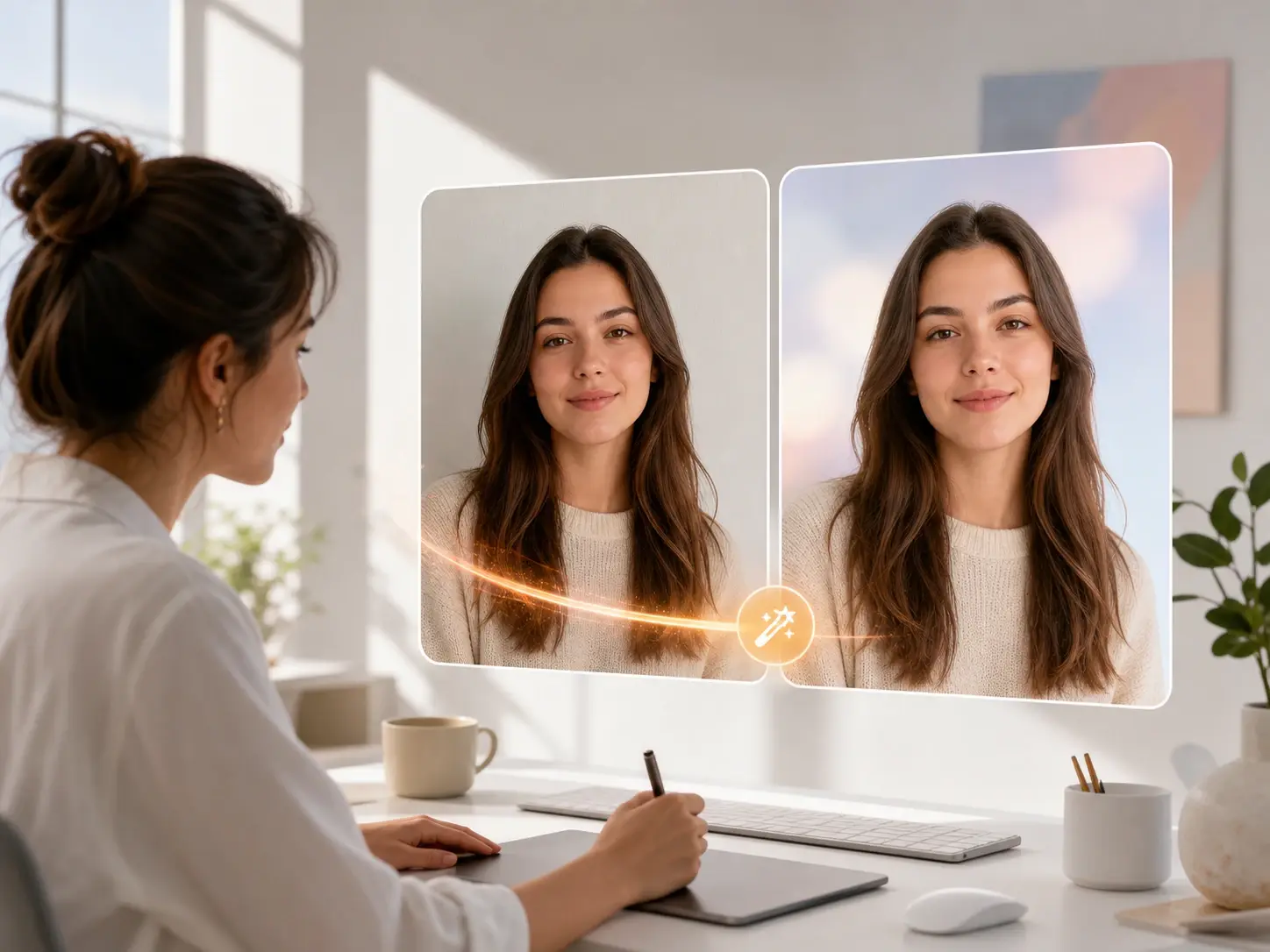
Typ wat er moet veranderen en de AI fotobewerker past de foto voor je aan.
veme is een AI fotobewerker die een gewone prompt leest en alleen het deel van de foto herschrijft dat je benoemt. Wissel een achtergrond, verwijder een object, verander een kapsel of pas de kleur aan. Het gezicht en de belichting blijven intact, en het bestand exporteert op hoge resolutie klaar om te publiceren.
Wat de AI fotobewerker oplevert
Concrete klussen waar de AI fotobewerker een ruwe foto omzet in een afgewerkt frame dat bij je huisstijl past.
Achtergrond verwijderen en wisselen
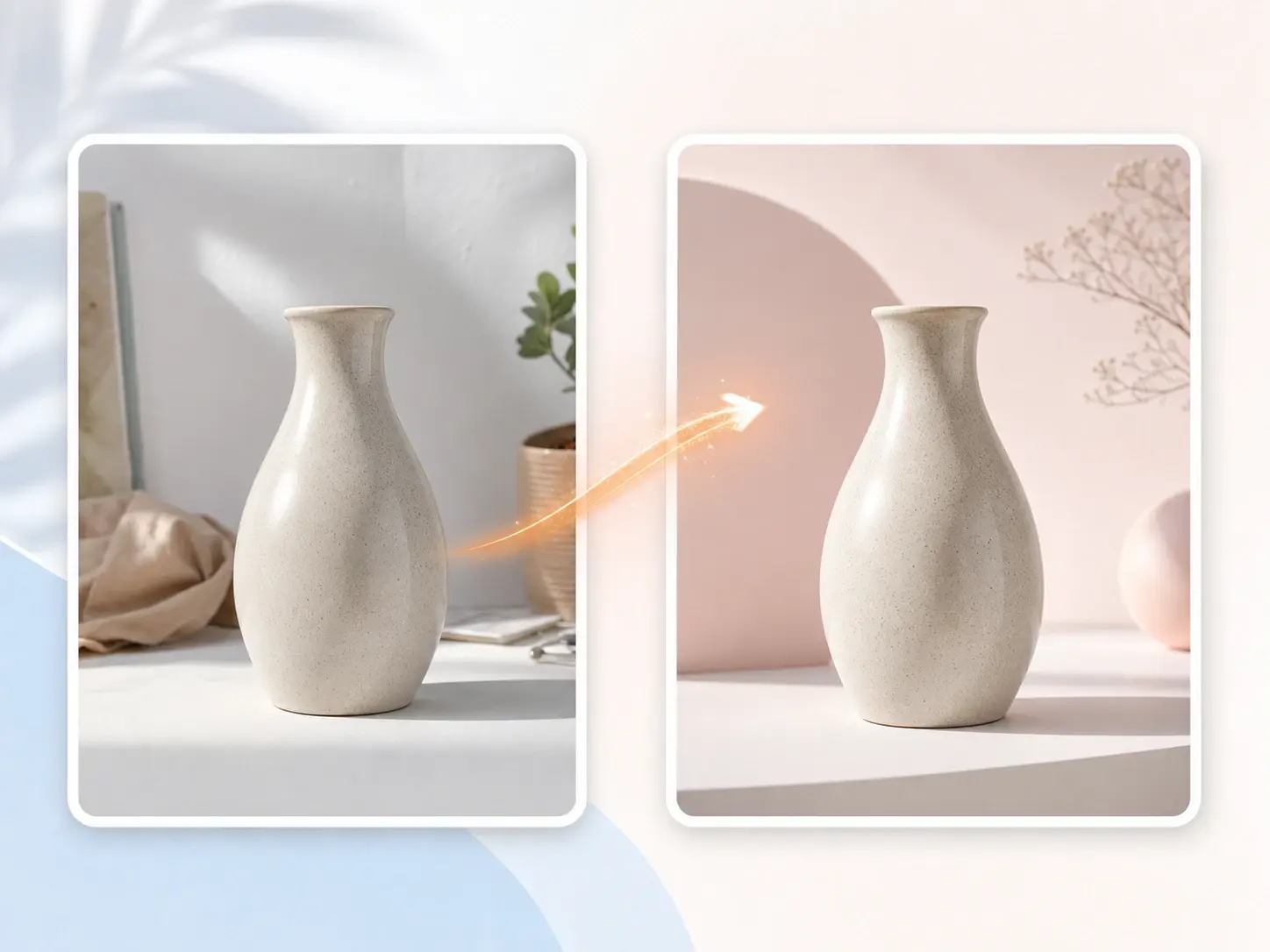
Benoem de nieuwe scène en de AI fotobewerker snijdt het onderwerp uit en zet het op een schone achtergrond. De uitsnede houdt de randen scherp en de schaduw geloofwaardig. Exporteer een product- of portretframe dat past bij je merkscène.
Lokale objectbewerkingen
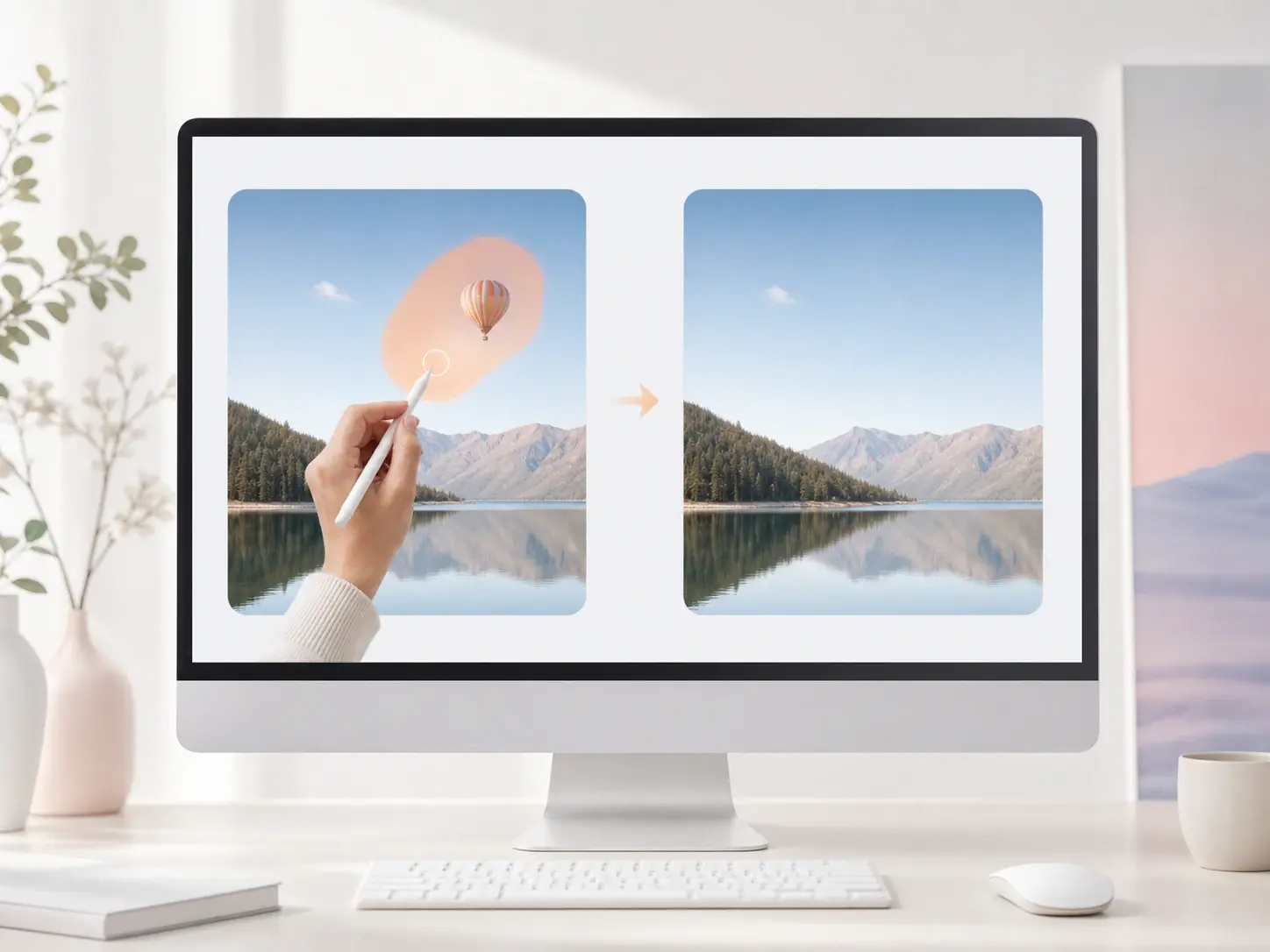
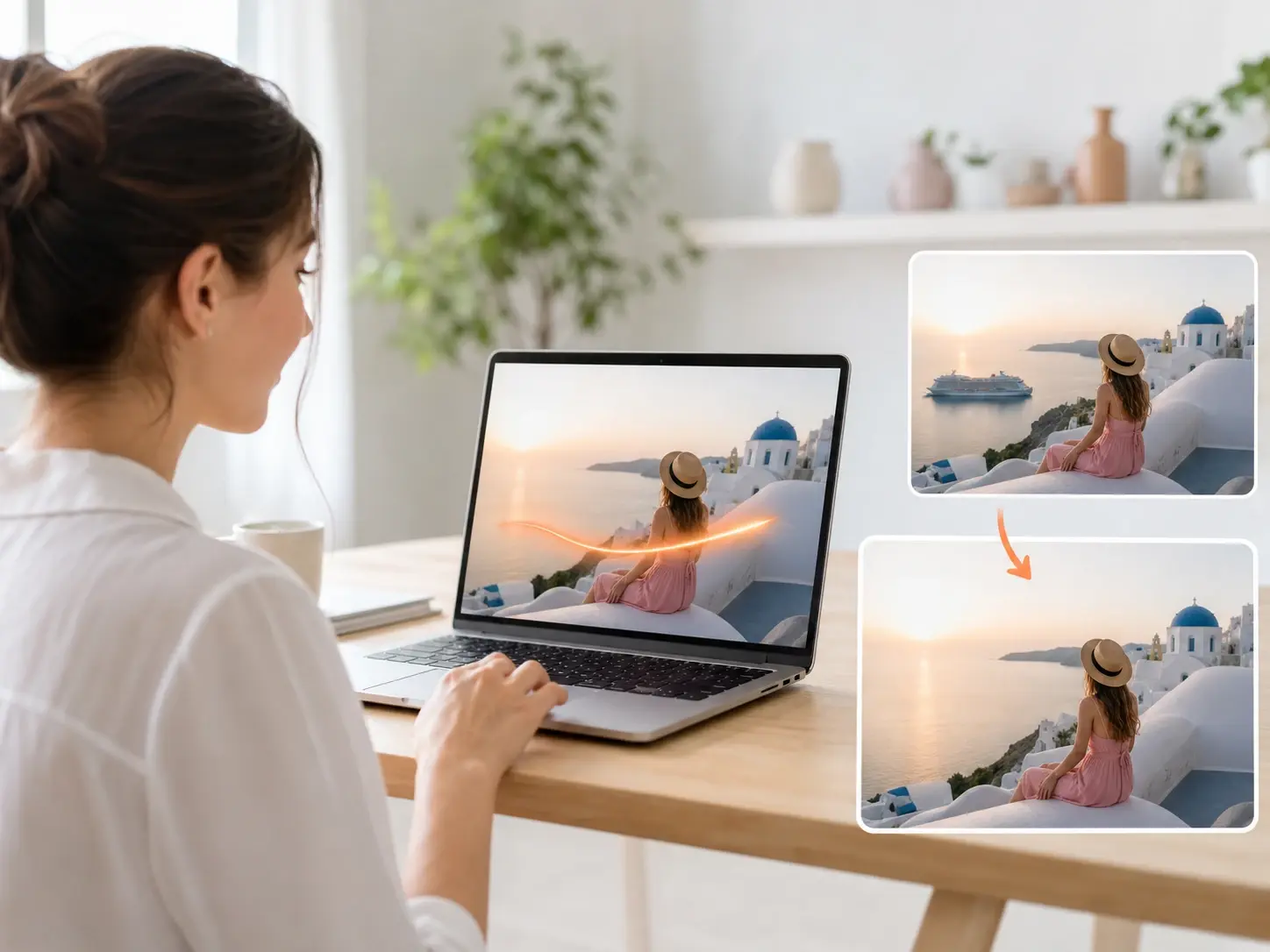
Schilder over één regio en vertel de AI fotobewerker wat er op die plek moet veranderen. Vervang een object, herstel een kleine onvolkomenheid of herkleur een jas terwijl de rest van het frame onaangeroerd blijft. De bewerking versmelt met de oorspronkelijke belichting en textuur.
Opschalen en herstellen
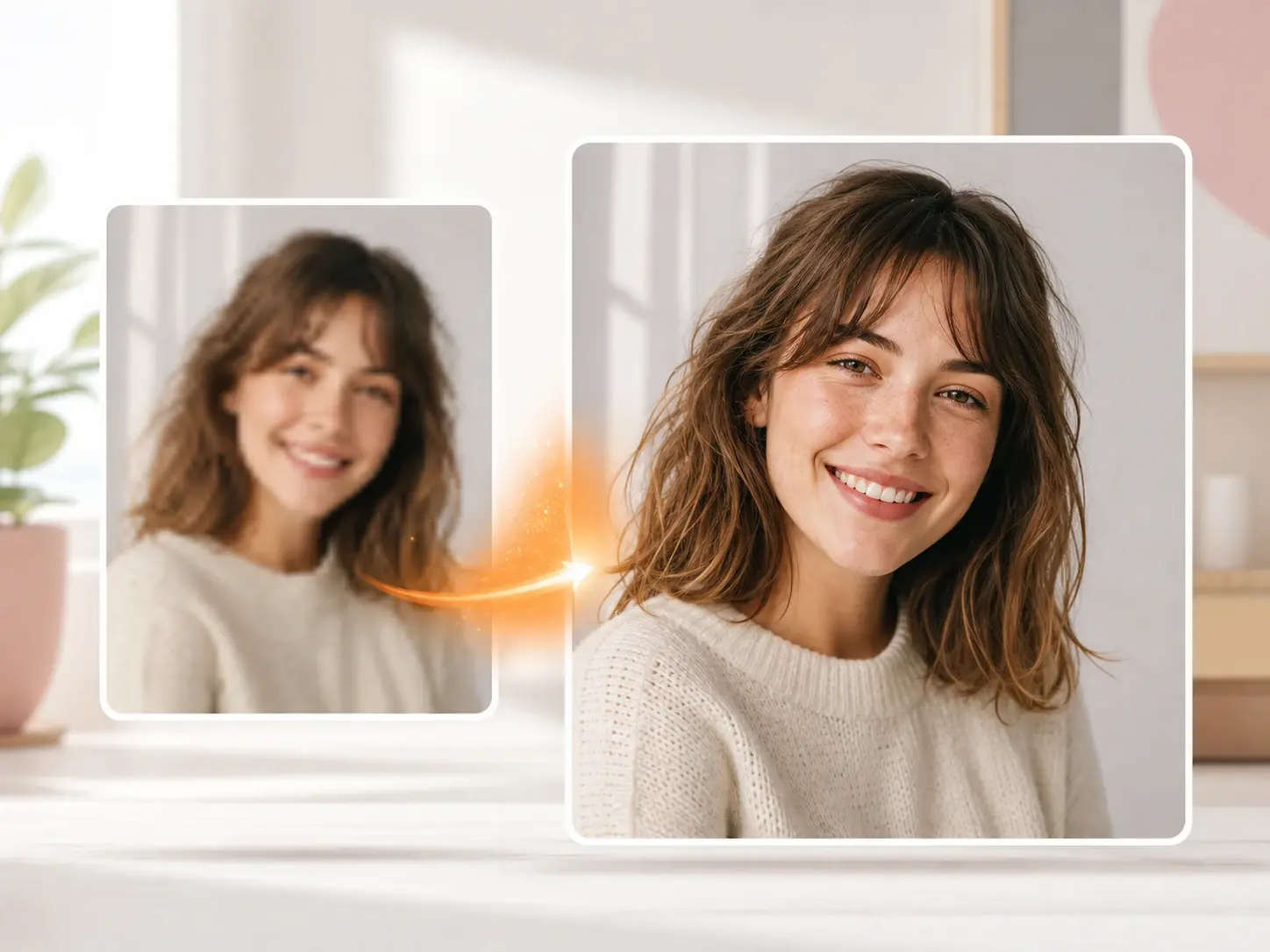
Voer een zachte of verouderde foto in en de AI fotobewerker scherpt het detail aan terwijl het de afbeelding opschaalt tot 4K. Ruis verdwijnt, randen worden strakker en vervaagde kleur komt terug zonder een plastic finish. Exporteer een posterklaar bestand uit een bron op lage resolutie.
Prompt naar nieuw beeld
Begin zonder bronbeeld en laat de tekst naar afbeelding ai een vers frame schetsen uit je woorden. Blijf bewerken in dezelfde workflow tot de scène bij je briefing past. De AI fotobewerker draagt het bestand van concept naar afgewerkte export.
AI fotobewerker versus handmatige retouche
Hoe de AI fotobewerker zich verhoudt tot een laag-voor-laag bewerking in oudere software.
Prompt-bewerking versus maskeren
Een handmatige bewerking betekent met de hand selecteren, maskeren en uitvloeien per regio. De AI fotobewerker leest een gewone prompt en past de wijziging in één keer toe op het benoemde gebied. Je beoordeelt het resultaat in plaats van elke selectie opnieuw op te bouwen.
Eén tool versus veel apps
Een oude workflow koppelt een uitsnij-app, een retoucheur en een aparte opschaler aan elkaar. Deze AI fotobewerker draait achtergrond verwijderen, retouche en beeldverbetering binnen één scherm. Het bestand verlaat het project nooit tussen de stappen.
Consistent gezicht versus overtekenen
Zware handmatige bewerkingen laten het gezicht afdrijven en breken de identiteit over een reeks. De AI fotobewerker houdt dezelfde kenmerken vast wanneer je een pose, outfit of achtergrond verandert. Een personage leest als één persoon over elk frame in de set.
Vragen over de AI fotobewerker
Bewerk je foto met een prompt
Open de AI fotobewerker in veme, typ de wijziging die je wilt en exporteer een scherp bestand op hoge resolutie met het gezicht en de belichting intact dankzij de AI fotobewerker.