

Fotoperspectief veranderen
Fotoperspectief veranderen doe je wanneer je het onderwerp vanaf een andere kant wilt zien, zonder een nieuwe foto te maken.
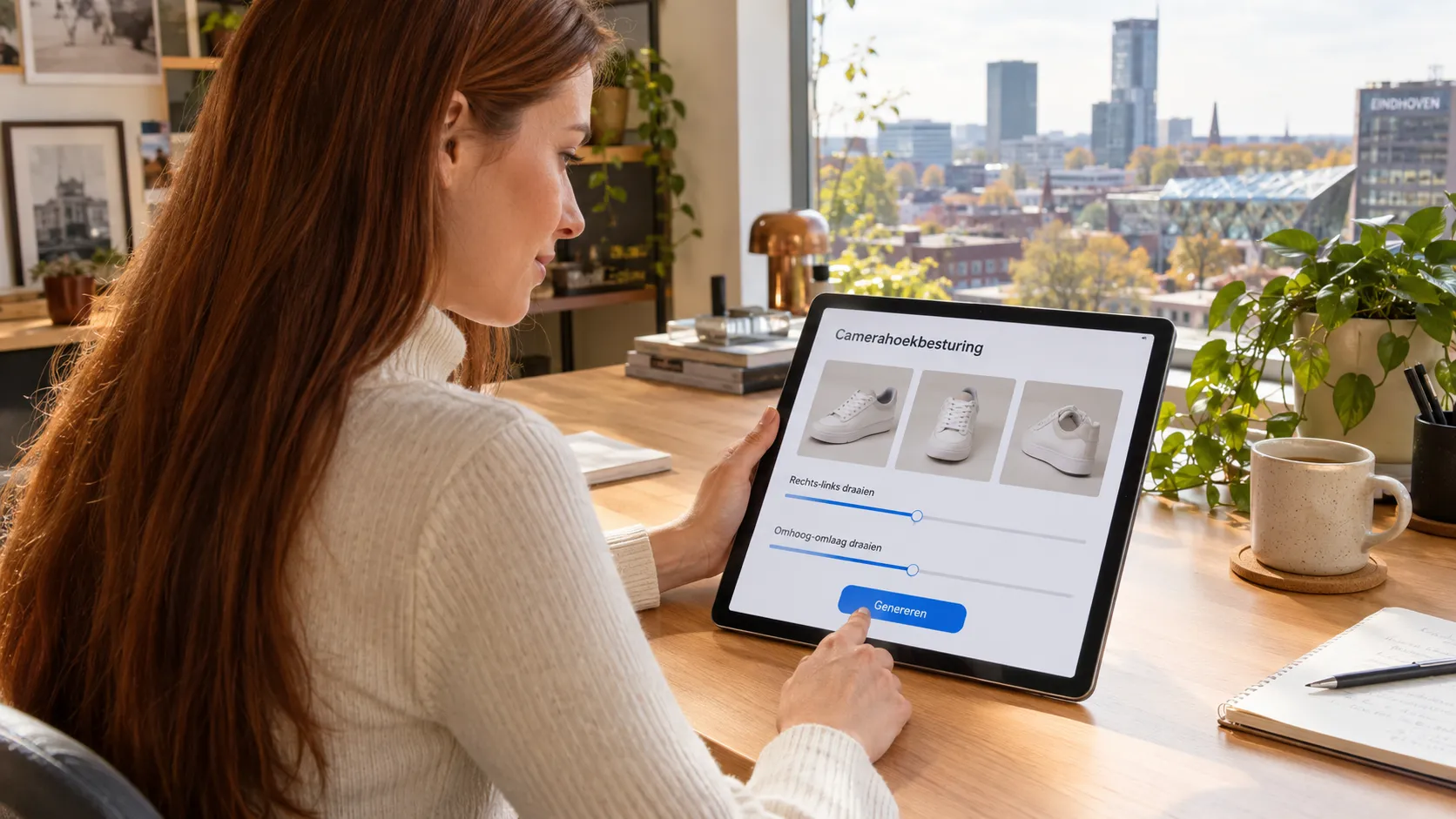
In het paneel “Camerahoekbesturing” upload je de afbeelding, zet je de schuifregelaars en tik je op “Genereren”.
- 0°
- Standaard
- Snel
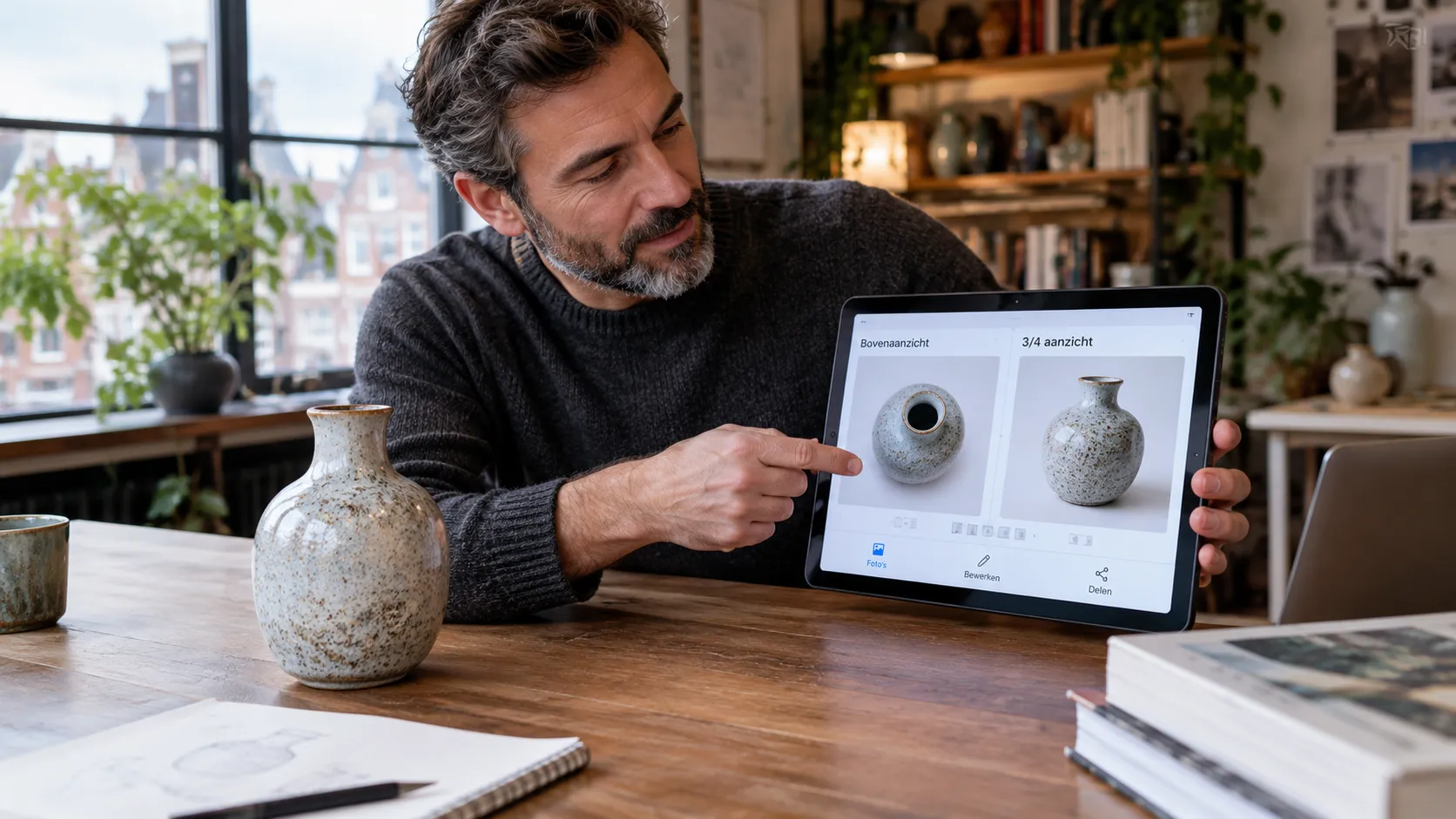
Met “Rechts-links draaien” en “Omhoog-omlaag draaien” vraag je een nieuw standpunt op een stilstaande foto. De voorbeelden tonen een vaas, een stoel en een sneaker, elk vanuit meer dan één hoek.
Twee schuifregelaars om de camera te verplaatsen
Bij openen staan beide schuifregelaars op 0°. Begin met kleine hoeken.
“Rechts-links draaien”
Verplaatst het standpunt naar de zijkant van het onderwerp. Gebruik die om dichter bij een profielaanzicht te komen.
Bij openen: “0°”“Omhoog-omlaag draaien”
Wijzigt de hoogte vanwaar je de scène ziet. Je kunt die alleen gebruiken, of samen met de andere.
Bij openen: “0°”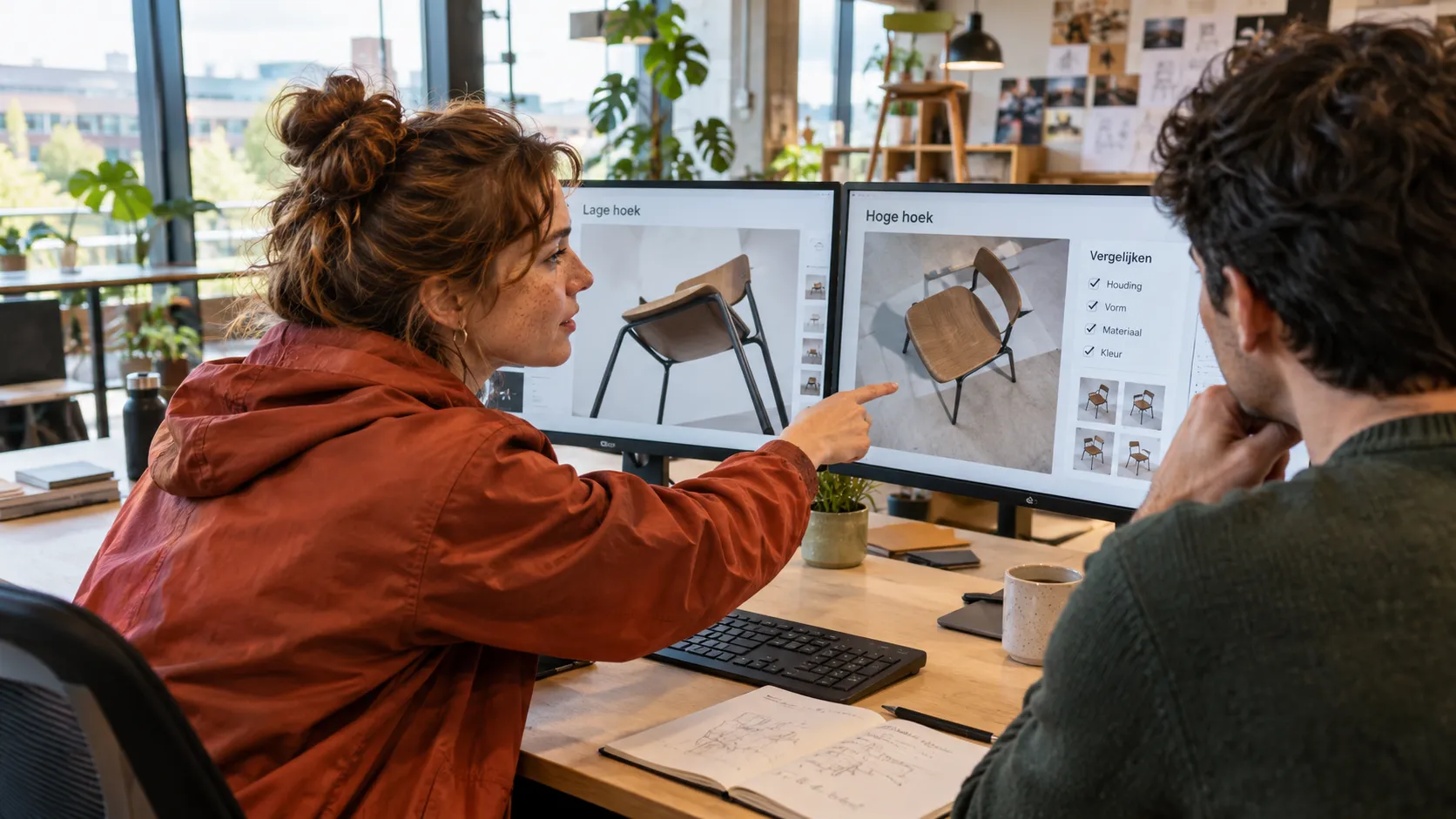
Lenstype en verwerkingsmodus
Alleen de zichtbare keuzes staan hier beschreven.
“Lenstype”
- Standaard
- Groothoek
- Close-up
Standaard is gekozen bij openen. Groothoek dekt meer van de scène. Close-up gaat dichter naar het onderwerp.
“Verwerkingsmodus”
- Snel
- Ultra
Snel is gekozen bij openen. Het paneel legt het verschil niet uit. Begin met de gekozen optie.
Zo verander je het fotoperspectief
Upload de afbeelding
Onder “Kies een afbeelding om aan te passen” tik je op de uploadzone of sleep je de foto binnen. Je kunt ook “Geschiedenis” gebruiken.
Draai het zicht
Verplaats “Rechts-links draaien”, “Omhoog-omlaag draaien” of beide. Begin met kleine graden.
Check lens en modus
Laat “Standaard” en “Snel” staan, of wissel tussen de zichtbare keuzes.
Tik op “Genereren”
Per generatie wordt één afbeelding gemaakt. De kosten worden vooraf getoond.
Hier is er geen optie om vrije gebieden handmatig in te schilderen. Wat op de foto ontbreekt, kan door AI worden ingevuld.
Foto's die geschikt zijn om het fotoperspectief te veranderen
Niet elke foto leent zich even goed voor fotoperspectief veranderen.
Het hele onderwerp
Geen rand mag ontbreken. Wat niet op de foto staat, moet AI verzinnen.
Gelijkmatig licht
Heel harde schaduwen kunnen vreemd ogen wanneer het zicht draait.
Eén duidelijk onderwerp
Een product, een meubel of een figuur leest vaak beter dan een rommelige tafel.
Eenvoudige achtergrond
Een egaal gekleurde muur toont de contour duidelijk onder de nieuwe hoek.
Credits
Credits en eventuele bonussen hangen af van je account en de huidige instellingen. Controleer de kosten in de tool voordat je begint.
Het getal op de knop laat zien hoeveel credits je gebruikt. Check het voordat je bevestigt.
Veelgestelde vragen over fotoperspectief veranderen
Wat betekent fotoperspectief veranderen?
Je uploadt een bestaande foto en vraagt het paneel om een nieuw standpunt via de schuifregelaars, zonder opnieuw te fotograferen.
Welk model is geselecteerd?
Bij openen was het model FLUX 2 geselecteerd. De modellijst is in Phase 1 niet geopend.
Moet ik beide schuifregelaars gebruiken?
Nee. Je kunt er één of beide verplaatsen. Bij openen staan ze op 0°.
Kost het credits?
Ja. De knop “Genereren” toont het getal vóór bevestiging. Zie Credits.
Kan ik foto's van anderen gebruiken?
Nee. Upload alleen foto's die van jou zijn, of waarvoor je toestemming hebt.
Andere beeldtools
Upload een foto waarop het hele onderwerp zichtbaar is, en probeer fotoperspectief veranderen.
Probeer nuOok in VEME: Afbeelding · Video
De afbeeldingen op deze pagina zijn voorbeelden gemaakt met AI. Alle personen zijn fictief.