

AI-videogenerator
Met een AI-videogenerator beschrijf je de scène in een paar zinnen, en VEME maakt er een clip van.
Met AI-videogenerator is een helder idee genoeg: wie er te zien is, waar het speelt, en wat er beweegt. Je kiest eerst een route, bijvoorbeeld tekst naar video, en beschrijft daarna de scène. Je kunt ook starten vanaf een stilstaand beeld.
- Seedance 2.0
- Kling 2.1
- Wan 2.1
- Hunyuan
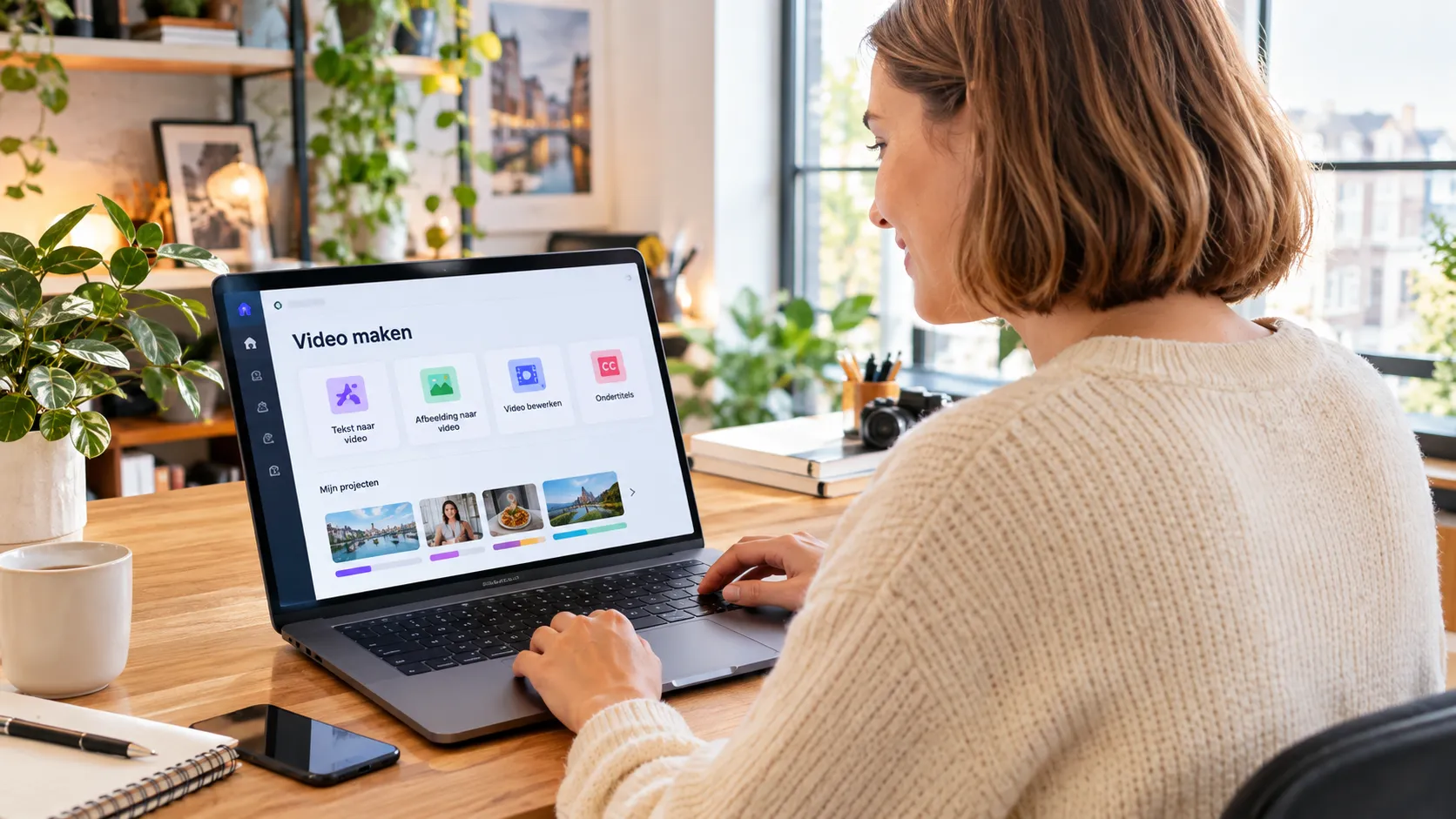
Wat het paneel toont bij opening
De knop op deze pagina opent het paneel voor video maken. Op 23 oktober 2026 zag het er zo uit.
Dit geldt voor het paneel “Tekst met referentie”, zoals het eruitziet als de pagina opent. Hier is er geen optie om de video te knippen.
Zo beschrijf je een scène voor een AI-videogenerator
Een goede beschrijving beantwoordt vier vragen. Schrijf ze in korte zinnen, in de volgorde die bij je past.
Wie er te zien is
Het onderwerp en hoe het eruitziet. Bijvoorbeeld een houten tol met gekleurde ringen.
Waar het speelt
De plek en de omgeving. Bijvoorbeeld een tafelblad in middaglicht.
Welk licht
Het moment en de lichtrichting. Bijvoorbeeld schuin zonlicht van opzij.
Wat er beweegt
De actie en de camera. Bijvoorbeeld een theelichtje dat flikkert bij het raam, terwijl de camera dichterbij komt.
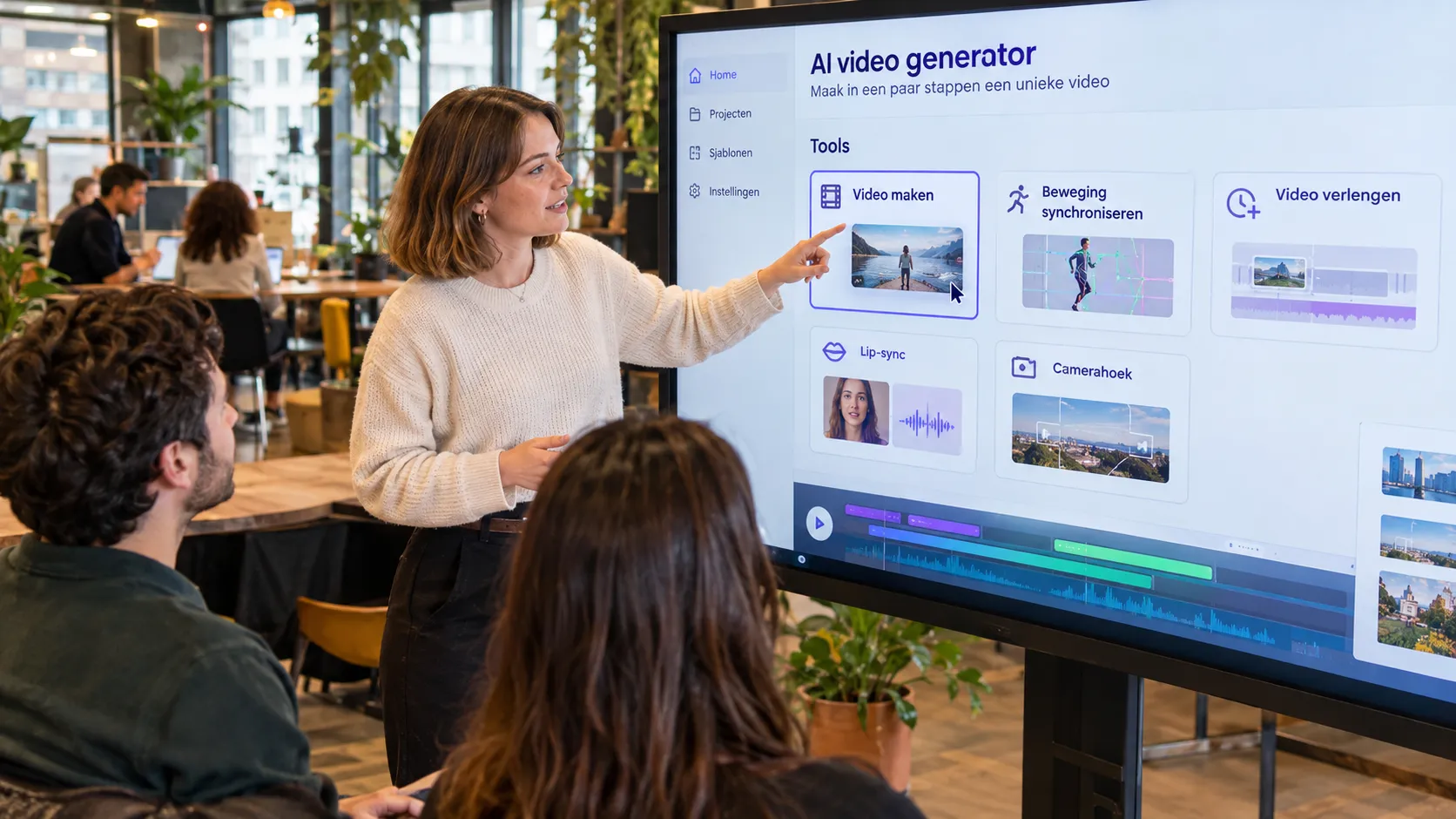
Videotools op VEME
Dit zijn de tools op de videopagina, in dezelfde volgorde als op de site.
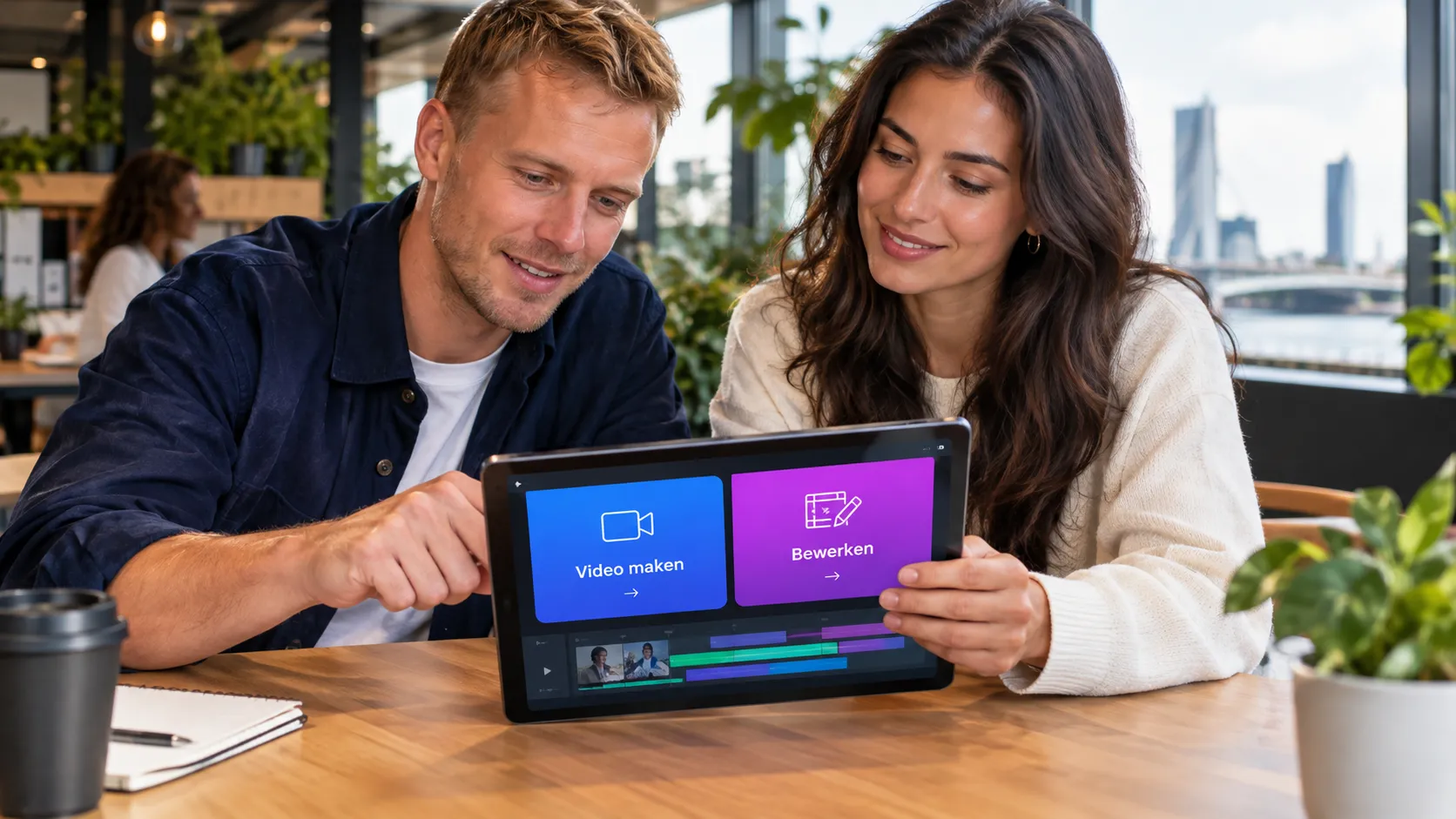
Ideeën voor een eerste clip
Eenvoudige scènes lukken beter aan het begin met een AI-videogenerator. Eén object, één plek en één actie is genoeg.
- Een product in bewegingEen mok die stoomt, of een doos die opent op tafel. Vraag om een lichte camerabeweging eromheen.
- Een sfeer voor social mediaWaterdruppels op een blauw tegelblad, of een vensterbank met planten in de schemering. Beschrijf ook het geluid dat je voor ogen hebt.
- Een foto die je al hebtWil je liever starten vanaf een foto, open dan “Frame naar video”. Zeg welk deel moet bewegen.
Na de eerste clip
Als AI-videogenerator de eerste clip heeft gemaakt, werken deze tools ermee verder.
Video bewerken
Markeer een gebied in de clip om een object te verwijderen of te vervangen.
Lip-sync
Laat mondbewegingen een audiospoor volgen.
Video opschalen
Verhoog de resolutie en haal details in texturen en gezichten naar voren.
Video verlengen
Verleng de scène terwijl de beweging in de clip behouden blijft.
Geluidseffect toevoegen
Voeg geluidseffecten toe die de actie op het scherm volgen.
Video restylen
Wijzig de uitstraling van de clip, bijvoorbeeld naar een getekende stijl.
Modellen voor een AI-videogenerator
De videopagina toont acht modellen. Elk kaartje opent het maakpaneel.
Seedance 2.5
NieuwGeloofwaardige beweging en audio die samen met het beeld worden gemaakt.
Seedance 2.0 Fast
Clips met audio en meerdere shots in één doorloop.
Kling 3.0 Omni
NieuwNeemt meerdere soorten referenties, zodat elk shot voorbereid kan worden.
Kling 3.0
Ingebouwde audio en shots die op elkaar aansluiten.
Gemini Omni Flash
Je finetunet de clip in rondes en vraagt om één wijziging tegelijk.
Wan 2.7
Clips met audio, start- en eindbeeld. De persoon houdt hetzelfde uiterlijk.
Minimax H3
Expressieve personen, natuurlijke gebaren en een filmische sfeer.
Seedance 2.0
Volgt de referenties nauw, met stabiele beweging en audio.
Zo doe je het
- Open het paneelTik op “Probeer nu”. Het tabblad “Tekst met referentie” opent.
- Beschrijf de scèneSchrijf in “Prompt” wat er moet gebeuren. Heb je een afbeelding, voeg die toe met “Toevoegen”.
- Maak de clipCheck het getal op de knop “Video maken”, en tik als je klaar bent.
Credits
Credits en eventuele bonussen hangen af van je account en de huidige instellingen. Controleer de kosten in de tool voordat je begint.Bekijk in de tool.
Credits en eventuele bonussen hangen af van je account en de huidige instellingen. Controleer de kosten in de tool voordat je begint.
Het getal op de knop laat zien hoeveel credits je gebruikt. Check het voordat je bevestigt.
Verantwoord gebruik
- Als je video's publiceert die in VEME zijn gemaakt, moet je vermelden dat ze met AI zijn gemaakt.
- Gebruik alleen foto's en stemmen die van jou zijn, of waarvoor je toestemming hebt.
- Gebruik geen gezichten of stemmen van bekenden, en geen personen die je niet kent.
- Gebruik de resultaten niet om je voor te doen als iemand anders.
- Commercieel gebruik van de resultaten hangt af van de voorwaarden van je plan.
Veelgestelde vragen over AI-videogenerator
- Kost een AI-videogenerator credits?
- Ja. Elke video gebruikt credits. Voor je tikt, check het getal op de knop “Video maken”: dat zijn de credits die je gebruikt.
- Kan ik starten vanaf een foto die ik al heb?
- Ja. Je hebt het tabblad “Frame naar video”, en onder “Referenties” kun je een afbeelding toevoegen met “Toevoegen”. Beschrijf daarna in “Prompt” wat er moet bewegen.
- Kan ik het model wisselen dat al geselecteerd is?
- Ja. Bij opening toont “Model” Seedance 2.0. De videopagina toont acht modellen, en elk kaartje opent hetzelfde maakpaneel.
- Kan ik een stem toevoegen aan de clip?
- Dat hangt ervan af. Het paneel heeft een schakelaar “Stem”, die bij opening op “Uit” staat. Voor geluidseffecten gebruik je de tool “Geluidseffect toevoegen”.
- Kan ik een video verlengen die ik al heb gemaakt?
- Ja. Open “Video verlengen” vanaf de videopagina. De tool verlengt de scène en volgt de beweging die er al is.
- Kan ik het gezicht van een bekende gebruiken?
- Nee. Gebruik alleen foto's en stemmen die van jou zijn, of waarvoor je toestemming hebt.
Begin met een eenvoudige scène
Kies een object en een actie, en probeer AI-videogenerator op VEME.
Probeer nu