

AI fotogenerator
Een AI fotogenerator zet een tekstbeschrijving om in een nieuwe afbeelding.
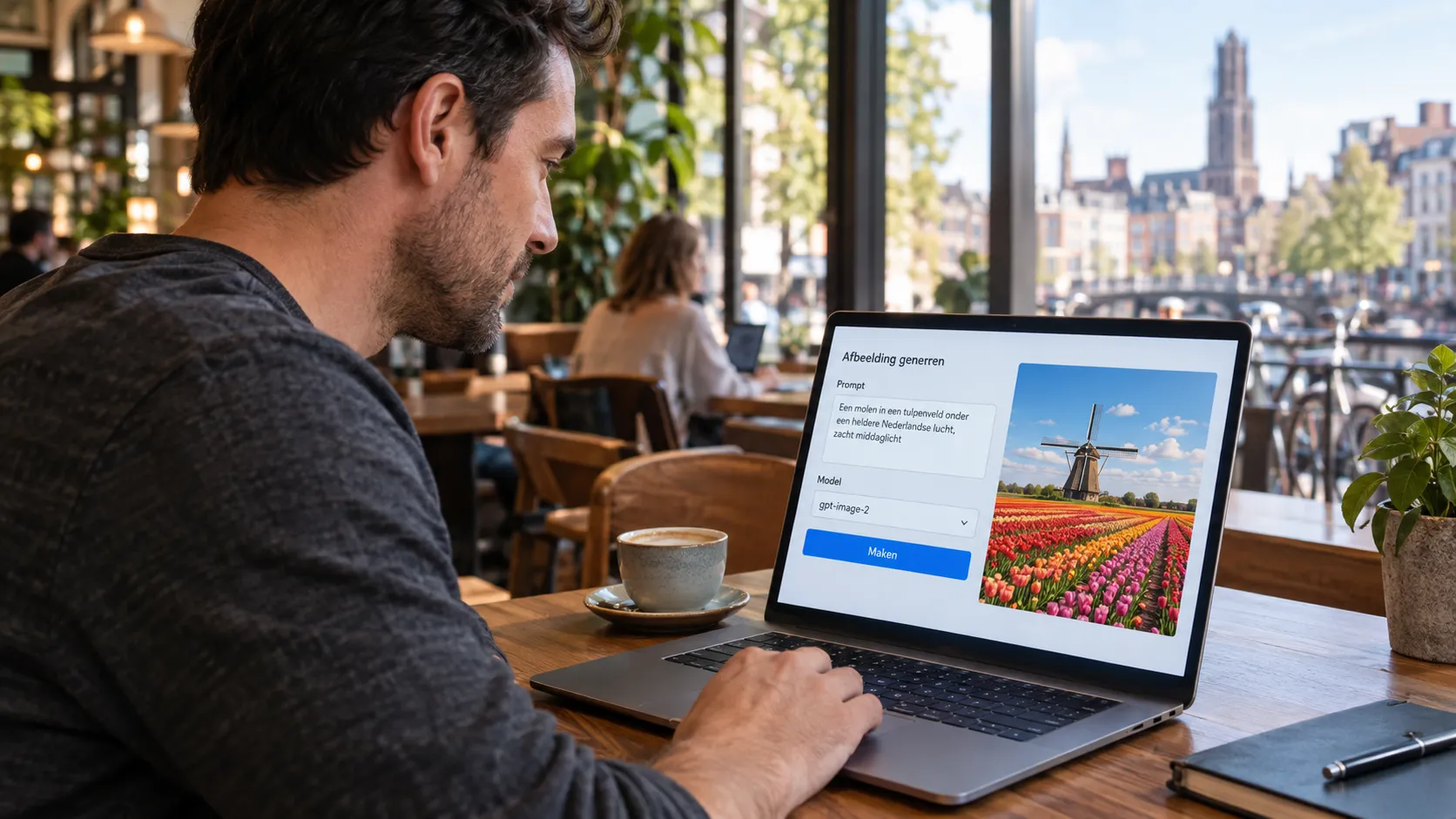
In VEME gebeurt dat in de browser. Je schrijft de prompt (de beschrijving van wat je wilt), kiest een model en tikt op “Maken”.
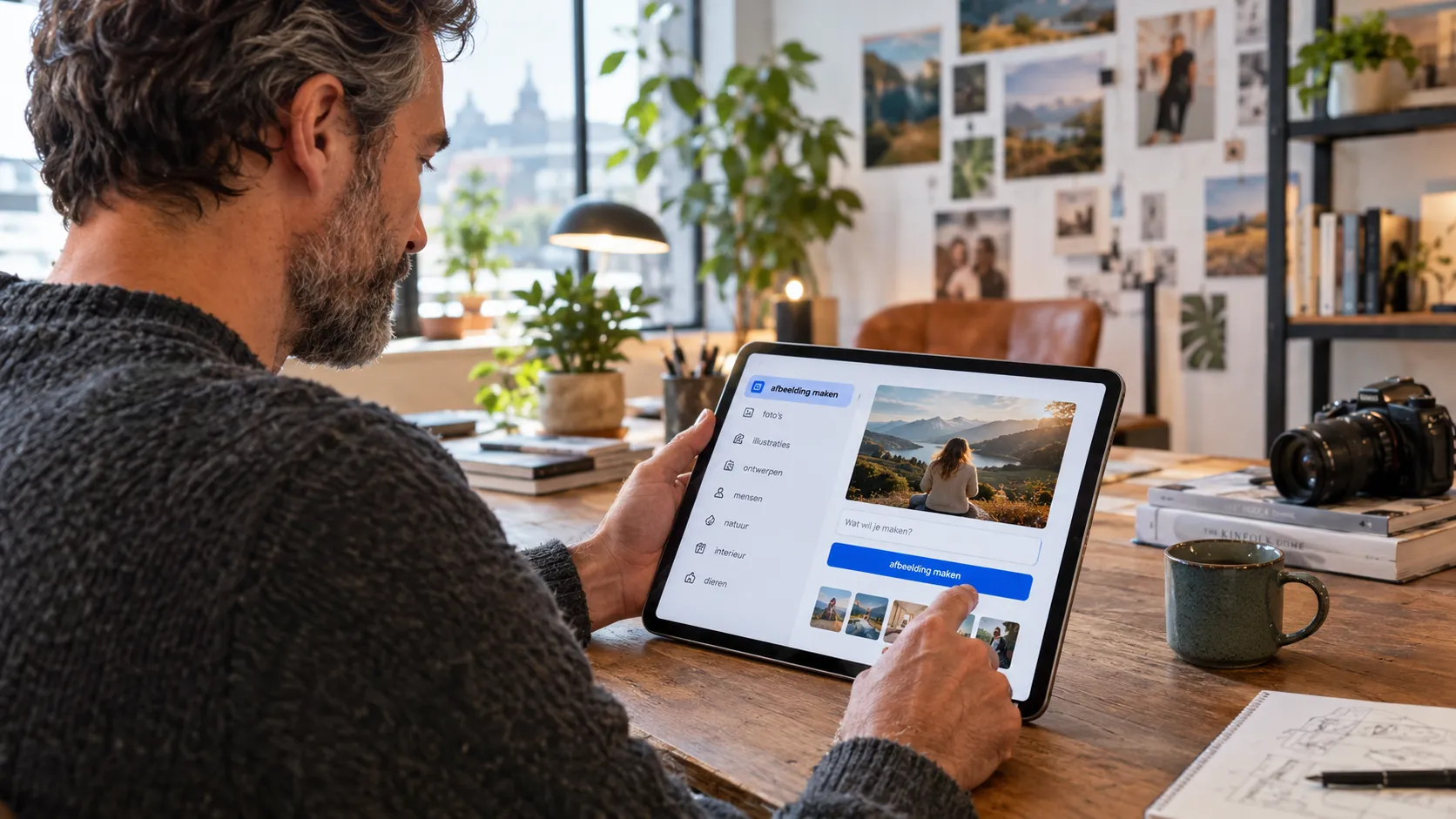
Denk aan de afbeeldingshub op een iPad aan een studiobureau. Zo concreet wil je de prompt schrijven voor AI fotogenerator.
Noem onderwerp, licht en sfeer in één zin. Hoe scherper je bent, hoe dichter het resultaat bij je idee komt.
Daarna kies je het model en tik je op “Maken”. Het resultaat kun je downloaden of opnieuw proberen met een aangescherpte prompt.
- Prompt
- Model
- 8 modellen
Een briefje in vier velden voor AI fotogenerator
Voordat je de prompt schrijft, vul je vier velden in. Elk veld geeft het model een detail om te volgen.
- Veld 1
Onderwerp
een molen in een tulpenveld
- Veld 2
Plek
onder een heldere Nederlandse lucht
- Veld 3
Licht
zacht middaglicht, open landschap
- Veld 4
Uitdrukking
fotografie
De vier velden samen
Een molen in een tulpenveld onder een heldere Nederlandse lucht, zacht middaglicht met open landschap, fotografie.Route: Maken
Route: Bewerken
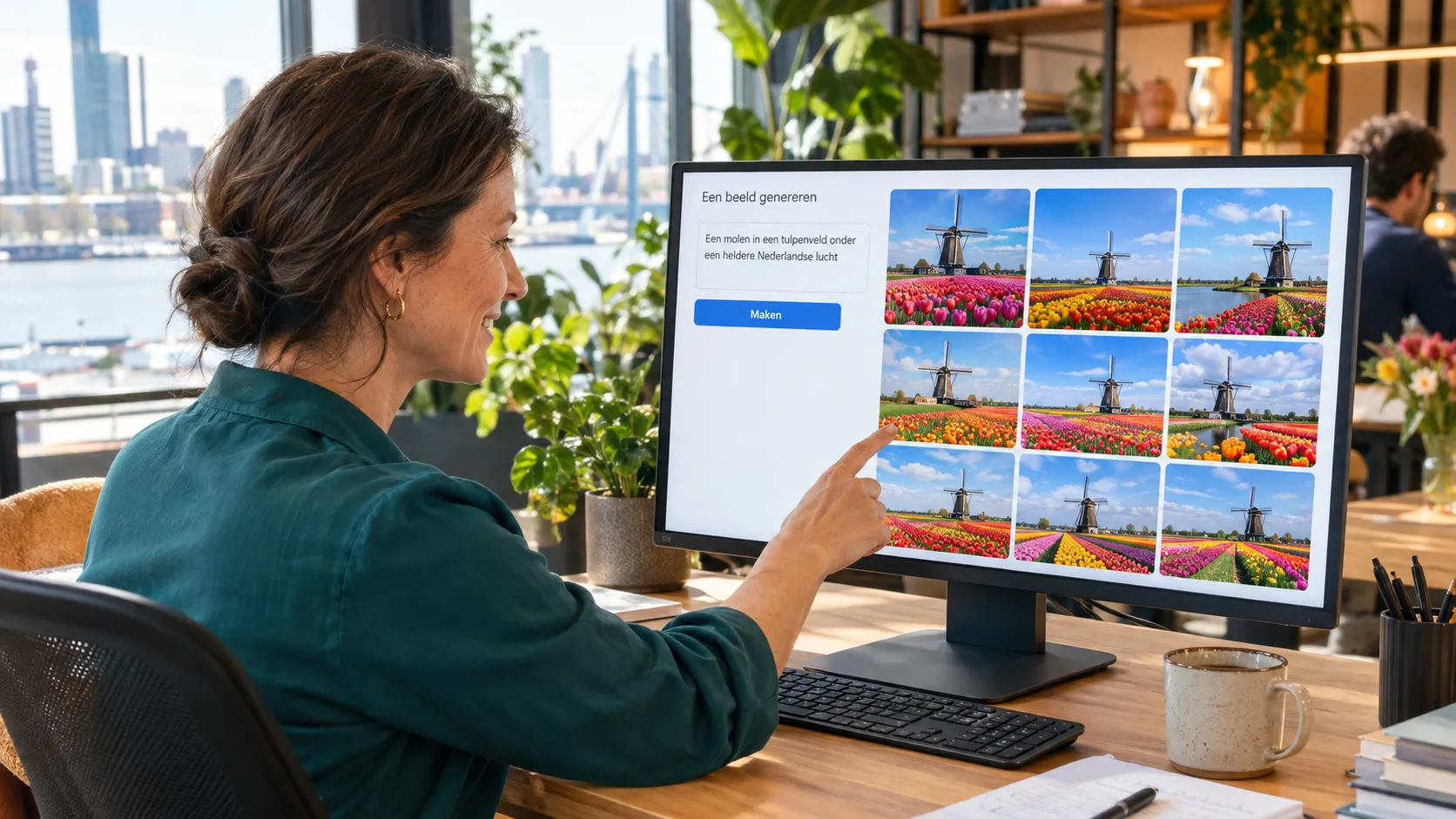
Met de vier velden hoeft het model minder te raden.
Vergelijk de routes Maken en Bewerken op de hub: een nieuwe afbeelding genereren of een bestaande aanpassen.
Past het resultaat niet, verander dan één veld tegelijk en probeer opnieuw.
Hier is er geen optie om een gebied op de afbeelding te markeren en alleen dat deel te wijzigen. Gebruik daarvoor Afbeelding bewerken.
AI-beeldtools om te maken, bewerken en bij te werken
Naast AI fotogenerator heeft VEME meer beeldtools. Elk kaartje opent er een.
AI Image Generation
Schrijf wat je wilt zien, en krijg een nieuwe afbeelding op basis van de tekst.
Image-to-Image and References
Voeg onder “Referenties” je eigen beelden toe om compositie, stijl of een personage te sturen.
AI Image Editing
Wijzig een precies deel van de afbeelding, en laat de rest staan.
Camera Control and Style Transfer
Toon het onderwerp vanuit een andere hoek, of breng stijl van de ene afbeelding over op de andere.
Background Removal and Face Swap
Verwijder de achtergrond van een foto, of wissel een gezicht, alleen met foto's die van jou zijn of waarvoor je toestemming hebt.
AI Image Upscaling
Verhoog de resolutie wanneer de afbeelding groter bekeken of geprint moet worden.
Uitgelichte beeldmodellen
Elk model past beter bij een type afbeelding. Alle openen in hetzelfde paneel.
GPT Image 2
Volgt geschreven prompts goed en kan ook dienen om beelden bij te werken.
02Nano Banana 2
Om meerdere ideeën achter elkaar te testen en versies te vergelijken.
03Nano Banana Pro
Om afbeeldingen met een zorgvuldige uitdrukking te maken.
04Midjourney
Voor conceptschetsen en stukken met een artistieke toon.
05Recraft V4
Voor grafische stukken en merkmaterialen zoals iconen of posters.
06Seedream 5.0 Pro
Voor gedetailleerde commerciële beelden, bijvoorbeeld productfoto's.
07Flux 2 Pro
Voor beelden met fotografisch karakter en fijne detail.
08Qwen Image 2
Voor beelden met geschreven tekst en dichte composities.
Veelgestelde vragen over AI fotogenerator
Welk type afbeelding kan ik bij AI fotogenerator vragen?
Dat hangt af van wat je schrijft. Je kunt om een foto, een aquarel of een andere uitdrukking vragen. Zet de uitdrukking in het laatste veld van de prompt. Het resultaat kan per model verschillen.
Kan ik eigen foto's als referentie gebruiken?
Ja. Je kunt beelden als referentie toevoegen in het paneel. Gebruik foto's die van jou zijn, of waarvoor je toestemming hebt. Lees Voordat je je afbeeldingen publiceert voordat je deelt.
Kan ik van model wisselen?
Ja. Het model kies je in het paneel, voordat je de afbeelding maakt. De acht modellen op deze pagina leiden naar hetzelfde paneel.
Komt de afbeelding precies zoals ik die beschrijf?
Nee. Niet altijd. Het model leest de prompt, en het resultaat kan per poging verschillen. Past iets niet, verander dan slechts één veld en probeer opnieuw.
Kost het credits?
Ja. Als je genereert, gebruik je credits. De knop “Maken” toont het getal vóór bevestiging. De aflezing van 23 oktober 2026 staat onder Credits.
Credits
Credits en eventuele bonussen hangen af van je account en de huidige instellingen. Controleer de kosten in de tool voordat je begint.
Het getal op de knop laat zien hoeveel credits je gebruikt. Check het voordat je bevestigt.
Begin bij veld 1 in AI fotogenerator: wat wil je zien?
Probeer nuDe afbeeldingen op deze pagina zijn voorbeelden gemaakt met AI. Alle personen zijn fictief.