

Storyboard generator
Smart Shot: De voorbeelden en de oorspronkelijke werkwijze hieronder dienen als referentie. De actieknoppen openen nu de vernieuwde Veme-werkruimte voor video, geen apart Smart Shot-paneel. De beschikbare functies, modellen, limieten en creditkosten staan in die werkruimte.
Een storyboard generator helpt je om een filmische clip te beschrijven, voordat je om voorbeelden vraagt.
Het paneel heet “Smart Shot”. Je schrijft onder “Bewerkingsinstructies”, kunt visuele referenties toevoegen en tikt op “Voorbeelden”.
- 16:9
- 720p
- 15
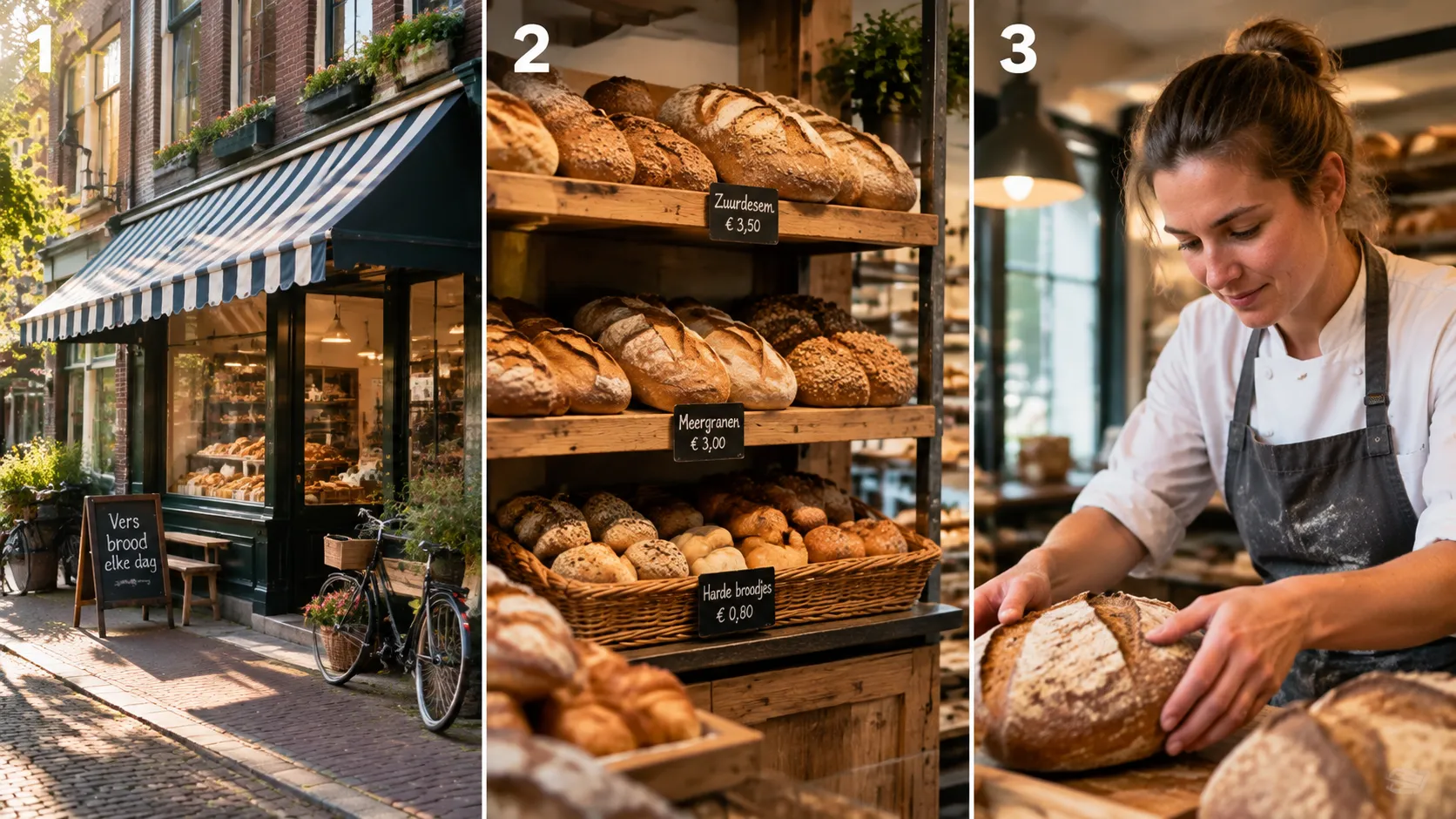
Wat storyboard generator hier doet
Het woord storyboard betekent hier de beschrijving die je voor een clip schrijft. Het paneel toont een Smart Shot-voorbeeld op basis van je tekst en je referenties.
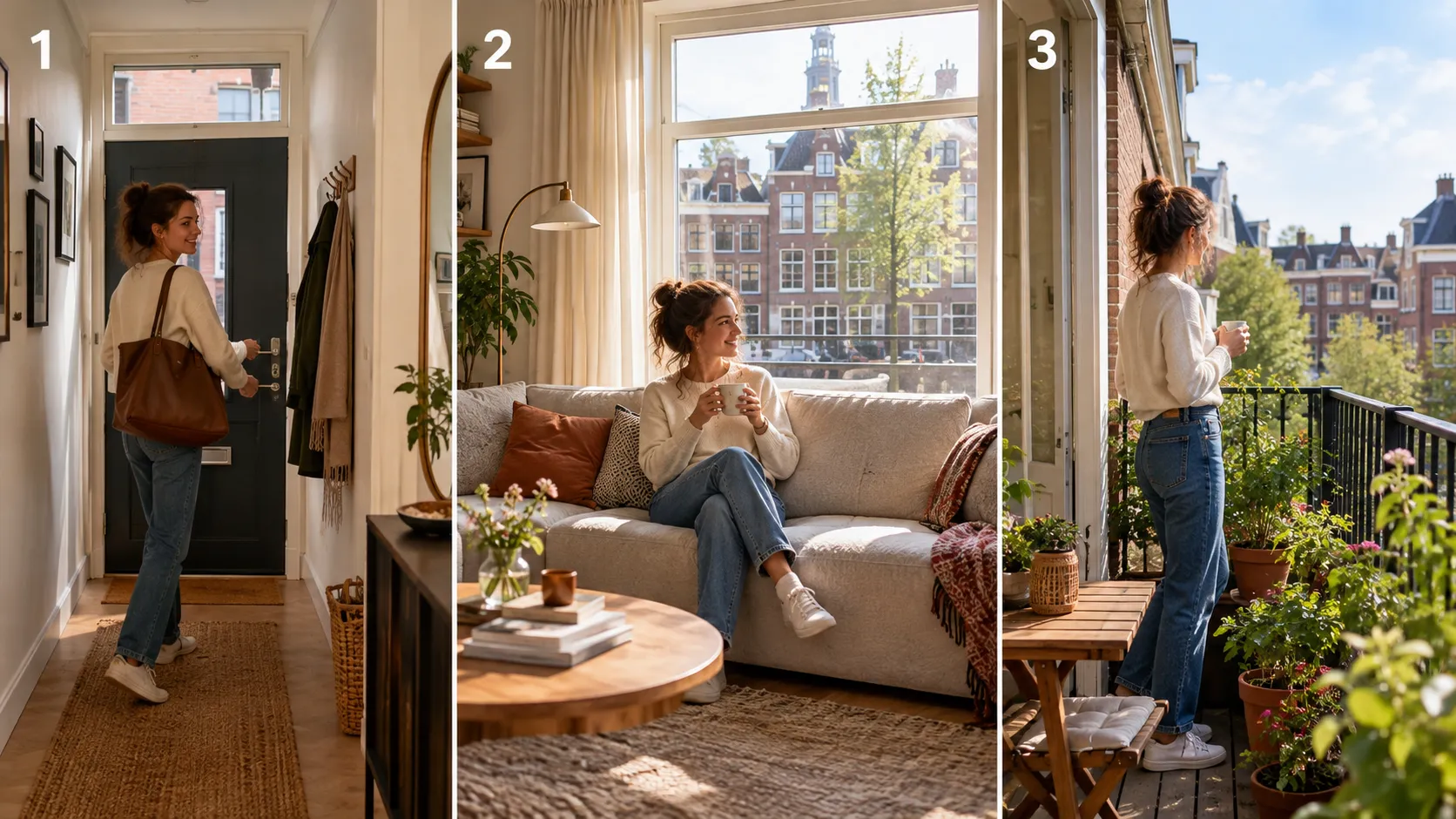
Een voorbeeld: een woningrondleiding met entree, woonkamer en balkon in één kort verloop.
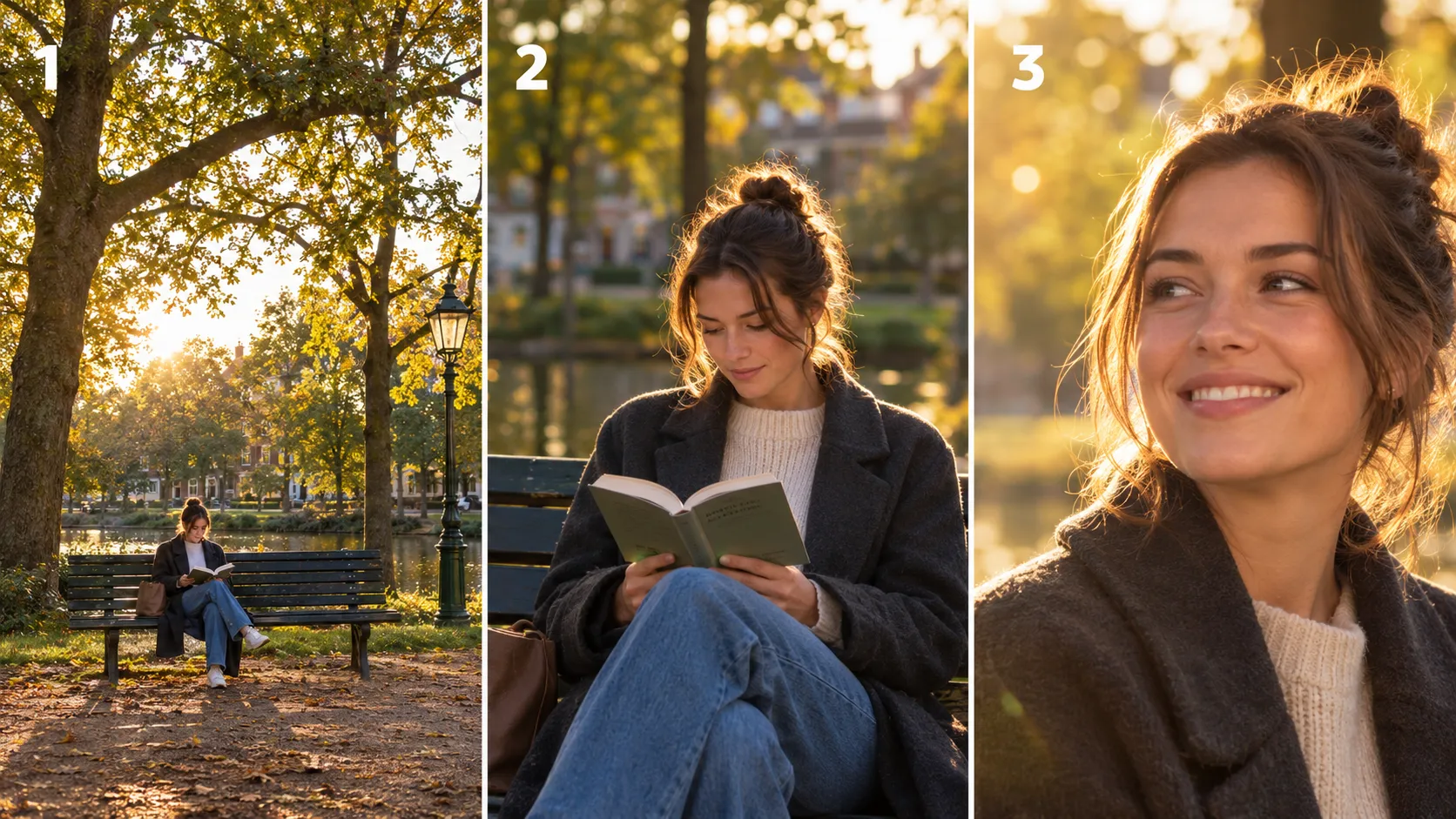
Een ander voorbeeld: een parkbankje bij golden hour in drie opeenvolgende shots.
Hier is er geen optie om een storyboard met meerdere shots en continuïteit tussen veel scènes te bouwen. Je werkt met één beschrijving en voorbeelden.
Het paneel “Smart Shot” bij openen
Dit geldt voor het paneel “Smart Shot”, zoals het eruitziet als de pagina opent.
“Visuele referenties toevoegen”
Optioneel. JPEG/PNG/WEBP, maximaal 10 MB. De teller toont 0/7 bij openen.
Promptveld
Placeholder: “Beschrijf de video met stijlbegeleiding van de referentie...”. De knop “@ element” zit bij het veld.
“Stem”
Staat op “Uit” bij openen.
“Instellingen”
Zichtbare chips: “16:9”, “720p”, “15”. Het dialoogvenster is in Phase 1 niet geopend.
“Voorbeelden”
Primaire knop. Het getal op de knop staat onder Credits. Dat is de kost voor de storyboard-preview, niet voor een eindvideo.
Zo doe je het
Schrijf de beschrijving
Onder “Bewerkingsinstructies” schrijf je wat de clip moet laten zien. Voeg referenties toe als je wilt.
Vraag om voorbeelden
Tik op “Voorbeelden”. Lees het resultaat, en pas de tekst aan waar iets niet klopt.
Ga door in hetzelfde paneel
Als het voorbeeld past, werk je verder vanuit hetzelfde Smart Shot-paneel.
Waar je storyboard generator voor kunt gebruiken
Een bakkersstraat
Voor social: etalage, schappen met brood, de bakker die afrondt.
Een woning te huur
Entree, woonkamer in ochtendlicht, balkon aan het eind van het verloop.
Een korte filmische clip
Eén onderwerp, één sfeer, één duidelijke handeling in de beschrijving.
Veelgestelde vragen over storyboard generator
Wat is een storyboard generator hier?
Het is de tool Smart Shot, waar je een clip beschrijft en om voorbeelden vraagt. Storyboard betekent hier je geschreven plan voor de clip, geen apart meer-shots-instrument.
Moet ik referenties uploaden?
Nee. “Visuele referenties toevoegen” is optioneel. Je kunt met alleen tekst beginnen.
Wat betekent de chip “15”?
Dat hangt ervan af. Het dialoogvenster achter “Instellingen” is in Phase 1 niet geopend. De chip staat zichtbaar op 15 naast 16:9 en 720p.
Is er een modelkiezer?
Nee. Op het standaardpaneel was er geen aparte modelkiezer zichtbaar.
Kost het credits?
Ja. De knop “Voorbeelden” toont het getal vóór bevestiging. Zie Credits.
Credits
Op 23 oktober 2026 toonde de knop “Voorbeelden” het getal 20.
Het getal op de knop laat zien hoeveel credits je gebruikt. Check het voordat je bevestigt.
Als je een account aanmaakt, krijg je gratis credits om te proberen.
Schrijf één duidelijke beschrijving, en probeer storyboard generator in Smart Shot.
Videotools openenOok in VEME: Videotools openen · Afbeelding
De afbeeldingen op deze pagina zijn voorbeelden gemaakt met AI. Alle personen zijn fictief.