

Tekst naar spraak
Tekst naar spraak zet wat je typt om in gesproken tekst die je als voice-over kunt gebruiken.
In het paneel “Voice-over maken” plak je de tekst onder “Tekst”, kies je een stem en tik je op “Voice-over maken”.
- Tekst
- Stem
- 1.00x
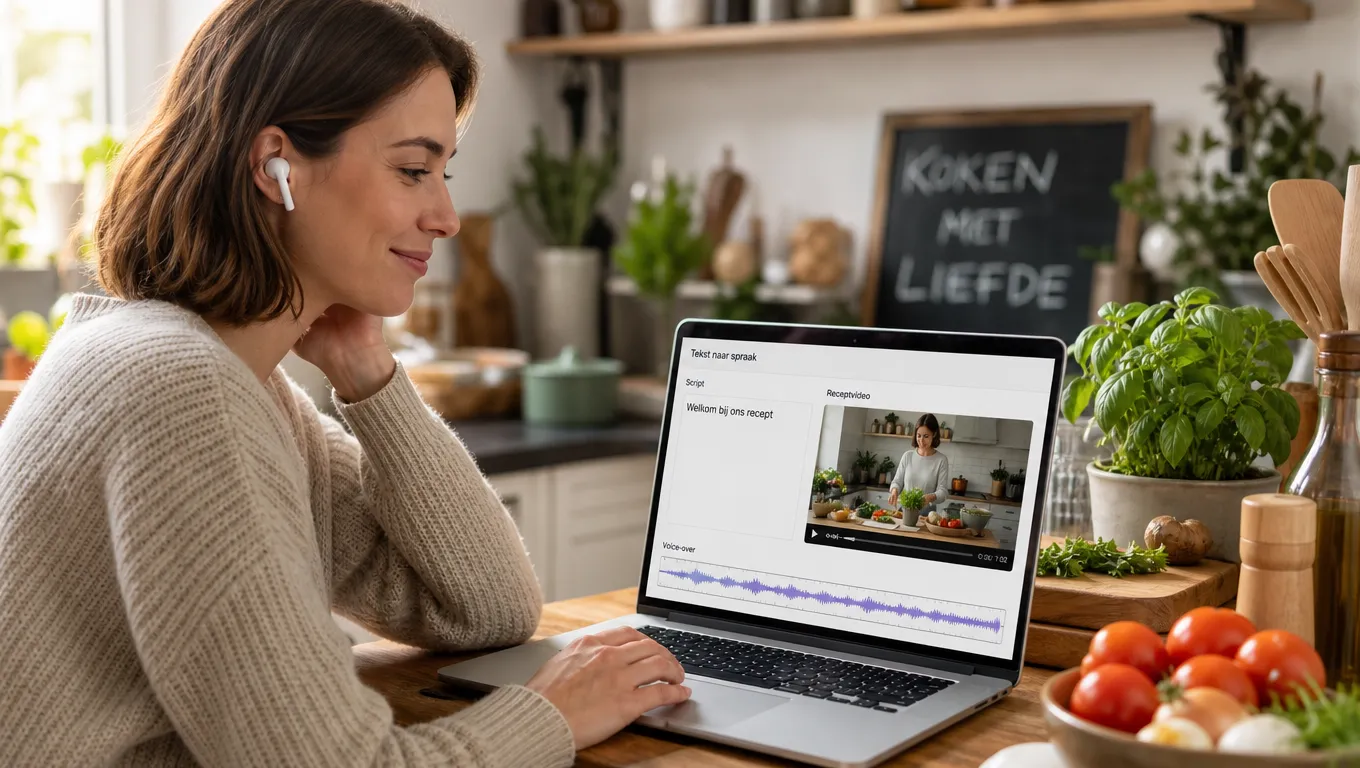
Wie een kookvideo maakt, zet eerst het script klaar en laat het dan voorlezen met tekst naar spraak.
Vier schuifregelaars om de stem te vormen
De waarden hieronder zijn die het paneel bij openen toonde.
“Snelheid”
1.00xEinden: “Langzamer” / “Sneller”. Zet die lager als de tekst veel cijfers heeft.
“Volume”
0 dBEinden: “Zachter” / “Luider”.
“Expressiviteit”
0.70Einden: “Consistent” / “Expressief”. Zet die iets hoger als de voorlezing vlak klinkt.
“Diversiteit”
0.70Einden: “Gericht” / “Gevarieerd”. Probeer eerst met de startwaarde.
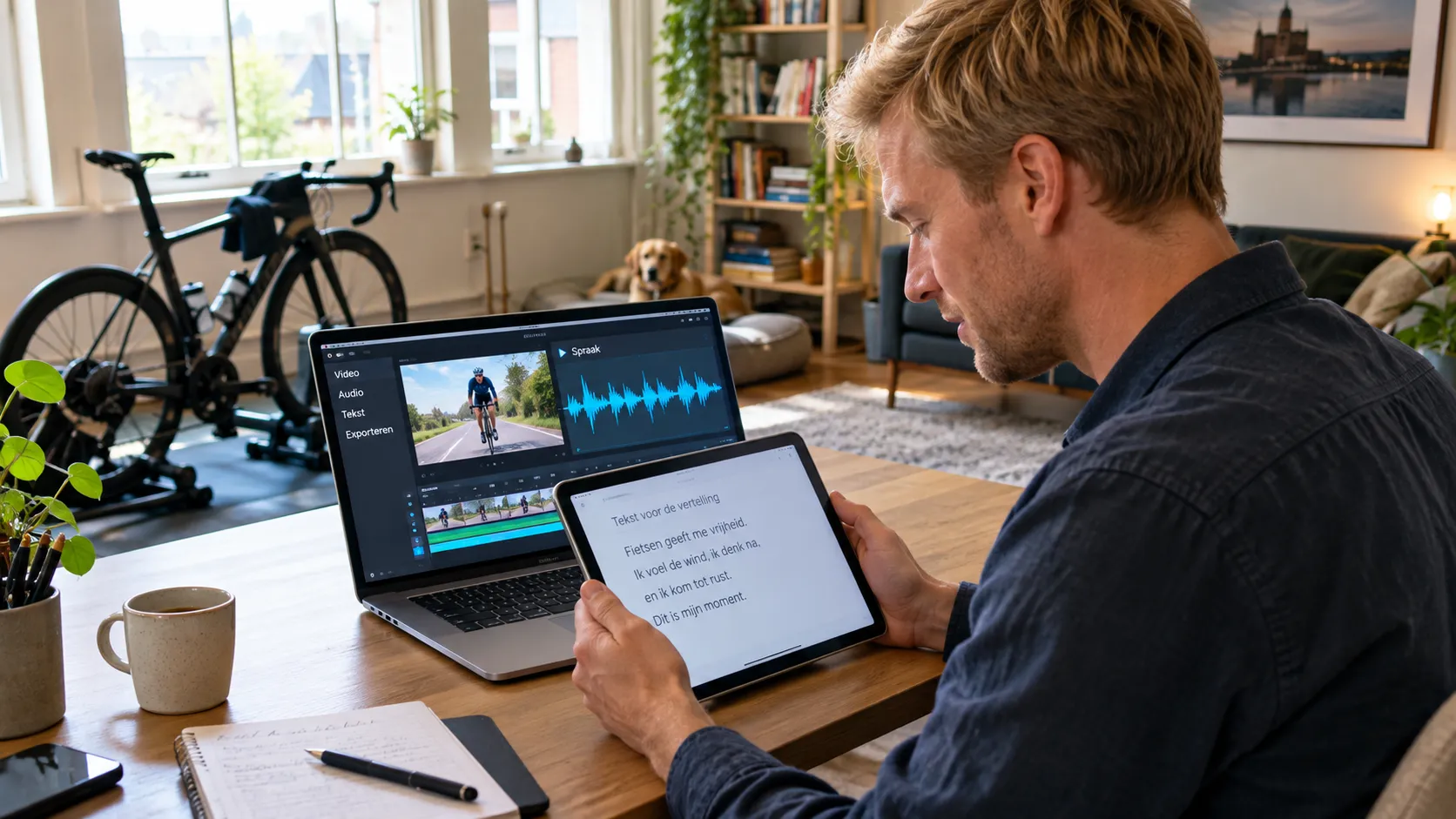
Heb je tekst voor een fietsvideo klaarstaan, dan plak je die onder “Tekst”.
Zo ga je van tekst naar spraak
“Tekst”
Schrijf of plak de tekst in het veld met placeholder “Voer de tekst in die je naar spraak wilt omzetten...”.
“Stem”
Tik op “Selecteer een stem”. Bij openen is er geen stem vooraf gekozen.
Instellingen
Check de vier schuifregelaars. Onder “Generatiemodus” zijn “Beste kwaliteit”, “Gebalanceerd” en “Laagste latentie” zichtbaar. “Volume normaliseren” en “Tekst normaliseren” tonen “Aan” / “Uit”.
“Voice-over maken”
De knop onderaan. Het getal ernaast staat onder Credits.
Hier is er geen optie om een stem te klonen uit een audioclip op deze pagina. Daarvoor bestaat een andere tool.
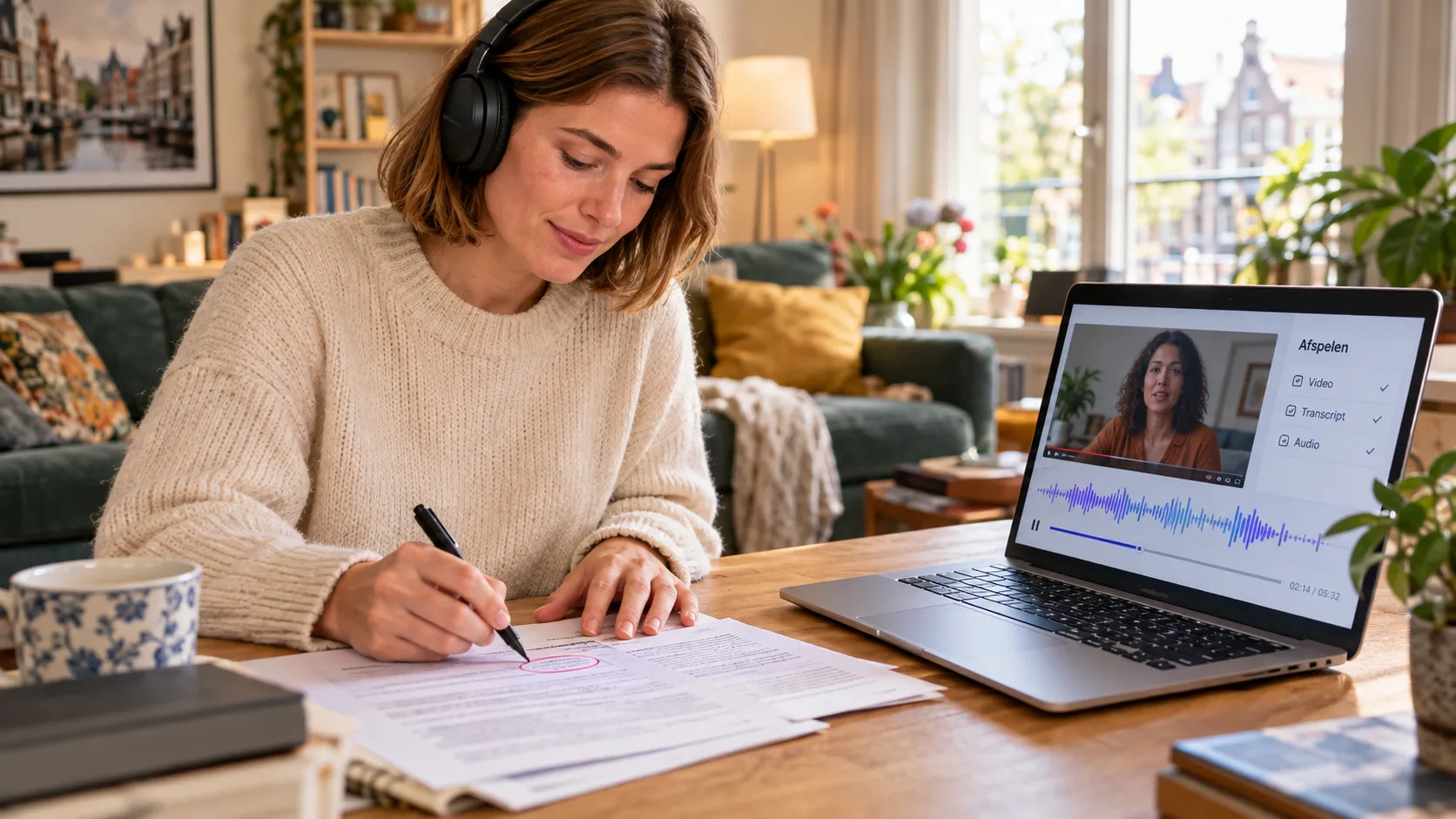
Luister het resultaat terug en markeer in je script wat beter moet, vóór je opnieuw “Voice-over maken” kiest.
Schrijf zodat het hardop goed klinkt
Korte zinnen en duidelijke pauzes helpen bij tekst naar spraak. Vermijd heel lange opeenhopingen van cijfers zonder spaties in de tekst.
- Lees de tekst één keer hardop, voordat je genereert.
- Splits lange alinea's op als de voorlezing de draad kwijtraakt.
- Check namen en afkortingen die je op een bepaalde manier wilt laten voorlezen.
Credits
Credits en eventuele bonussen hangen af van je account en de huidige instellingen. Controleer de kosten in de tool voordat je begint.
Het getal op de knop laat zien hoeveel credits je gebruikt. Check het voordat je bevestigt.
Veelgestelde vragen over tekst naar spraak
Wat is tekst naar spraak hier?
Je plakt tekst, kiest een stem en krijgt gesproken audio via “Voice-over maken”. Het is geen klonen van de stem van een bepaalde persoon op deze pagina.
Is er bij openen al een stem gekozen?
Nee. Bij openen stond het veld op “Selecteer een stem”. De stemlijst is in Phase 1 niet geopend.
Kan ik de snelheid wijzigen?
Ja. De schuifregelaar “Snelheid” staat op 1.00x bij openen en kan tussen “Langzamer” en “Sneller” worden gezet.
Kost het credits?
Ja. De knop “Voice-over maken” toont het getal vóór bevestiging. Zie Credits.
Mag ik het resultaat gebruiken om me voor te doen als iemand anders?
Nee. Gebruik de resultaten niet om je voor te doen als iemand anders. Lees ook de waarschuwing over fraude op deze pagina.
Plak een korte tekst, kies een stem, en probeer tekst naar spraak.
Probeer nuDe afbeeldingen op deze pagina zijn voorbeelden gemaakt met AI. Alle personen zijn fictief.