

Afbeelding maken met AI
Afbeelding maken met AI in VEME: je beschrijft de scène in “Prompt” en kunt referenties toevoegen.
Als de pagina opent, is het model gpt-image-2 geselecteerd. Onder “Referenties” staat 0/16.
Naast de knop “Maken” staat het getal 3. De hero toont de chips Portret, Product, Fantasy en Landschap.
Het gegenereerde vogelhuis toont het resultaat: een nieuw beeld vanuit “Prompt” en optionele referenties.
Probeer nu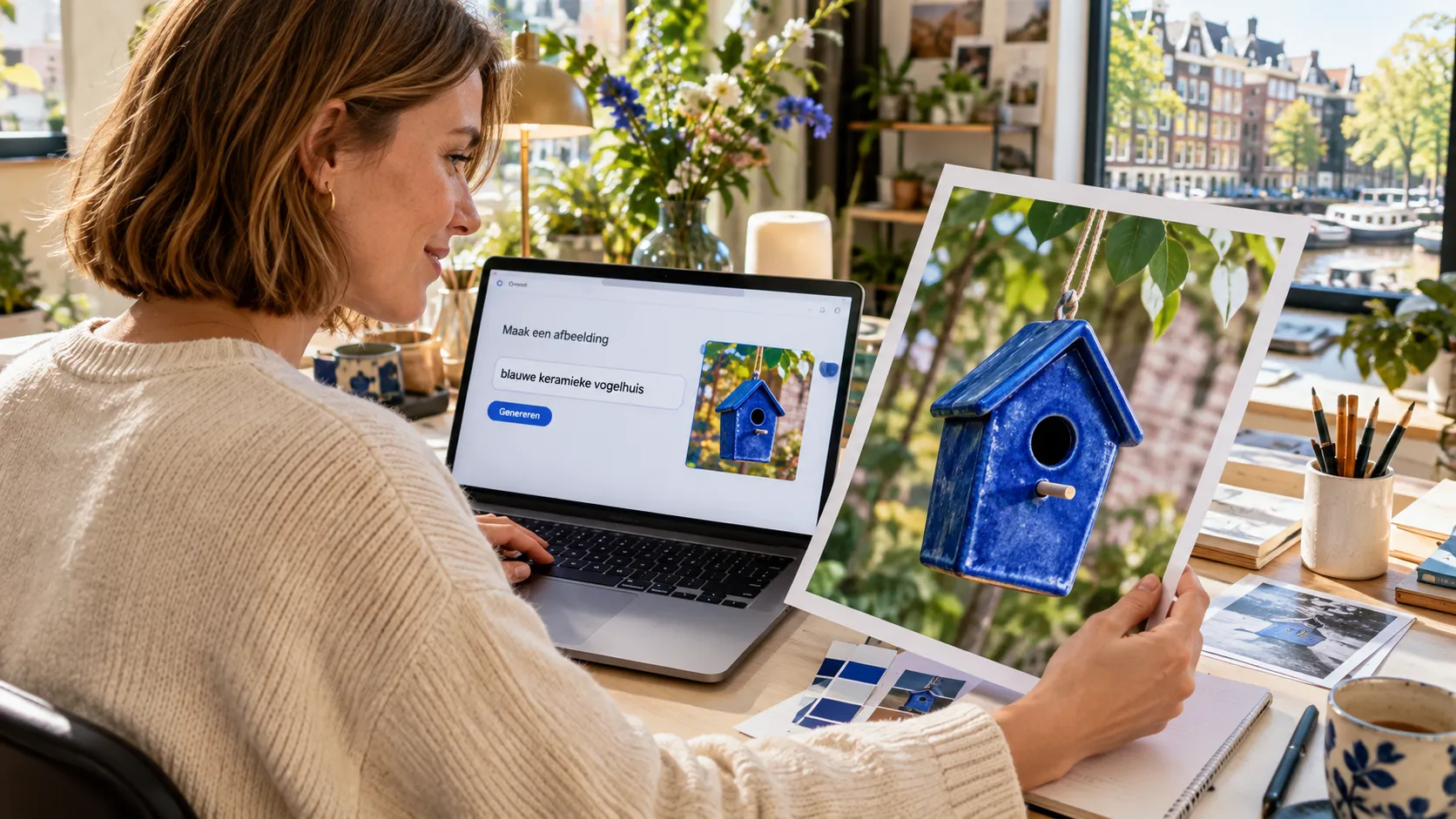
De afbeeldingen op deze pagina zijn voorbeelden, geen resultaten van VEME.
- Referenties
- Prompt
- 1/4
- 1K
Zo doe je het
Een paar stappen, van boven naar beneden in het paneel.
Wat je nodig hebt
- Een korte beschrijving van de afbeelding die je wilt.
- Optionele referenties voor stijl, personage of elementen.
- Een blik op de teller 1/4 en het getal op de knop.
Stappen
- Laat “Model” op gpt-image-2 staan als die al geselecteerd is.
- Onder “Referenties” tik je op “Toevoegen” als je dat nodig hebt.
- In “Prompt” beschrijf je de scène.
- Check de teller 1/4 en het getal bij “Maken”, vóór je bevestigt.
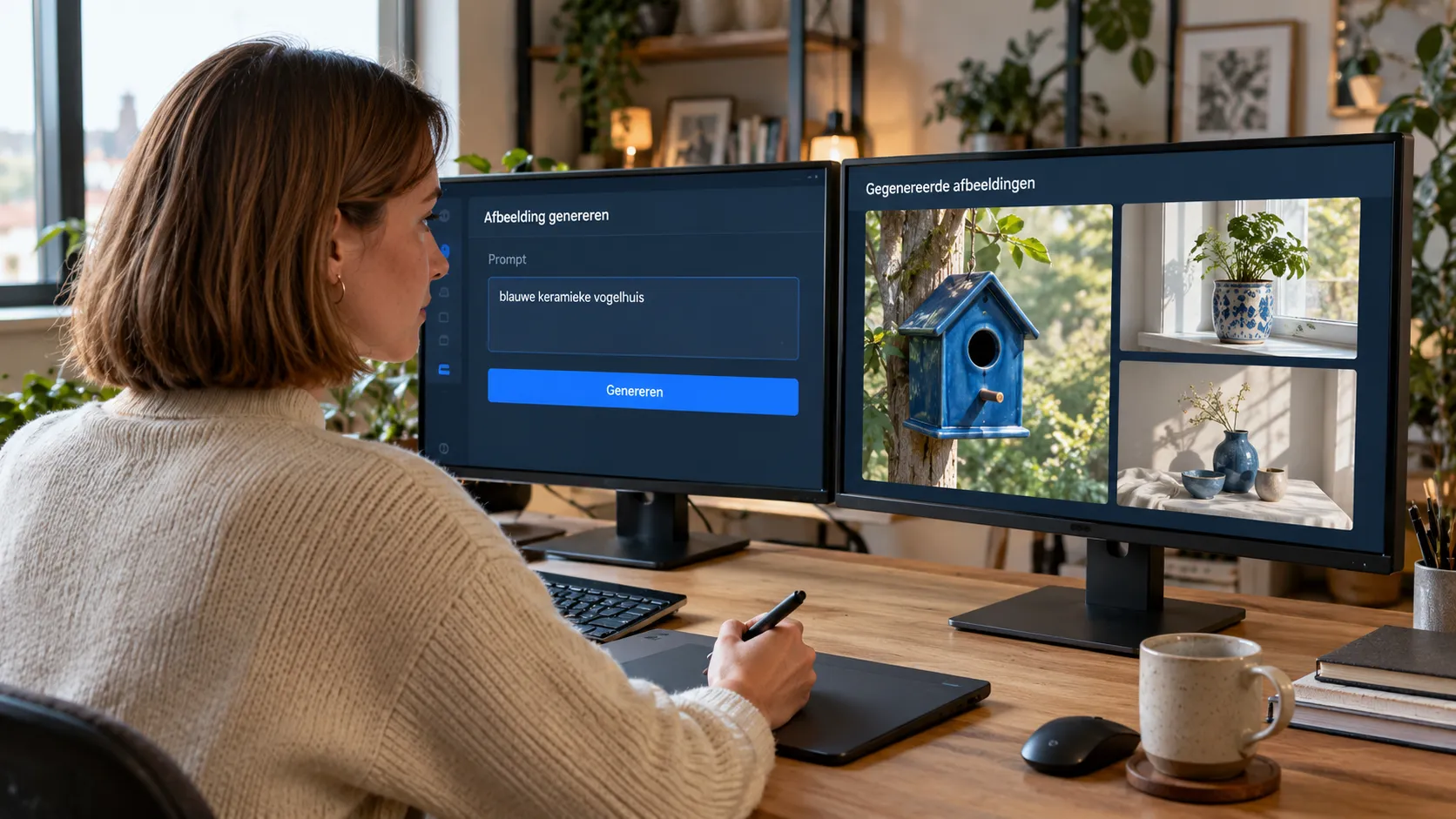
Wat je in het paneel ziet
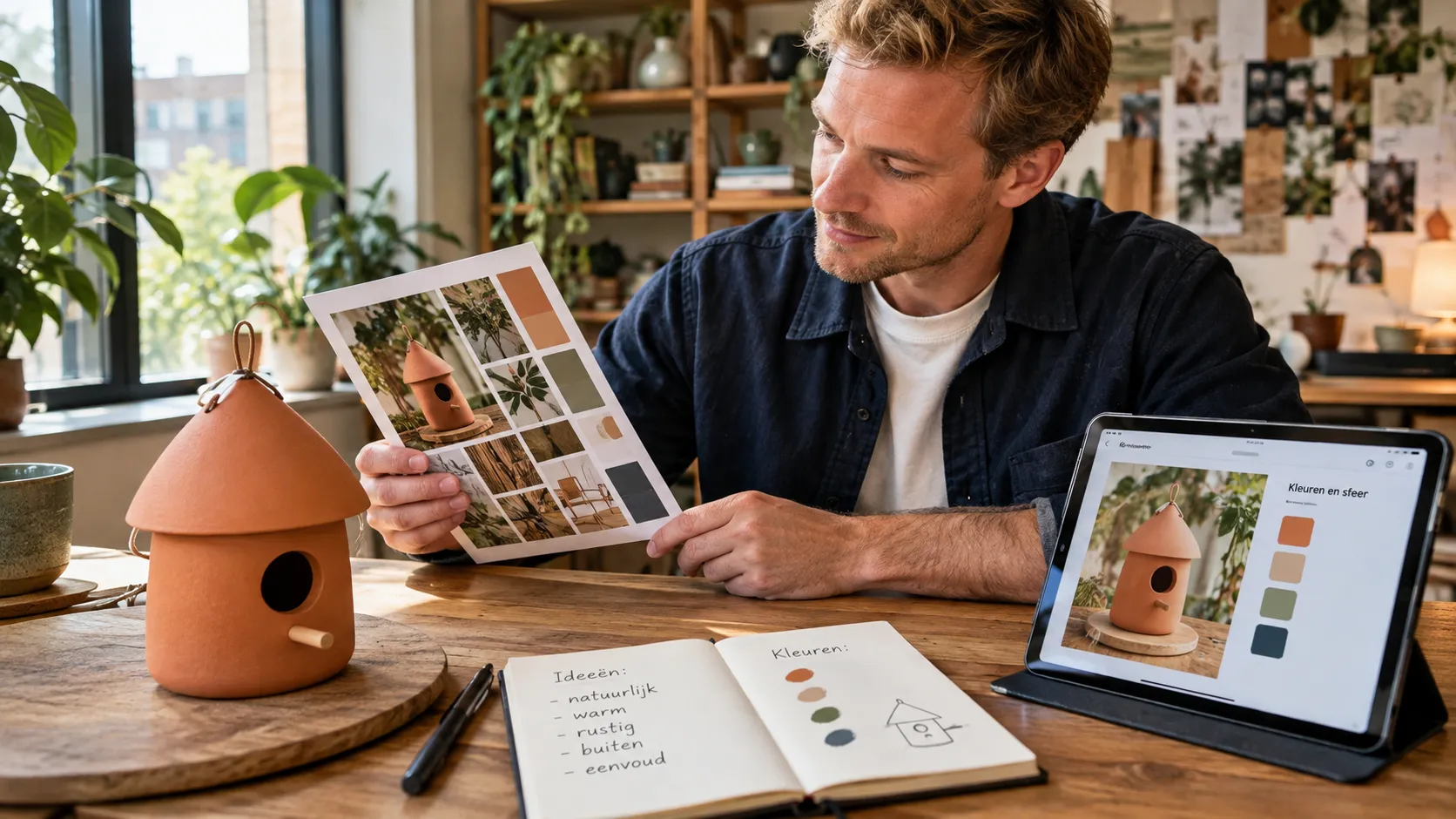
Het moodboard met terracotta tinten herinnert eraan dat “Prompt” de scène schrijft: geen vaste stappenlijst.
Voor afbeelding maken met AI stuurt de prompt de scène. Referenties helpen als je stijl of elementen wilt sturen.
Als je de pagina opent, is het model gpt-image-2 al geselecteerd. Het overzicht toont auto en 1K. “Referenties” toont 0/16.
“Prompt” stelt voor: “Beschrijf de afbeelding die je wilt maken...”.
De teller toont 1/4 bij openen. Hier is er geen optie om een kant-en-klaar kleurenpalet te kiezen. Dit geldt voor het paneel, zoals het eruitziet als de pagina opent.
Het resultaat kan variëren. Een duidelijke zin over onderwerp, licht en uitsnede is vaak genoeg.
Credits
Credits en eventuele bonussen hangen af van je account en de huidige instellingen. Controleer de kosten in de tool voordat je begint.
Het getal op de knop laat zien hoeveel credits je gebruikt. Check het voordat je bevestigt.
Veelgestelde vragen over afbeelding maken met AI
Wat betekent de teller 1/4?
Dat hangt ervan af. Het paneel toont 1/4 bij openen met min en plus. De precieze betekenis is hier niet geverifieerd, dus check de teller in het live-paneel vóór je bevestigt.
Moet ik referenties gebruiken voor afbeelding maken met AI?
Nee, niet verplicht. Je kunt alleen in “Prompt” schrijven. De velden Stijl, Personage en Elementen staan er als je het resultaat wilt sturen.
Hoeveel credits kost het?
Het getal bij “Maken” laat dat zien. Op 23 oktober 2026 was het getal 3. Zie Credits.
Welk model is geselecteerd bij openen?
Op 23 oktober 2026 toonde “Model” gpt-image-2. Check het veld vóór je bevestigt.
Mag ik de foto van iemand anders gebruiken?
Alleen met toestemming. Lees Voor je publiceert.
Heb je een duidelijke beschrijving klaar? Open het paneel, en probeer afbeelding maken met AI.
Probeer nu